Blackboard LMSコースFAQ
Note
このドキュメントは、AIを活用した機械翻訳によって翻訳されました。翻訳内容は「現状のまま」提供されており、その正確性については一切保証いたしません。このコンテンツの英語版が公式かつ権威ある情報源となります。
コースを見つけるにはどのようにすればよいですか?
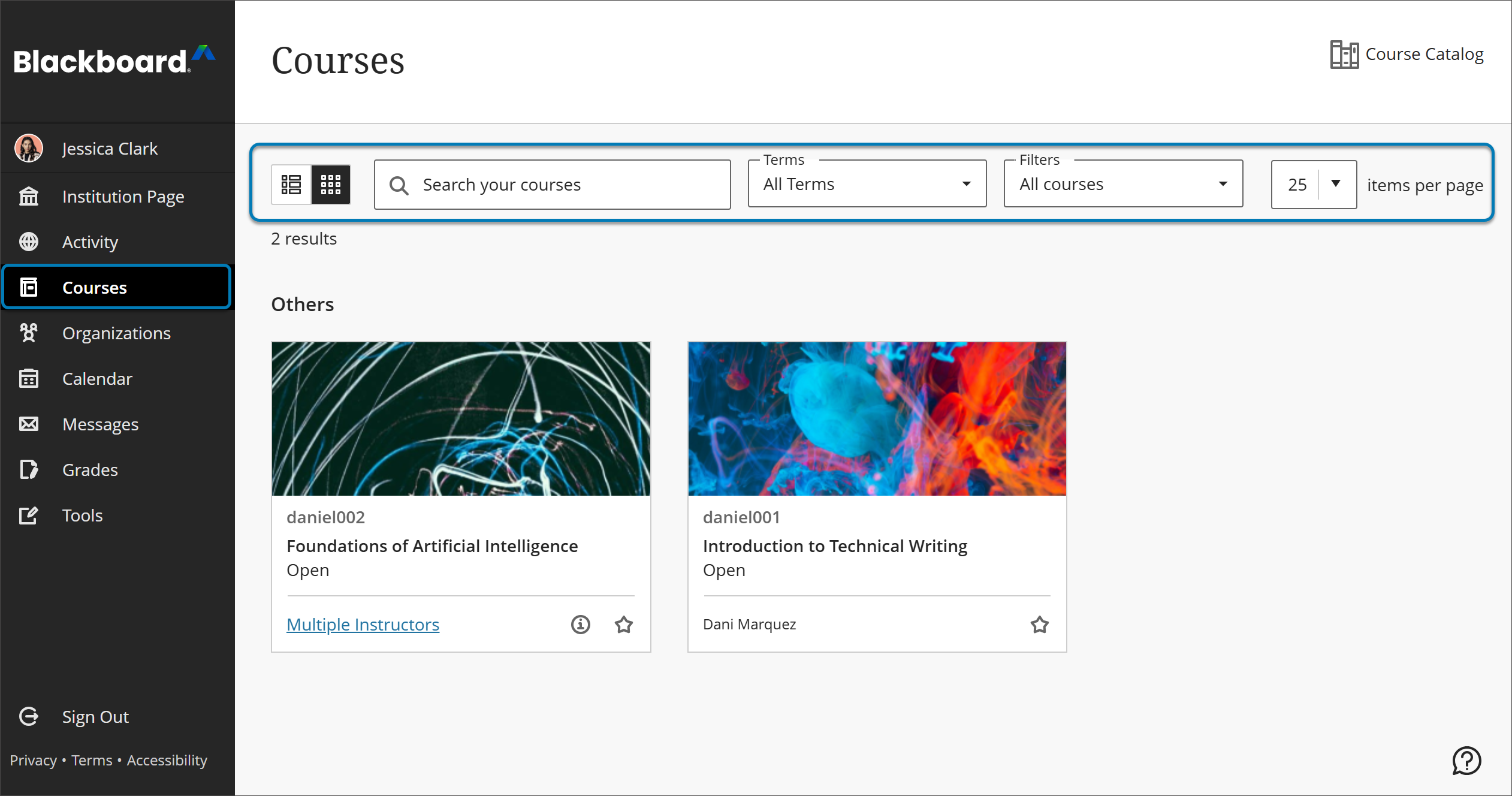
自分の名前が表示されている一覧から、コースのリストを表示できます。
「コース」ページでは、すべてのコースにアクセスできます。コースによっては、Ultraコースビューで登録されているものと、Originalコースビューで登録されているものがあります。
各コースカードには、コースID、コースタイトル、担当教員が表示されます。担当教員が複数いる場合は、「複数の教員」を選択すると一覧が表示されます。説明やスケジュールが追加されている場合は、「詳細情報」を選択して確認できます。
自分のコースリストをカスタマイズできますか?
いいえ。リスト内のコースの順序は変更できません。コースはアルファベット順で表示され、学期ごとに分類されています。
よくアクセスするコースは、星アイコンを選択してお気に入りに追加すると、コースリストの上部に表示されます。スクロールする必要はありません。もう一度星アイコンを選択すると、お気に入りから削除できます。
代替ファイル形式にはどんなものがありますか?
注記
利用可能なツールは、所属教育機関によって管理されています。
所属教育機関がAnthology Allyを使用している場合は、教員はツールを使用して、各学生がコースコンテンツに確実にアクセスできるようにサポートすることができます。
教員がコースにファイルを添付すると、Ally は元のファイルを基に代替フォーマットを作成します。たとえば、元のファイルが PDF の場合、Ally は同じ内容の音声版、電子点字版、ePub 版を作成します。これらのフォーマットは元のファイルと一緒に提供されるため、すべてを1か所で確認できます。
コース内でファイルを見つけます。「代替フォーマット」のダウンロードアイコンを選択します。用途に合ったバージョンを選択してください。「ダウンロード」を選択すると、代替フォーマットがデバイスに保存されます。

表示されるコース一覧が正しくありません。
申し訳ありませんが、Anthology はお客様の学校の Blackboard LMS サイトにアクセスできないため、個別の登録に関する問題には対応できません。コースの登録方法は学校ごとに異なります。
学校での Blackboard LMS の設定によっては、「マイコース」モジュールからコースを非表示にできる場合があります。右上の歯車アイコンを選択してください。「マイコースの個人設定」ページで、「マイコース」モジュールに表示するコースを選択し、「送信」をクリックします。操作できない場合は、所属校のコンピューティングヘルプデスクにお問い合わせください。
コースの登録を解除するにはどうすればよいですか?
申し訳ありませんが、Anthology, Inc. はお客様の学校の Blackboard LMS サイトにアクセスできないため、個別の登録に関する問題には対応できません。コースの登録方法は学校ごとに異なります。所属校の学務担当窓口にお問い合わせください。
コースに自己登録するにはどうすればよいですか?
システム管理者が自己登録を有効にしている場合は、教員は学生がコースに自己登録することを許可できます。
教員がコースからコピーした URL を送信する必要があります。まだコースに登録していない場合は、そのリンクを選択すると自己登録ページが開きます。あとは「送信」を選択するだけです。
アクセスコードが必要な場合は、教員がリンクと一緒にそのコードを送信する必要があります。「送信」を選択する前に、アクセスコードを入力してください。
コースのコンテンツが見つかりません (または開けません)。
教員に連絡してください。テスト、課題、その他のコンテンツへのアクセス可否は、教員が管理しています。コンテンツの公開に条件が設定されている場合もあります。たとえば、課題にアクセスする前に、講義を閲覧済みとしてマークする必要があることがあります。
また、お使いのインターネットブラウザとオペレーティングシステムがサポートされているかどうかも確認してください。
作業時間がさらに必要です。
履修登録が遅れた場合や病気などでコースへのアクセス期間を延長する必要がある場合は、教員に連絡してください。コースの登録方法は学校ごとに異なります。学校での Blackboard LMS の設定によって、教員が過去の学期のコースへのアクセスを許可している場合、そのコースは開催された学期の下にある コース ページに表示されます。
途中ですべて消えてしまいました。
残念ながら、その情報は完全に失われている可能性があります。もう一度作成する必要があります。テスト中に問題が発生して続行できない場合は、すぐに教員に連絡してください。Anthology はお客様の学校の Blackboard LMS サイトにアクセスできないため、これらの問題には対応できません。
次のいずれかの状況が発生すると、情報が失われる可能性があります。
インターネット接続が切断された。
ブラウザが最新の情報に更新された。
操作がないため、ブラウザのセッションがタイムアウトしました。 Blackboard LMSのセキュリティ設定では、一定期間入力を何も受け取らなかった場合、ユーザはログアウトされます。
以下に、この問題の発生を防ぐために今後役立つヒントを示します。
テストを受ける際は、可能であれば有線接続を使用してください。無線インターネット接続は安定性が低い場合があります。
ブラウザページを更新しないでください。
ブラウザウィンドウを閉じないでください。
ブラウザの[戻る]ボタンを使用しないでください。
可能であれば、テキストは外部アプリケーションで作成してから Blackboard LMS に貼り付けてください。先にオフラインで作業しておくと、Blackboard LMS で作業中に内容が失われるのを防げます。
課題の作業中は、ブラウザのタイムアウトを避けるために、頻繁に保存してください。