ビデオスタジオ録画の作成
Note
このドキュメントは、AIを活用した機械翻訳によって翻訳されました。翻訳内容は「現状のまま」提供されており、その正確性については一切保証いたしません。このコンテンツの英語版が公式かつ権威ある情報源となります。
Video Studioは、魅力的なコースコンテンツを作成および体験できる音声/動画ツールです。
Video Studioの機能をフルに活用するには別途ライセンスが必要ですが、提出された課題やテストに関する「お知らせ」や講師からのフィードバック内では、ライセンスがなくても利用可能です。利用権限の有無については、Blackboard LMSの管理者にお問い合わせください。
このトピックでは、技術仕様から録画オプションまで、Video Studioコンテンツの作成に必要なすべてを説明します。
仕様
Video Studioを快適に利用するには、次の仕様に従ってください。
録画時間 : Video Studio で直接録画した動画の最大再生時間は5分です。ただし、他のソースからアップロードされた動画の長さに制限はありません。
ストリーミング品質 : プレーヤーは、HD (1080p、8Mbps) とSD (480p、1Mbps) の両方のストリーミングをサポートしています。アダプティブストリームテクノロジーを利用して、視聴者のインターネット速度に基づいて動画品質を自動的に調整し、可能な限り最高の品質でスムーズに再生できるようにします。
アップロードするファイルサイズの制限 : 動画の最大アップロードサイズは10GBです。
サポートされているファイル形式 : プレーヤーは、次のファイル拡張子を認識します。
動画 : .mp4、.mov、.avi、.mkv、.wmv、.flv、.webm、.3gp、.m4v、.mpg、.mpeg、.m2v、.ts
音声 : .mp3、.m4a、.wav、.ogg、.flac、.opus、.weba、.aac
記録の追加
Video Studioで録画した動画を、「ディスカッション」や「課題」、「テスト」の回答に追加することができます。録画を作成する際は、カメラ、マイク、画面のいずれかから録画したり、画面とカメラを同時に録画したりできます。また、音声ファイルや動画ファイルをアップロードすることも可能です。Video Studioには、左右にパンできる360°動画をアップロードする機能もあります。録画は、Blackboard LMS デスクトップ版と Blackboard LMS App の両方で作成できます。
掲示板トピック内。リッチテキストエディタでカメラボタンを選択し、Video Studioコンテンツを追加します。
音声/動画コンテンツブロックには、次のオプションがあります。
カメラ
音声
画面
音声と画面
画面とカメラ(画面とカメラを同時に録画する)
デバイスからアップロード
動画と音声の記録に使用するデバイスを選択できます。カメラ、マイク、画面のドロップダウンメニューオプションを選択すると、コンピュータに接続されている任意のデバイスから選択できます。
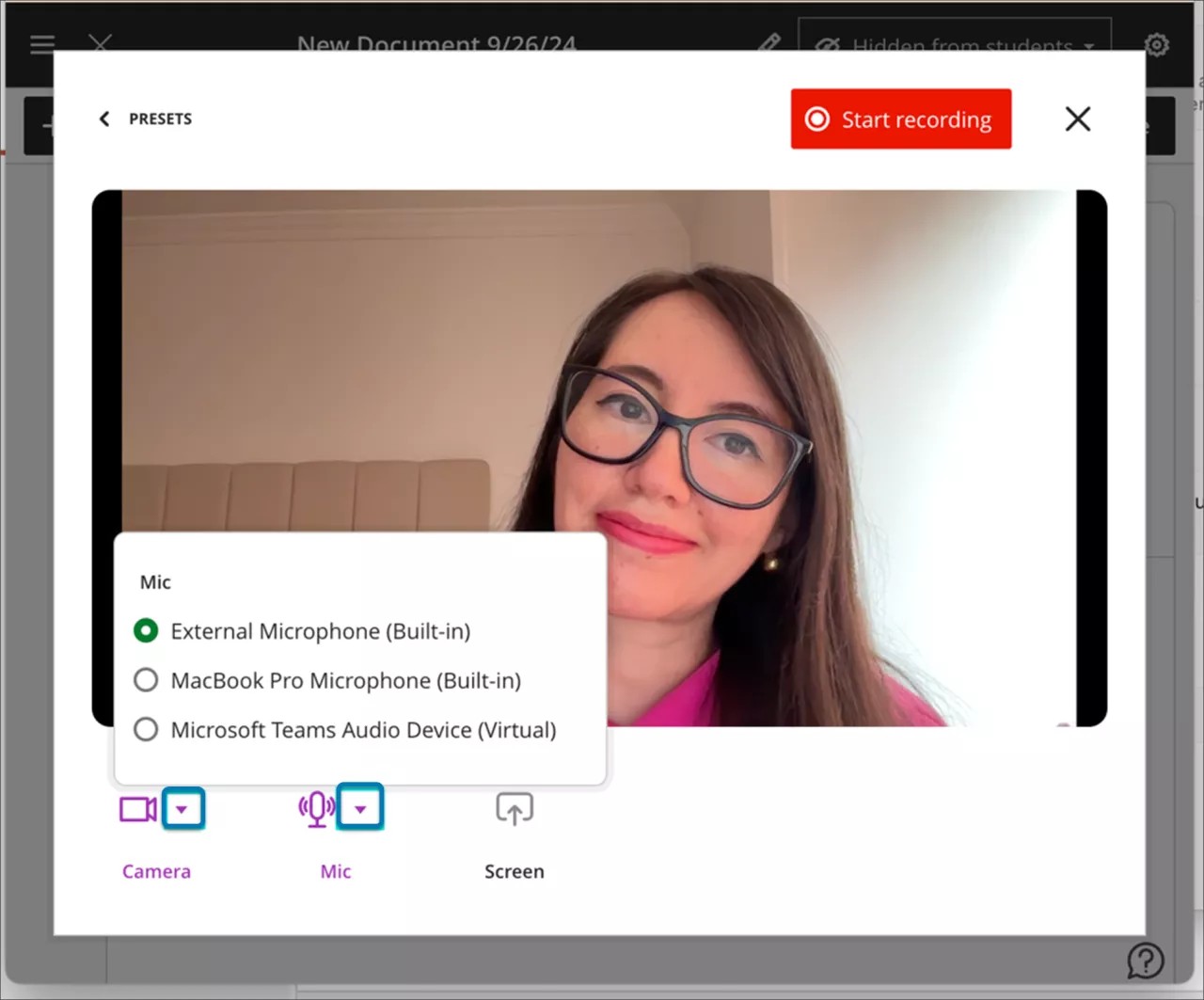
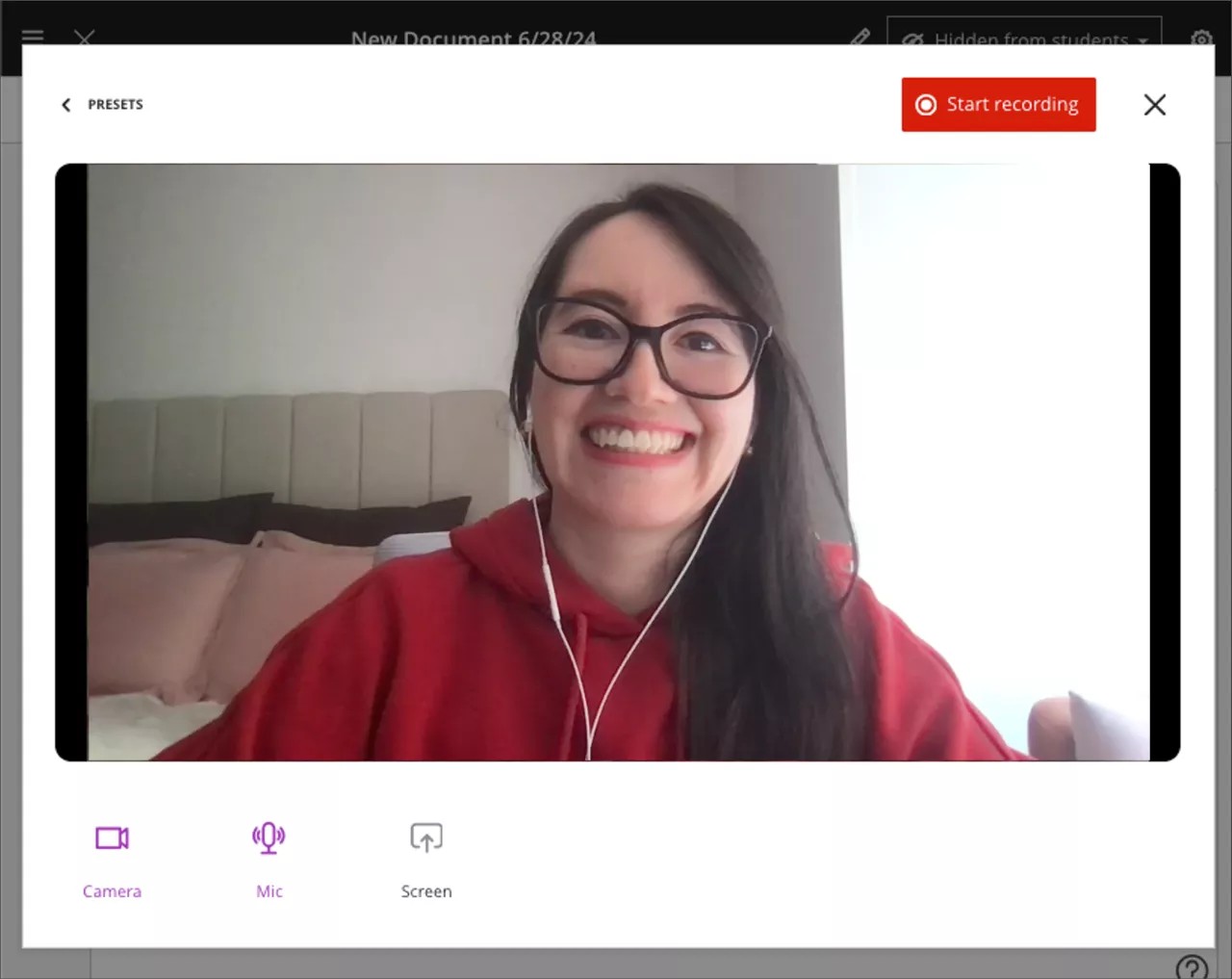
記録を作成する場合は、[記録を開始]を選択します。記録開始前に3秒間のカウントダウンがあります。必要に応じて、記録の一時停止、再開、再記録または終了ができます。
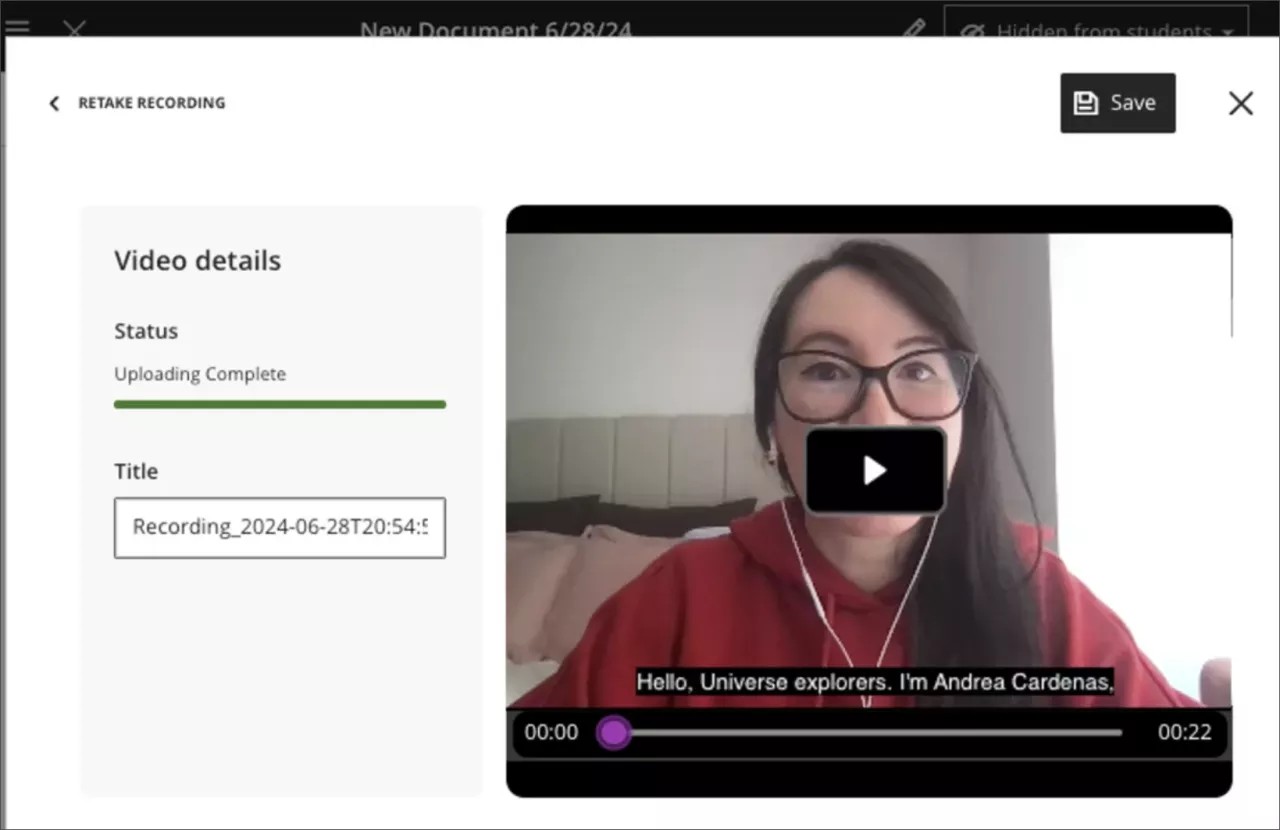
記録が終了すると、アップロード処理が開始されます。この間、結果をプレビューしたり、タイトルを編集したり、説明を追加したりできます。[保存]を選択して、音声または動画をドキュメントに追加します。録画の設定を開き、ビデオの編集を選択し、編集ページで詳細を選択することで、既存の録画のタイトルと説明を編集することもできます。そこで、編集するタイトルと説明を見つけることができます。
録画やアップロードしたファイルのタイトルは、保存後に編集することができます。動画ブロックの左上にある鉛筆アイコンを選択します。
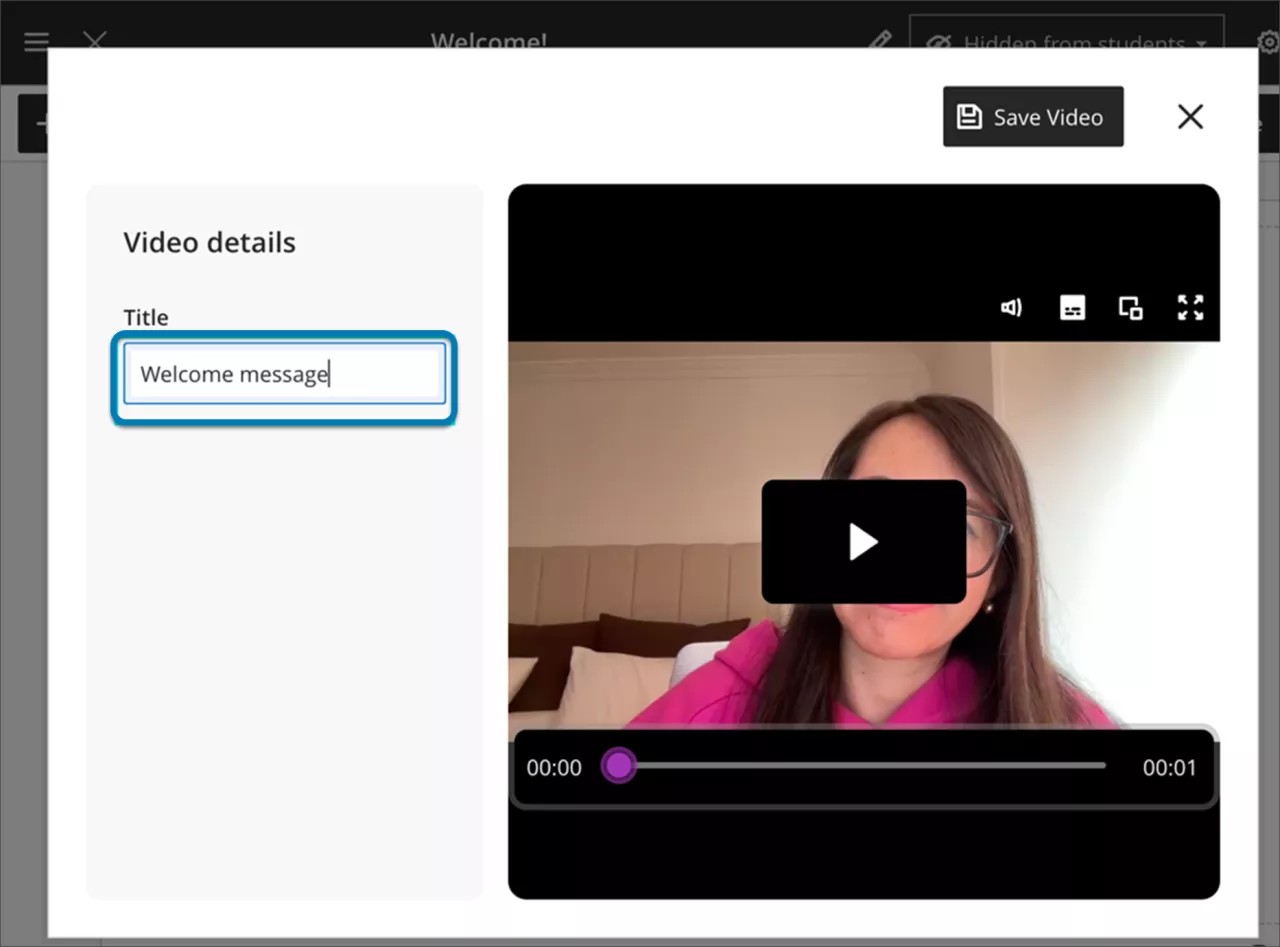
鉛筆アイコンを選択すると、以前にアップロードした動画が[アップロード動画]画面に表示されます。タイトルは編集できます。
録画の背景をカスタマイズする。
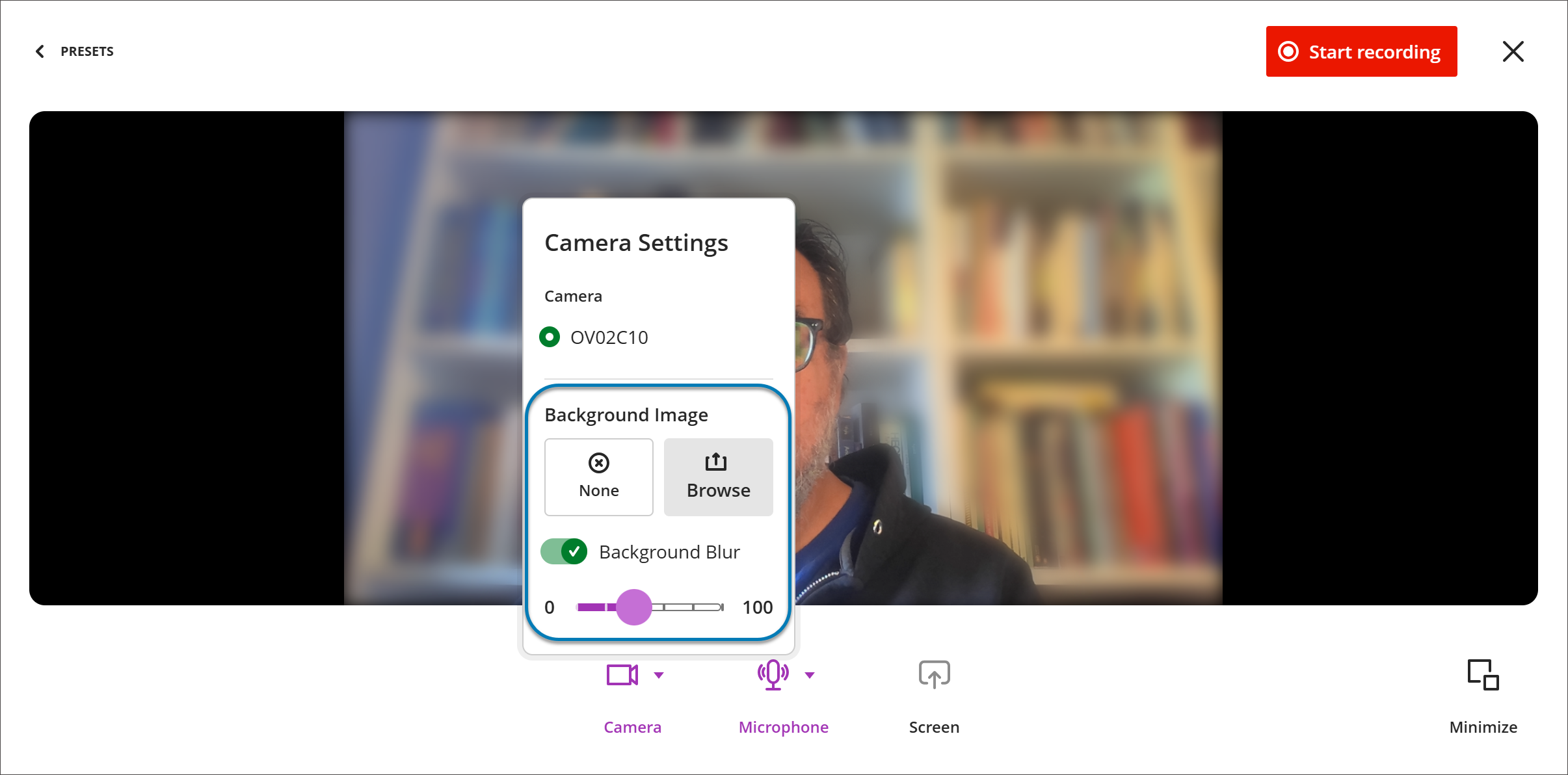
Video Studioで録画する際、背景をカスタマイズできます。録画の設定を行う際は、カメラのオプションを開いて、背景の表示方法を選択してください。次のことができます:
背景をぼかしてください。「背景ぼかし」スイッチをオンにすると、他のビデオ会議ツールと同様、周囲の映像が柔らかくぼかされます。
背景画像を使用してください。デバイスから画像(JPEGやPNGなど)をアップロードしてください。リアルタイムプレビューでは、録画を開始する前に、その映像がどのように表示されるかを確認できます。
録画を作成する際は、「カメラ設定」を選択し、「背景画像」の項目で、「背景ぼかし」 または 「参照」 を選択して、背景画像をアップロードしてください。
ぼかし効果または背景画像のいずれかを使用できますが、両方を同時に使用することはできません。一方を選択すると、もう一方は置き換えられます。いいえ を選択すると、変更前のカメラ映像に戻ります。録画が始まる前であれば、いつでも背景を変更できます。
画面とカメラを同時に録画
Video Studioでは、画面とカメラを同時に録画できます。例えば、スライドショーや文書、その他の画面コンテンツと一緒に自分を録画することができます。
新しい録画を作成するときは、録画オプションから画面&を選択します。録画オプションからカメラを選択します。あなたのカメラは、共有画面のコンテンツの上に挿入されたオーバーレイとして表示されます。録画中はいつでも、カメラの表示を最小化、一時停止、再開、または全画面表示に戻すことができます。
この機能は、Video Studioがサポートされている環境であればどこでも利用可能です。また、Blackboard LMSの一環として、講師によるフィードバックや柔軟な採点機能においても、画面およびカメラの録画機能が利用可能であり、別途Video Studioのライセンスは必要ありません。
Video Studioのワークフローを最小化する
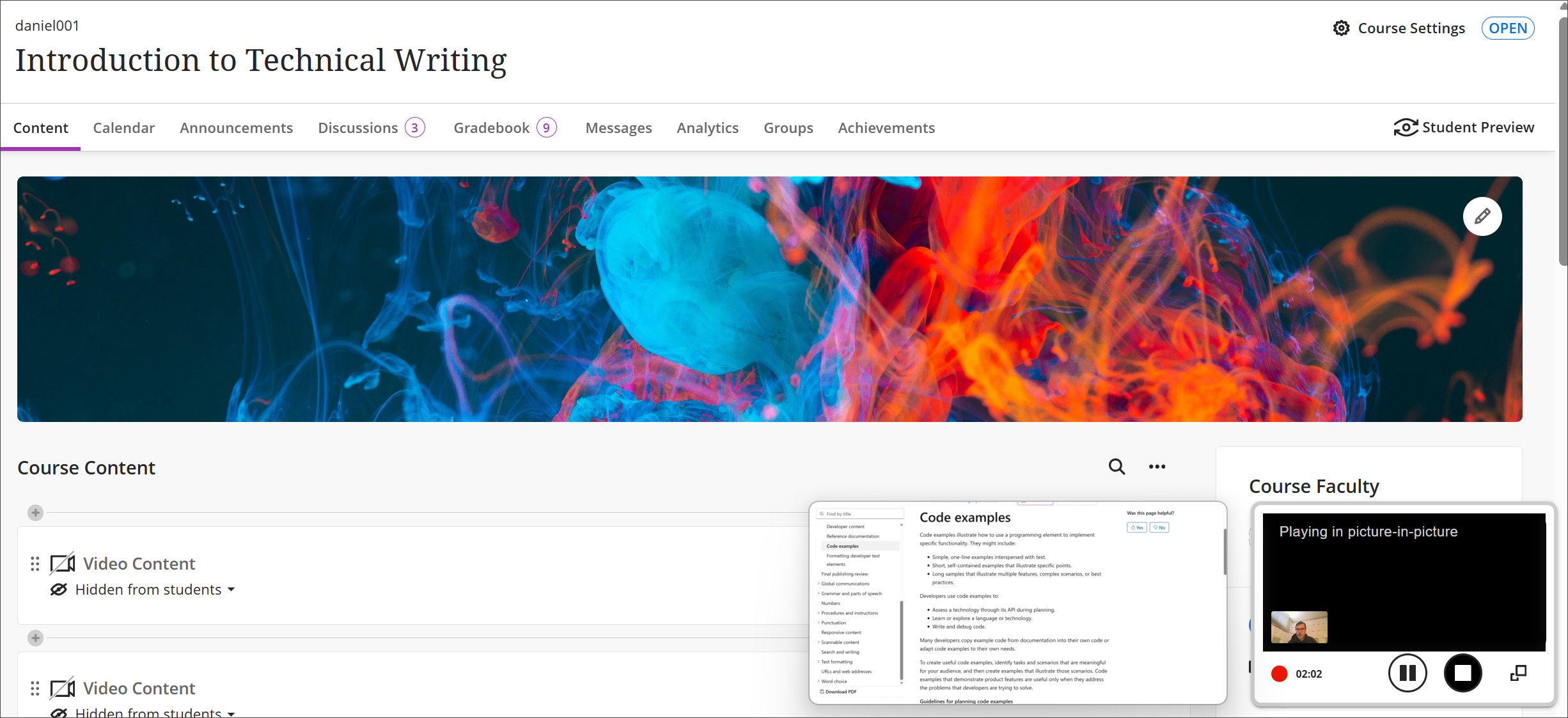
録画セッション中にカメラビューとビデオスタジオコントロールを最小化できるようになりました。このアップデートでは、カメラが小さなオーバーレイで表示されたままでも、講師や学生が画面上のコンテンツに集中できるようになります。最小化されたビューはいつでも復元でき、柔軟なプレゼンテーションスタイルをサポートします。
録画を作成する際、録画画面の下部にある[最小化]を選択し、Video Studio のワークフローを最小化します。
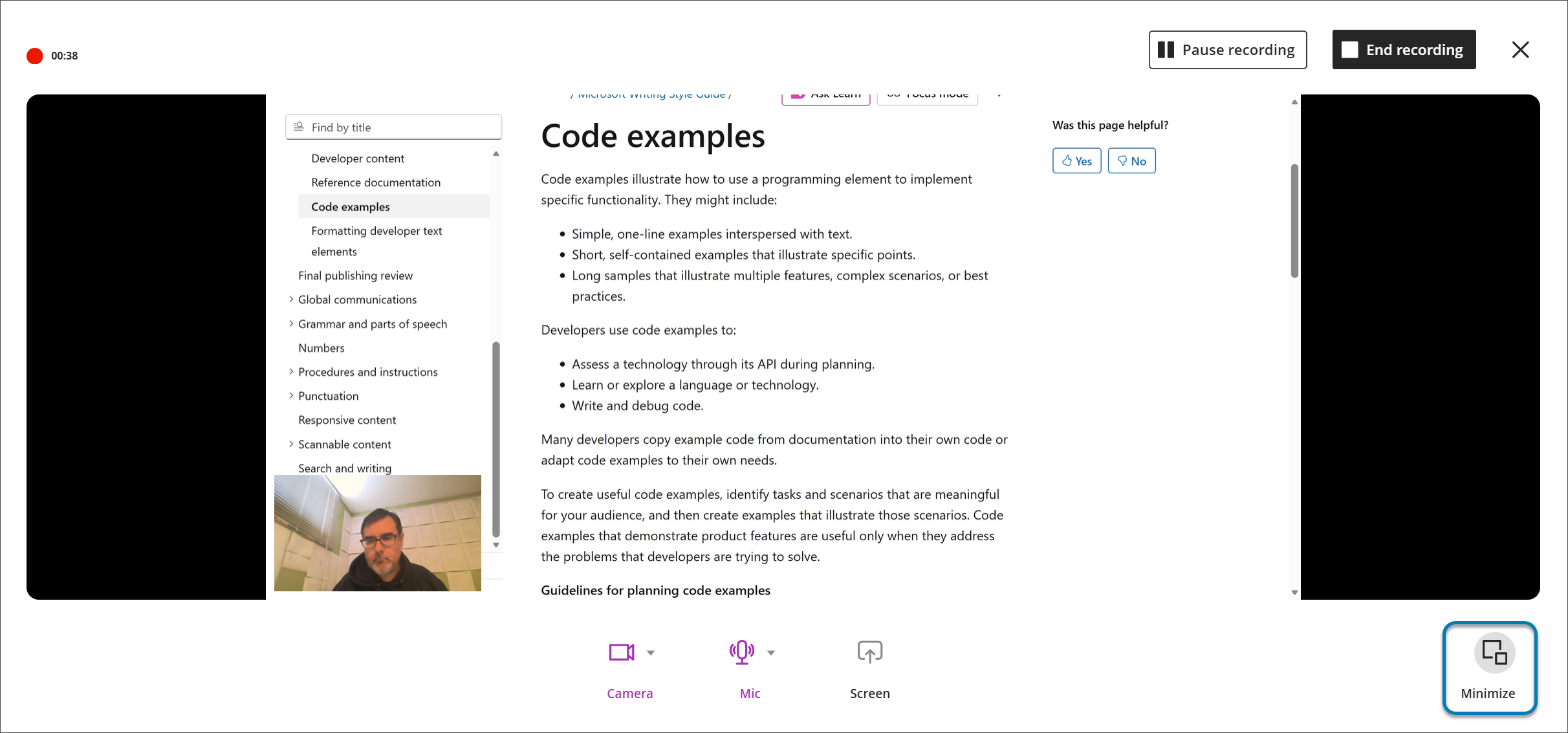
フィードバックや講義の録画中は、カメラやコントロールを最小化することができます。カメラが小さなオーバーレイとして表示され、プレゼンテーションの選択肢が増えます。録画中に一時停止、再開、またはカメラの全画面表示を復元できます。このワークフローは、Video Studio がサポートされている場所ならどこでも利用できます。
失敗した動画アップロードの再試行
Video Studioでファイルをアップロードし、アップロードに失敗した場合は、画面の右上隅にある[アップロードを再試行]を選択するか、[アップロード]プロセスバーの横にある[再試行]を選択します。
重要
管理者向け : これらの新しい動画機能には、Video Studioのライセンスが必要です。Video Studioを使用して作成された動画は、既存のストレージ権限にはカウントされません。Video Studioソリューションには、次の既存の権限が使用されます。
コース/組織 (コンテンツエリア) > 資料の作成 : 動画を作成します。保存、終了、動画アップロードステータスの確認などのすべての操作が含まれます。再生には必要ありません。
コース/組織 (コンテンツエリア) > 資料の削除 : 動画を削除します。