他のユーザの検索
Note
このドキュメントは、AIを活用した機械翻訳によって翻訳されました。翻訳は現状のまま提供されており、その正確性については一切保証いたしません。このコンテンツの英語版が公式かつ信頼できる情報源です。
クラスメート、担当教員、または他のBlackboard LMSユーザをお探しですか?連絡先情報を共有するよう設定されている場合は、複数の場所でユーザを見つけることができます。
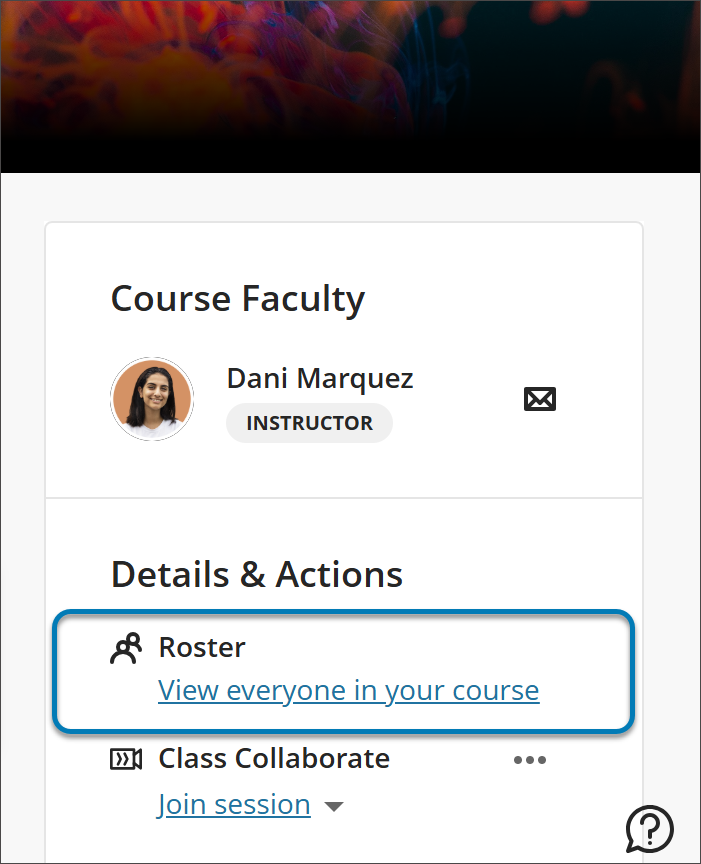
コースのユーザ一覧へのアクセス
[ユーザ一覧]ページでは基本的なプロフィールカードが表示され、顔と名前を一致させることができます。コースメンバ全員がユーザ一覧に表示されます。また、自分自身を削除することはできません。ユーザ一覧には、[コースコンテンツ]ページからアクセスできます。
[プロフィール]ページに写真をアップロードできます。写真を追加しない場合、ユーザ一覧には一般的に使用されるシルエットが表示されます。プロフィールの写真は、グループ、掲示板、会話、アクティビティの横のメッセージにも表示されます。
さらに情報を表示するには、名前を選択します。プロフィールのプライバシー設定で、この情報にアクセスできるユーザを制御できます。

自分の情報を編集する。自分の名前の横にあるメニューを開き、メンバ情報を編集を選択します。ユーザ一覧または自分のプロフィールページから自分の情報を更新できます。
プロフィールカードから連絡する。プロフィール画像を選択してポップアッププロフィールカードを開き、メッセージを送信します。所属教育機関が許可している場合、プロフィールカードには、ユーザ名が表示されます。
リストを検索する。ティーチングアシスタントに連絡したり、新しい学習パートナーを探したりします。ユーザ一覧の検索を選択し、検索ボックスに名前、ユーザ名、または少なくとも2文字を入力して一致を表示します。新しい検索を実行すると、以前選択したフィルタはクリアされます。
表示をフィルタする。教員やサポート教職員など、ロールごとにユーザ一覧を表示できます。フィルタオプションは、コース内のロールに基づいています。