ORIGINAL エディタの機能
Note
このドキュメントは、AIを活用した機械翻訳によって翻訳されました。翻訳内容は「現状のまま」提供されており、その正確性については一切保証いたしません。このコンテンツの英語版が公式かつ権威ある情報源となります。
エディタはどこに表示されますか?
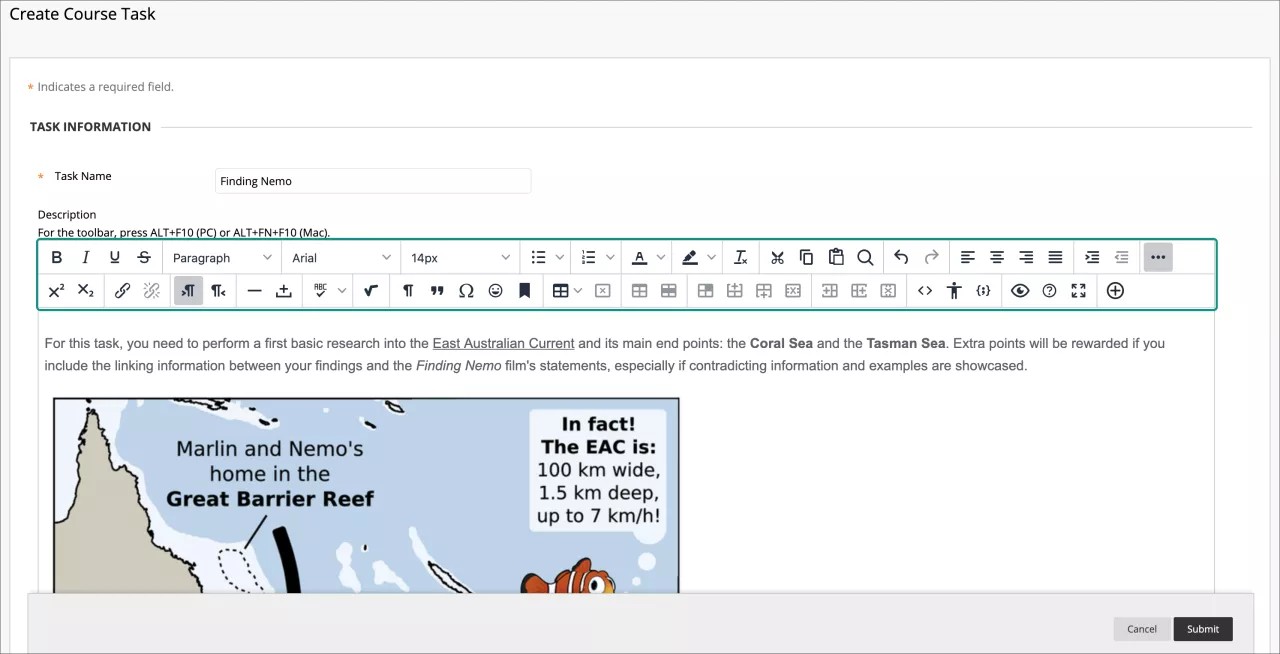
エディタを使用して、テキストの追加と書式設定、ファイルの添付、マルチメディアの埋め込み、数式、リンク、表の挿入ができます。課題、テスト、掲示板、日誌、ブログ、Wikiなどに取り組んでいる時にエディタのオプションを使用します。
注記
キーボードを使用してエディタツールバーに移動する場合は、[Alt]+[F10]を押します。Macでは[Fn]+[OPT]+[F10]を押します。最上段の行の左端のアイコンがフォーカスされています。左右の矢印キーを使って、前後に移動することができます。上下の矢印キーでは、別の行に移動できません。矢印キーを使用してその行の最後に移動し、その後、使用可能な上下の次の行に移動します。
エディタのアイコンとオプション
アイコンは各エディタのオプションを表しています。一部のオプションはオプションのメニューに含まれています。
最初の行の右端にある、3つのドットの詳細アイコンを選択すると、使用頻度の高いテキストオプションのみが表示されます。エディタの行を展開したり、折りたたんだりすると、一部のオプションは別の行に表示されます。

利用できないオプションは灰色で表示されます。たとえば、[リンクを削除]オプションは、テキストボックスにすでにリンクが記述されているテキストまたはオブジェクトを選択した後にのみ利用可能です。表を変更するオプションは、表が作成されて選択されている場合にのみアクティブになります。
教育機関と教員はスペルチェッカーおよび数式エディタオプションを無効にできます。
2行目
オプション | 内容 |
|---|---|
 | 選択したテキストを太字設定に、または太字設定を解除します。 |
 | 選択したテキストを斜体設定に、または斜体設定を解除します。 |
 | 選択したテキストを下線付き文字設定に、または下線付き文字設定を解除します。 |
 | 取り消し線: 文字に水平線でテキストを表示します。 |
 | テキストの段落スタイルをリストから選択します。 |
 | 利用可能なフォントのリストからテキストのフォントを選択します。 |
 | リストからテキストのサイズを選択します。 |
 | 箇条書きリストを作成します。 |
 | 番号付きリストを作成します。 |
 | 色見本ボックスからテキストの色を選択します。 |
 | テキストの強調色を選択します。色が背景色として表示されます。 |
 | すべての書式設定を削除して、プレーンテキストのみを残します。 |
![[選択した項目を切り取り]ボタン](../../image/img-f1c286ec4bfb17dd08a4411a51fea61e.jpg) | 選択した項目を切り取ります。 |
![[選択した項目をコピー] ボタン](../../image/img-e51af9170cc02a1ec88bd22b5759ea0d.jpg) | 選択した項目をコピーします。 |
 | 最後にコピーされたか切り取られた項目を貼り付けます。 |
 | テキストを検索および置換します。 |
![[前の元に戻す]ボタン](../../image/img-c9d50a7cbc0392fd631f16d82a07a6bc.jpg) | 直前の操作を取り消します。 |
 | 前の操作を繰り返します (操作を元に戻した場合にのみ)。 |
 | テキストを左余白に揃えます。 |
 | テキストを中央揃えにします。 |
 | テキストを右揃えにします。 |
 | テキストを左右の余白に揃えて配置します。 |
 | インデントを増やす: テキストまたはオブジェクトを右に移動します。もう一度選択すると、さらにインデントします。 |
 | インデントを減らす (アウトデント) : テキストまたはオブジェクトを左側に移動します。もう一度選択すると、さらにアウトデントします。左余白を越えてテキストをアウトデントすることはできません。 |
![[エディタ オプションの展開] ボタン](../../image/img-4cc0db257edf26b770098bfc884384f9.jpg) | エディタオプションを展開する: エディタパネルの現在の状態に応じて、オプションを増減して表示します。 |
2行目
オプション | 内容 |
|---|---|
 | 上付き文字: 選択したテキストを通常のテキストよりやや上の位置に表示します。または選択したテキストを元に戻します。 |
 | 下付き文字: 選択したテキストを通常のテキストよりやや下の位置に表示します。または選択したテキストを元に戻します。 |
![[リンクの挿入] ボタン](../../image/img-13056cd08ead5c0ffbf2e6400fe6afa0.jpg) | テキストまたはオブジェクトを選択し、[リンクの挿入/編集]アイコンを選択して新しいリンクを追加するか既存のリンクを編集します。Webサイト、お使いのコンピュータ上のファイル、コースファイル、またはコンテンツ管理などのコースのファイルリポジトリへのリンクを指定できます。 |
 | 選択されたテキストまたはオブジェクトからハイパーリンクを削除します。 |
 | 現在のマウスポインタ位置の左側にテキストを追加します。 |
 | 現在のマウスポインタ位置の右側にテキストを追加します(デフォルト)。 |
 | 現在のマウスポインタ位置に、テキスト領域の幅全体にわたって引かれる細い水平線を追加します。 |
 | 現在のマウスポインタ位置に改行なしスペースを挿入します。 |
 | 自動スペルチェックを開始します。リストから別の言語を選択できます。 |
 | 仮想数式エディタページを開きます。 |
 | 非印字文字をすべて表示します。非表示にするには、もう一度選択します。 |
 | テキストをブロック引用として書式設定します。 |
 | [特殊文字の選択]ウィンドウを開きます。現在のマウスポインタ位置に挿入する記号を選択します。 |
 | [顔文字の挿入]ウィンドウを開きます。現在のマウスポインタの位置に挿入する顔文字を選択します。 |
![[アンカーの挿入/編集]ボタン](../../image/img-0a4d355bc41fe30fcf518300fd1e9ca2.jpg) | アンカーを使用して、画像などの他のオブジェクトや項目を配置します。アンカーを表示する位置にマウスポインタを合わせてから、[アンカーの挿入/編集]ウィンドウを開きます。 |
![[テーブルの挿入/編集]ボタン](../../image/img-0a90ad81bcd85927b66a2abe3e8b9e22.jpg) | [表の挿入/編集]ウィンドウを開きます。表の内部でアイコンを選択した場合、最初の表の中に新しい表が作成されます。 |
現在選択されている表を削除します。 | |
[表のプロパティ]ウィンドウを開きます。 | |
![[テーブル行のプロパティ] ボタン](../../image/img-eb246ae860db85db86dbc1f13a76b767.jpg) | [表の行のプロパティ]ウィンドウを開きます。 |
![[テーブル セルのプロパティ] ボタン](../../image/img-ce8fc27a91bfbce8059603d91a0e6b55.jpg) | [表のセルのプロパティ]ウィンドウを開きます。 |
![[上に行を挿入]ボタン](../../image/img-957a05a6b49e4d9a5c6f838b4a27a619.jpg) | 現在のマウスポインタ位置の上にある表に空白行を挿入します。 |
![[下に行を挿入] ボタン](../../image/img-66a431aba472d28fb135f77d140665ec.jpg) | 現在のマウスポインタ位置の後にある表に空白行を挿入します。 |
![[現在の行を削除] ボタン](../../image/img-83109dedef5ee05a8c0c55d2c62bc1ef.jpg) | 現在の行を表から削除します。複数の行を選択した場合は、すべて削除されます。 |
 | 現在のマウスポインタ位置の左にある表に空白列を挿入します。 |
![[列を右に挿入] ボタン](../../image/img-8c97f46a02b1bc66537005a1e8888357.jpg) | 現在のマウスポインタ位置の右にある表に空白列を挿入します。 |
![[現在の列を削除] ボタン](../../image/img-58d7128e5f4cca186d18d75512f9d93b.jpg) | 現在の列を表から削除します。複数の列を選択した場合は、すべて削除されます。 |
 | [ソースコード]ウィンドウを開き、コードを直接編集します。この機能は、経験豊富なWeb開発者向けに用意されています。 |
アクセシビリティチェッカーウィンドウを開く:検出されたアクセシビリティの問題を表示します。 | |
コードサンプルの挿入/編集: HTML/XML、JavaScript、CSS、PHP、Ruby、Python、Java、C、C#、C++など、さまざまなプログラミング言語のコードを挿入します。この機能は、経験豊富なWeb開発者向けに用意されています。 | |
 | プレビューウィンドウで、送信時のコンテンツの表示形式を確認できます。 |
![[コンテンツ エディタのヘルプ ウィンドウを開く] ボタン](../../image/img-af6785996a92caf5bcfd648ff1b5a484.jpg) | エディタのヘルプウィンドウを開きます。 |
 | エディタウィンドウをブラウザ全画面で展開します。 |
コンテンツの追加 : コンテンツ管理、Blackboard Collaborate、Digication、Flickr、SlideShares、YouTubeのコンテンツなど、さまざまなタイプのコンテンツを追加および挿入します。 |