評価の作業
Note
このドキュメントは、AIを活用した機械翻訳によって翻訳されました。翻訳内容は「現状のまま」提供されており、その正確性については一切保証いたしません。このコンテンツの英語版が公式かつ権威ある情報源となります。
試行の開始または再開
時間制限がない場合、評価を開いてすぐに提出せずに作業を開始することができます。
教員が「遅延提出を禁止」設定を有効にしている場合、手動で提出していない場合は、締切日に自動的に提出されます。
「チャレンジを開始」 を選択して、評価を開始してください。
まだ提出する準備ができていない場合は、保存して閉じるを選択して作業内容を保存し、後で戻ることができます。
戻ったら、試行を続行を選択して作業を再開します。
作業の完了
作業は、いくつかの方法で完了できます:
ファイルを直接提出ボックスにドラッグ&ドロップします。
[ファイルをアップロード] ボタンを使用して、ファイルをアップロードしてください。
クラウドからアップロード(例:OneDrive、Google Drive)。この方法で追加されたファイルはコピーになります。
WYSIWYGエディタを使用して、回答を入力するか貼り付けてください。
会話に追加します。教員が会話を有効にしている場合、[クラスの会話を開く]アイコンを選択します。課題についての会話には、担当教員も含め、誰でも参加することができます。
注記
課題の担当教員がどのように設定しているかによって、ファイルの提出かテキストエディタの使用のいずれか、1つの選択肢しか利用できない場合があります。
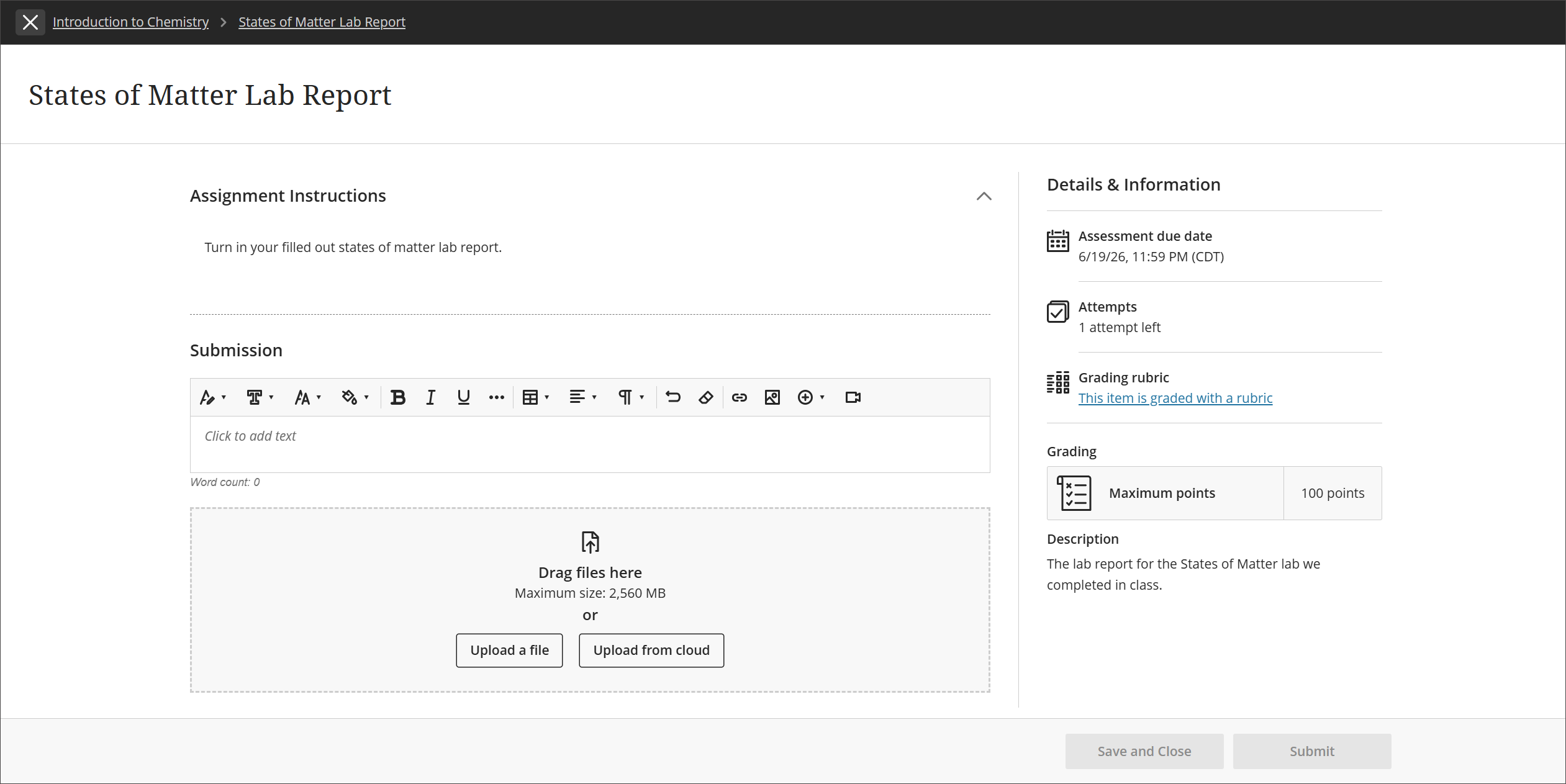
教員により、答案の提出が1回に制限されている場合は、提出後に作業を編集することはできません。教員が複数回の答案の提出を許可しており、期日を過ぎてから提出する場合は、その答案には期限遅れのマークが付きます。期日前に提出した答案には、期限切れのマークは付きません。
エディタでのワード数
作文問題と提出物領域のエディタに入力すると、エディタの下にワード数が表示されます。保存すると、ワード数は表示されなくなります。
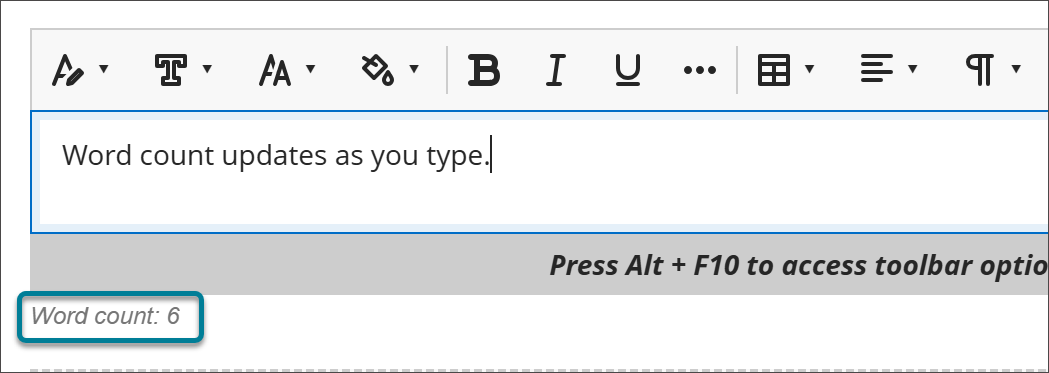
以下の項目はワード数に含まれます。
個別の単語
Webリンク
記号付きリストや番号付きリストのテキスト (ただし記号または番号は含まない)
別の単語の一部ではない上付き文字と下付き文字
以下の項目や書式設定の要素の数は、ワード数に影響しません。
画像、動画、添付ファイル
数式
空白スペース、空白行
代替テキスト
単語または数字を句読点でつなげると、ワード数に影響します。たとえば、"We went...without you"は3ワードとカウントされます。句読点の前後にある単語または数字は1つのワードとしてカウントされます。