ORIGINAL 成績
Note
このドキュメントは、AIを活用した機械翻訳によって翻訳されました。翻訳内容は「現状のまま」提供されており、その正確性については一切保証いたしません。このコンテンツの英語版が公式かつ権威ある情報源となります。
成績のチェックに関する動画を見る
次のナレーション入りの動画は、このページに含まれる情報の一部を視覚的・聴覚的に表現したものです。動画で描かれている内容の詳細な説明については、YouTubeで動画を開き、その他の操作に移動して、文字起こしを開くを選択してください。
自分の成績表はどこで見られますか?
成績表はすべてのコースを一度に、またはコースごとに見ることができます。
自分の名前が表示されている一覧で、[成績]を選択します。
注記
この情報はコミュニティにも適用されます。
![サイドパネルで[成績]ボタンが強調表示されている[成績]ページ。](../image/img-967a9772a1993310086974dc945f4860.jpg)
成績は、コース名および学期ごとにアルファベット順に整理されています。コースのほとんどの項目は、選択して詳細を表示できます。
登録しているコースの成績を見るには、メインの[成績]ページまたは[ツール]ページのコースリンクを選択します。
コースメニューにどのリンクが表示されるかは、教員が管理します。
![[成績表]が強調表示されている[コースツール]ページ。](../image/img-f86245a3a37251e58092f2a09c54446d.jpg)
成績表ページ
[成績表]ページでは、参加しているコースのすべての学習活動および成績表を見ることができます。まだ採点されていない場合は、成績ステータスアイコンが表示されます。
表示の順序はフィルタリングによって変更できます。
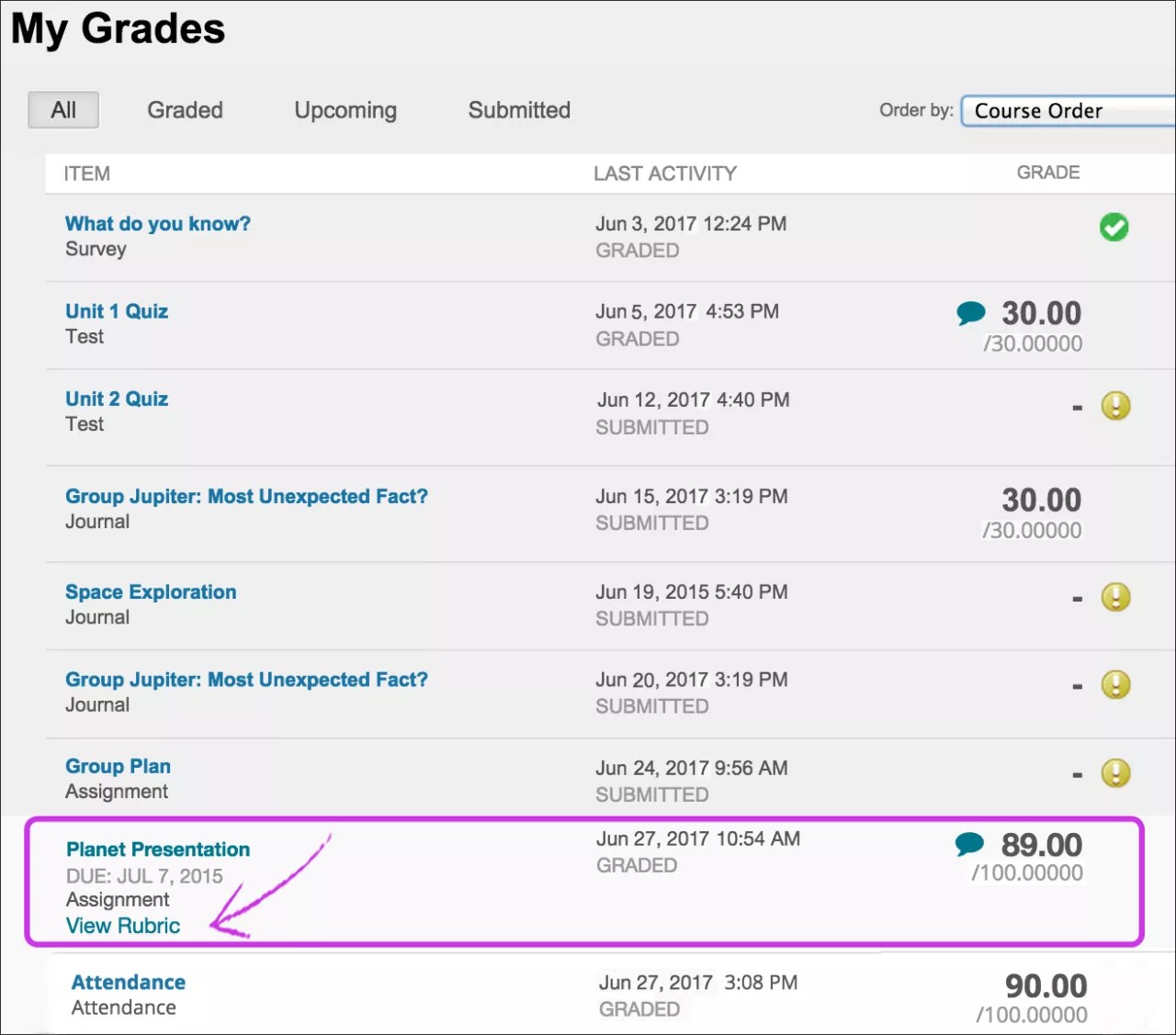
項目のタイトルを選択し、提出物を確認します。たとえば、教員は学生の文書へのコメントの入力、強調表示を行うことができます。課題のタイトルを選択して、課題の[提出履歴の確認]ページにアクセスすると、成績、注釈、フィードバックを見ることができます。
ヒント
リマインダー: テストの場合、タイトルを選択すると、[試行の表示ページが開きます。[成績]を選択し、提出物を表示します。
教員がルーブリックを使用して採点した場合は、[ルーブリックの表示]リンクを選択すると詳細が表示されます。
[フィードバックの表示]アイコンを選択すると、ポップアップボックスに教員からのフィードバックが表示されます。
教員が出席評価機能を使用している場合、出席評価が表示されます。
ヒント
アイコンにはどのような意味がありますか?
教員による採点が終了していない場合、成績ステータスのアイコンが表示されます。
アイコン | 内容 |
|---|---|
- | 有効な情報がありません。 |
 | 作業は完了していますが、アンケートなどの項目の評価がされていません。 |
 | 作業は提出済みです。この項目は採点を待っています。 |
成績 | 項目が採点されたら、タイトルを選択して提出物を確認します。テストの場合、タイトルを選択すると[答案を表示]ページが開きます。[成績]を選択し、提出物を表示します。 |
 | 現在作業中で、まだ提出されていません。 |
 | この項目に対する成績は免除されています。作業を提出する必要はありません。 |
 | エラーが発生しました。教員に連絡してください。 |
 | 作業は匿名で採点されました。採点プロセス中に学生の名前が非表示になった状態で、教員が成績を割り当てた提出物と一緒に表示されます。 |
 | 教員からのフィードバックを表示します。 |
新しい成績の警告
名前の横にあるメニューに戻り、新しい採点アクティビティを表示します。
[成績表]アイコン上の番号は、新しい成績表、期日となった項目、または期日のある新たな項目があることを意味します。教育機関によっては、成績の警告をEメールまたはテキストメッセージで受け取るように選択することもできます。
ヒント
提出の受領通知
所属の教育機関が許可している場合、添付のファイル名やサイズなどの情報を含む課題またはテストの提出の受領通知をEメールで受け取ります。グループ課題の場合は、メンバの1人がグループを代表して課題を提出すると、グループメンバ全員が受領通知を受け取ります。
Eメール通知がオフになっていても、提出領域の[成績表]ページでいつでも受領通知にアクセスできます。
ヒント
フィードバックの記録を表示
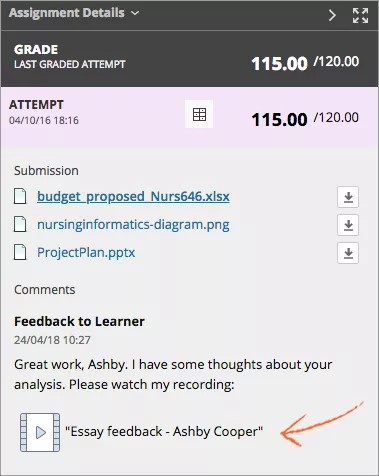
教員があなたの成績に対する追加のフィードバックのために動画や音声の記録を残している場合があります。フィードバックの記録がある場合、[成績表]のフィードバックエリアにアイコンが表示されます。このアイコンを選択して、お使いのコンピュータまたはデバイスで動画をストリーミングします。一時停止やプレイヤーバーのスライドなど、標準の再生コントロールを使用できます。最新のブラウザでは、ブラウザプラグインを使わずに記録を再生できます。現在、フィードバックの記録をエクスポートしたりダウンロードしたりすることはできません。