画像の座標指定問題
Note
このドキュメントは、AIを活用した機械翻訳によって翻訳されました。翻訳内容は「現状のまま」提供されており、その正確性については一切保証いたしません。このコンテンツの英語版が公式かつ権威ある情報源となります。
画像の座標指定問題について
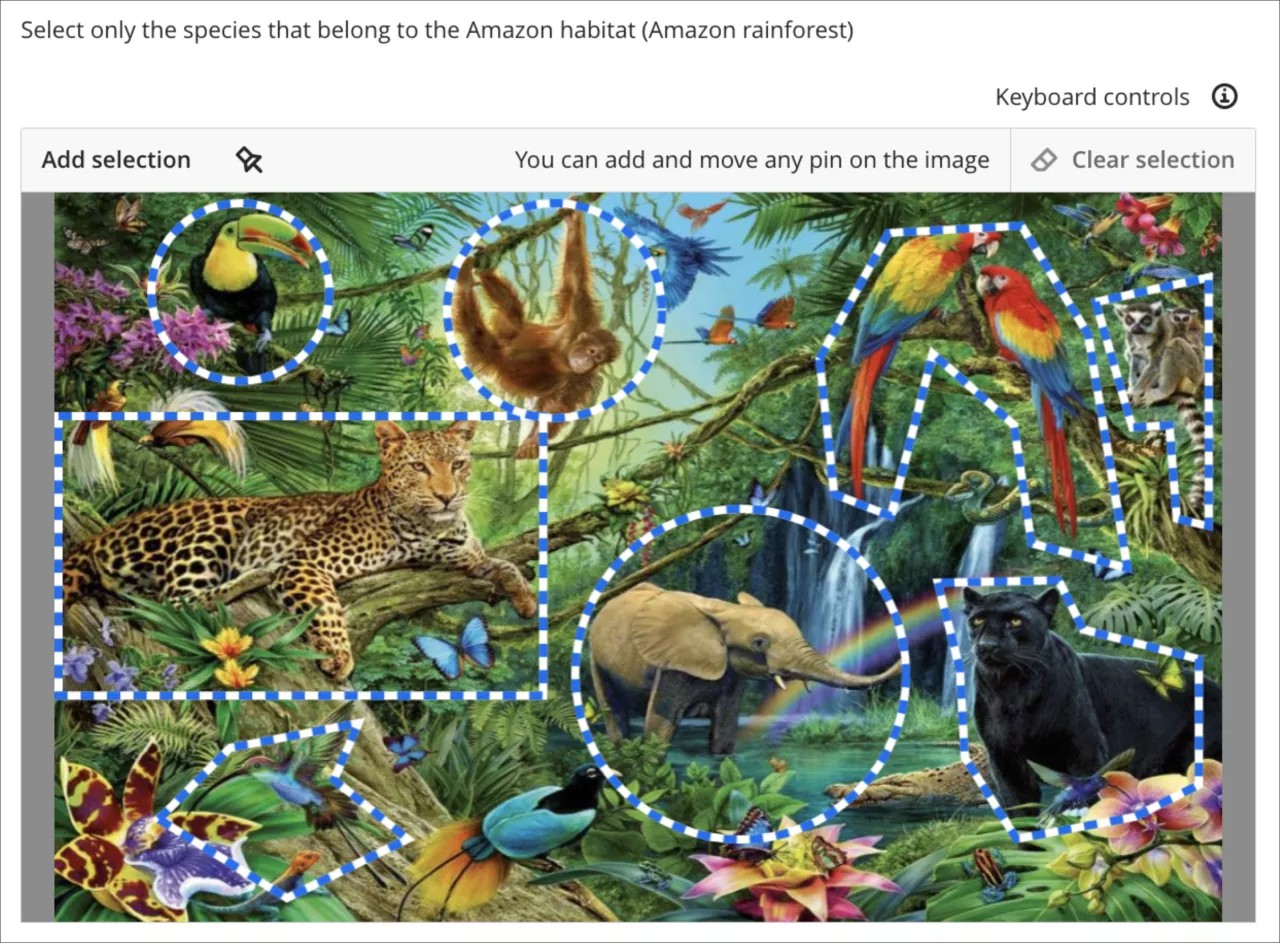
ホットスポット問題では、画像が提示され、教員がその画像内に設定した1つ以上のホットスポットにピンをドロップする必要があります。画像の座標指定問題は、さまざまな学科に適しています。たとえば、解剖学コースでは、人体の部位を識別するように求められるかもしれません。地理コースでは、地図で特定の場所をマークする問題が考えられます。外国語コースでは、特定の衣類を選択する問題が出題されるかもしれません。生態学や生物学のコースでは、メイン画像に描写されている生息環境にどの動物種または個体が属するか、または属さないかを特定するように求められるかもしれません。
ホットスポット問題の種類
テストや課題で使われるホットスポット問題にはさまざまな種類があります。
複数選択ホットスポット:画像が表示され、その画像内で教員が設定した1つ以上のホットスポットにピンをドロップする必要があります。ホットスポットが実際にどこにあるかは示されません。
多肢選択式ホットスポット: 画像が表示され、その中で教員が設定した1つ以上のホットスポットにピンをドロップする必要があります。ホットスポットの場所はすべて示されています。1つのホットスポットが正解で、他のホットスポットは誤答用です。
複数回答ホットスポット: 画像が表示され、その中で教員が設定した1つ以上のホットスポットにピンをドロップする必要があります。ホットスポットの場所はすべて示されています。1つ以上のホットスポットが正解で、残りのホットスポットは誤答用です。
重要
ホットスポットに説明が含まれているかどうか、ホットスポットが画像上で見えるかどうかは、教員がテストや課題を作成した方法によって決まります。
ホットスポット問題に解答するには?
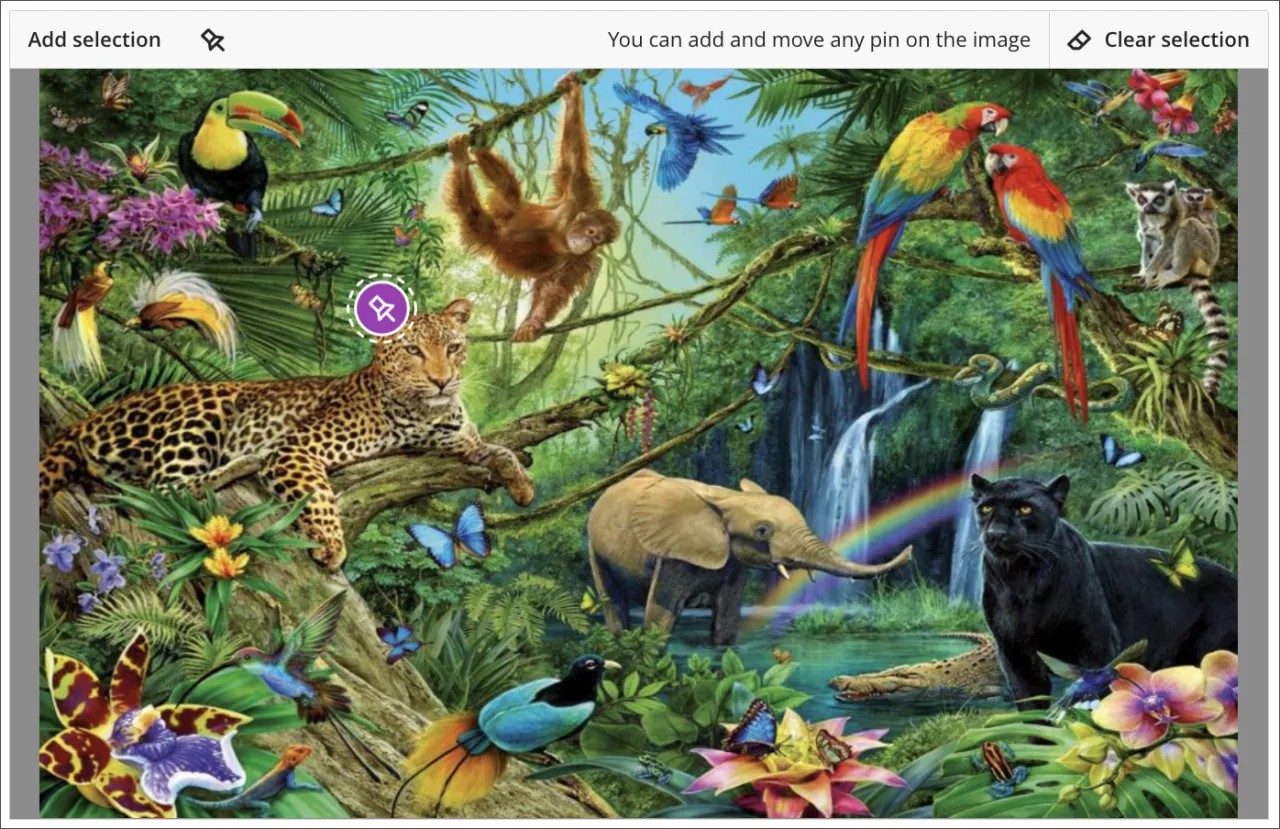
画像をマウスで選択すると、最初のピンが自動的にキャンバス上に表示されます。画像にドロップされた紫色のピンアイコンを、画像内の正しい場所に移動します。
1つの画像内で複数の項目を特定するように求められる場合があります。ホットスポットが1つしかない場合でも、画像に複数のピンを追加できるオプションが表示されます。
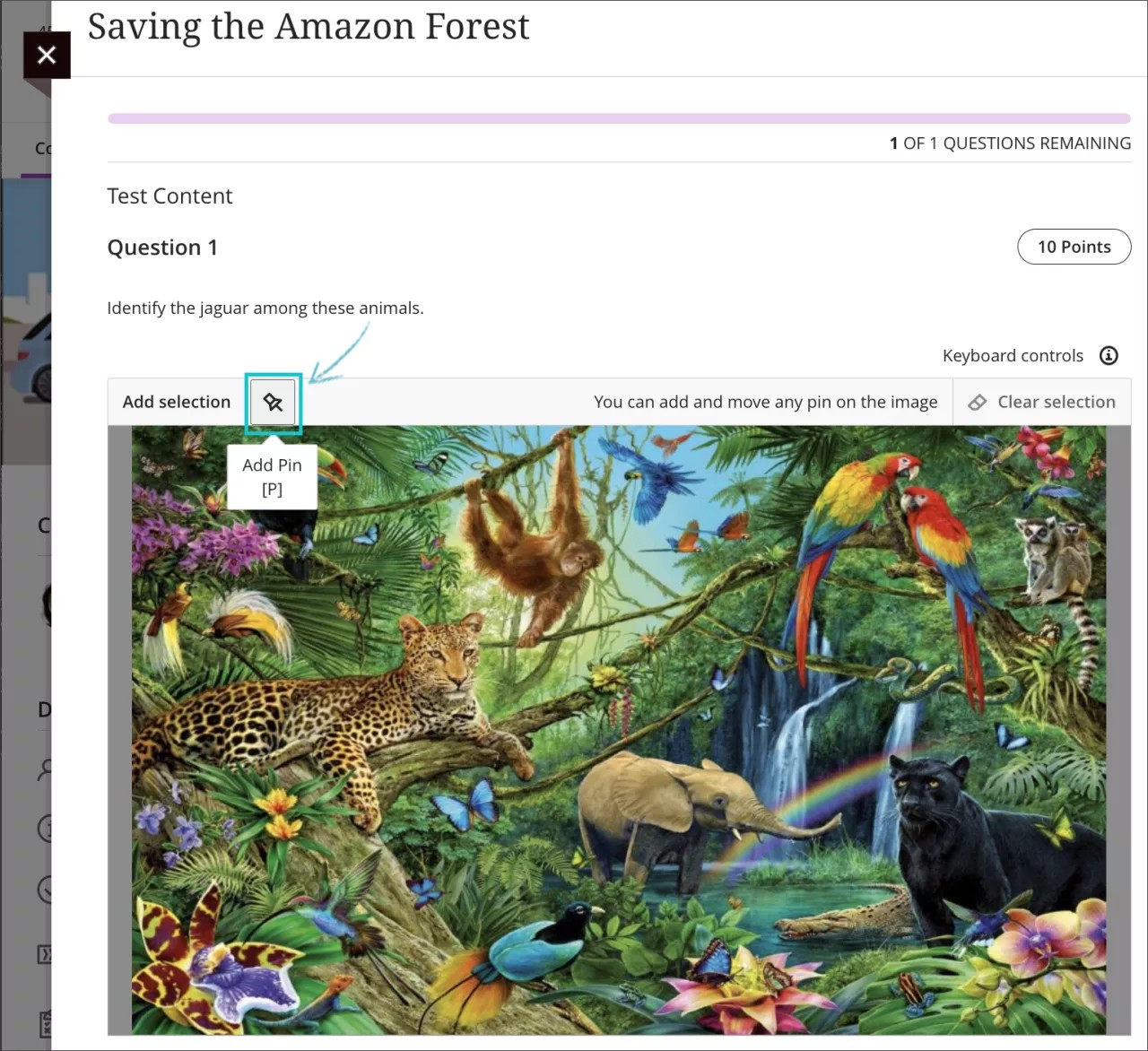
追加のピンを配置するには、ホットスポット問題の画像上部のツールバーにあるピンアイコンまたはPキーを選択します。
問題によっては、教員が作成したホットスポットがすべて表示されていることがあります。その場合は不正解のホットスポットがいくつか含まれていますので、正しいホットスポットにピンを配置する必要があります。
注記
評価で教員が設定した方法に応じて、長方形、円形、または多角形のホットスポット領域を使用できます。
ホットスポット問題の解答を保存するには?
ピンを画像にドロップしたり、位置を移動したりすると、ピンの配置が自動的に保存されます。
使用するつもりのないピンを間違えて追加してしまった場合、どうすればいいですか?
ピンを削除するには、ピンを選択してからアップロード画像の上にある[選択をクリア]ボタンを選択するか、キーボードの[Delete]キーを使用します。どちらの方法でも、選択したすべてのピンが削除されます。
画像にピンをドロップするとき、どのようなキーボードショートカットを使用できますか?
ピンを選択するには、[Tab]と[Shift+Tab]キーを使用します
新しいピンを作成するには、[P]キーを使用します
ピンを移動するには、矢印キーを使用します
選択したピンを少しずつ (1ピクセルずつ) 移動するには、[Alt]または[Option] +矢印キーを使用します
選択したピンを削除するには、削除を使用します
ホットスポット問題についての動画を見る
次のナレーション入りの動画は、このページに含まれる情報の一部を視覚的・聴覚的に表現したものです。動画で描かれている内容の詳細な説明については、Vimeoで動画を開いてください。