Video Studio の再生とアクセシビリティ
Note
このドキュメントは、AIを活用した機械翻訳によって翻訳されました。翻訳内容は「現状のまま」提供されており、その正確性については一切保証いたしません。このコンテンツの英語版が公式かつ権威ある情報源となります。
ビデオスタジオの録画にアクセスして体験する方法は複数あります。再生速度、キャプション表示、トランスクリプトの表示などを、学習者の好みに合わせてコントロールできます。このトピックでは、再生、キャプション、トランスクリプトの管理方法と、ナレッジチェックの質問への回答方法について説明します。
Video Studioの録画にアクセスする
Video Studioの音声または動画にアクセスするには、録画画面内で選択して録画を再生します。キーボード操作の場合、録画画面になるまで[Tab]キーで選択できます。次に、[Enter]キーを選択します。
Video Studioは、ユーザーが視聴を中断した箇所を記憶しており、その録画に戻った際にその箇所から再生を再開します。ある端末でビデオの再生を開始し、別の端末で中断した箇所から続きを再生することができます。
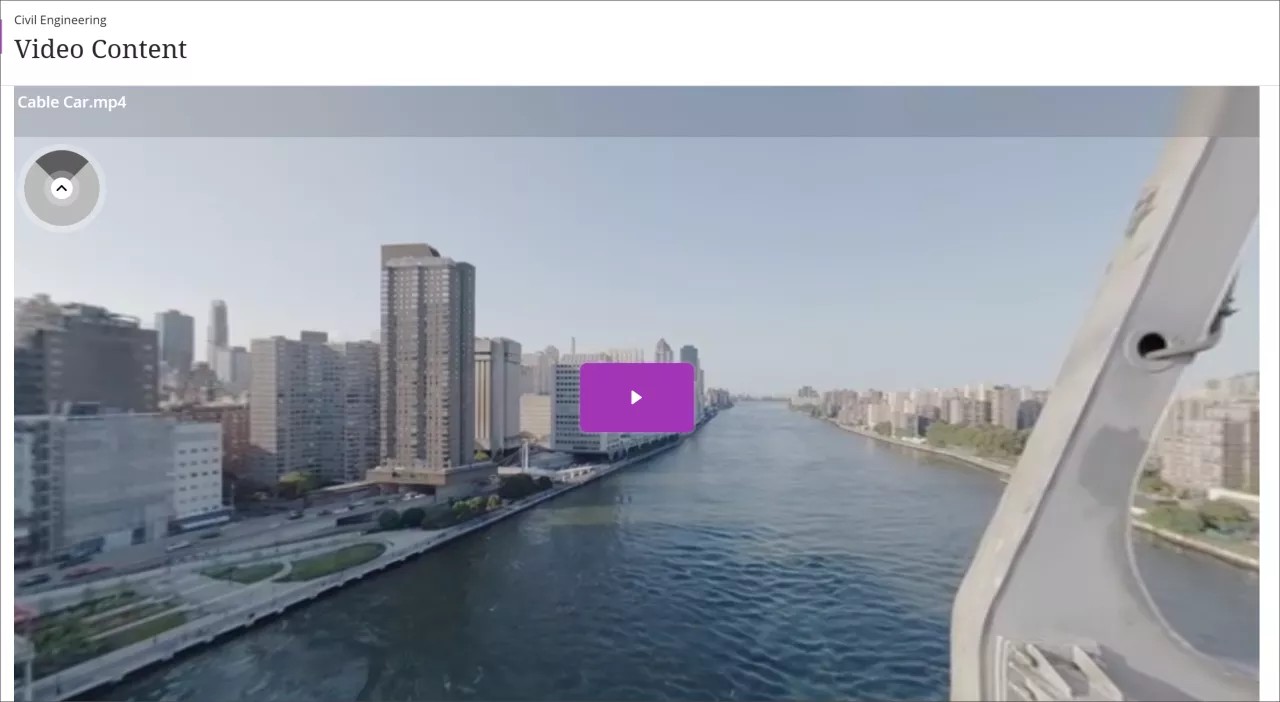
インストラクターが360°ビデオを提供している場合、ビデオ内で左右にパンすることができます。録画の左上隅に表示されるグラデーション付きの円はナビゲーション補助機能で、これを使用して動画内でパンできます。W、A、S、Dキーを使ってキーボードで操作することもできます。
録画速度のコントロール、キャプションとトランスクリプトの表示
Video Studioでは、録画の再生速度、キャプションの表示、文字起こしを生徒と一緒にコントロールできます。
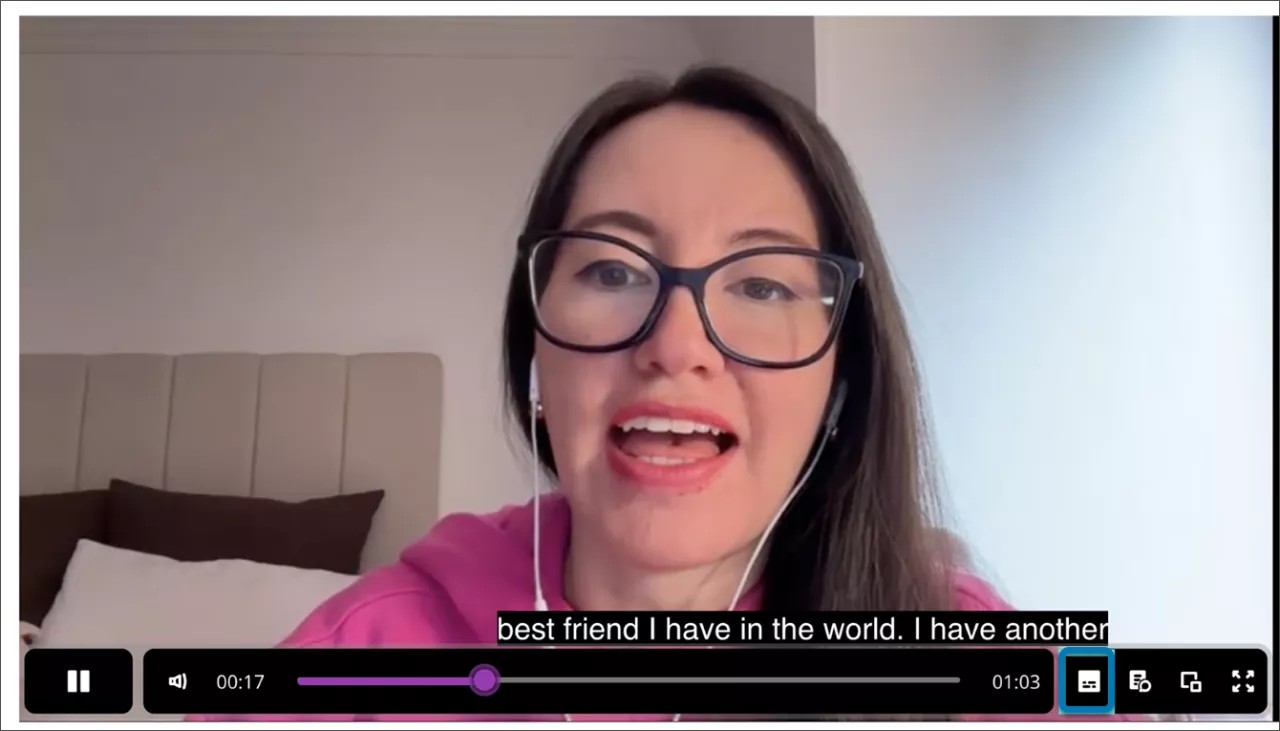
Video Studioでは、字幕が自動的に表示されるため、録画がさらにわかりやすくなります。学習者の多様な好みに対応するため、個々のユーザが字幕をオンまたはオフにします。字幕をオフにするには、動画の下部にあるプログレスバーの横にある字幕ボタンを選択します。
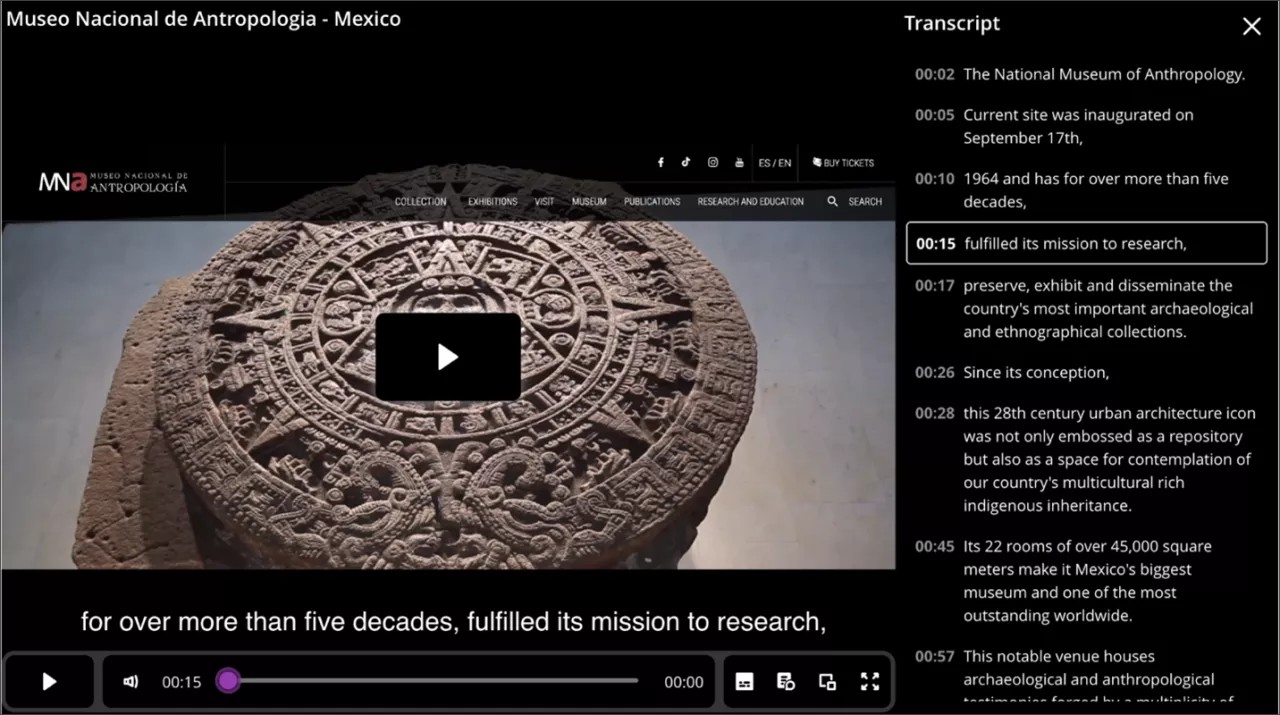
Video Studioは、作成またはアップロードされた録画のトランスクリプトも自動的に生成します。字幕と同様に、スクリプトの表示を制御できます。
トランスクリプトを表示するには、動画下部の進行状況バーの横にある 設定(歯車の形をしたボタン)を選択してください。
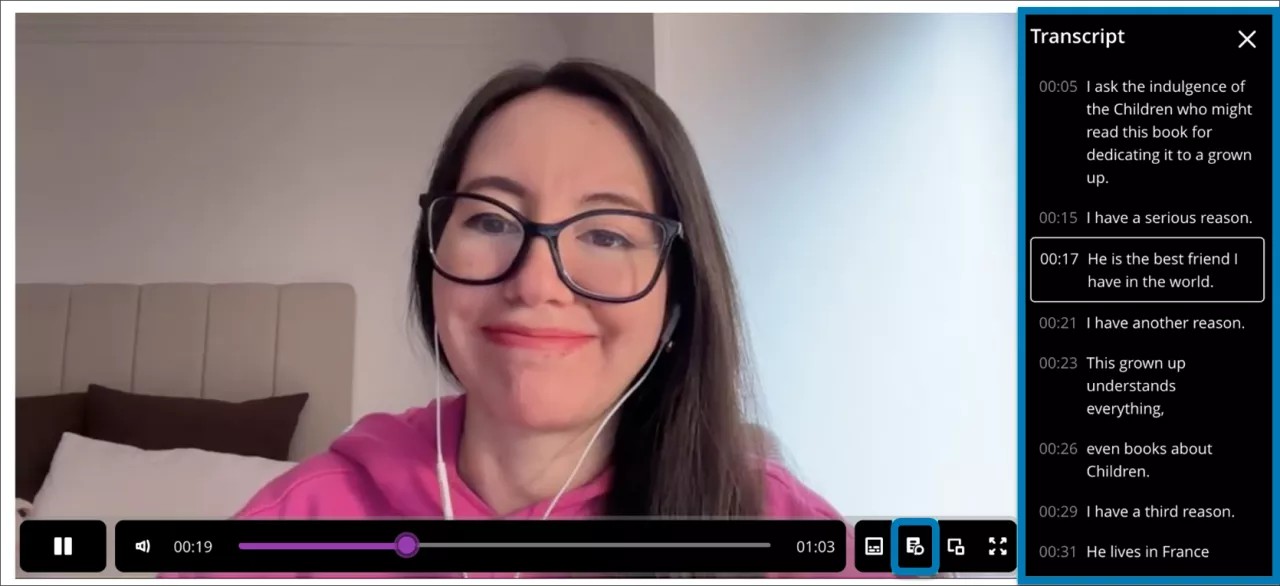
動画が3列または4列幅で表示される場合は、トランスクリプトはインラインで表示でき、ドキュメントで全画面表示できます。動画の幅が1〜2列の場合、トランスクリプトは全画面表示されます。
音声解説にアクセスする
インストラクターがVideo Studioの録画に音声解説を追加した場合、視聴中に音声解説をオンまたはオフにすることができます。オーディオディスクリプションとは、音声だけでは伝わらないアクションや設定、画面上のテキストなど、重要な視覚的要素を説明する音声ナレーションのことです。これにより、視覚障害者や弱視の方でもビデオコンテンツにアクセスしやすくなります。
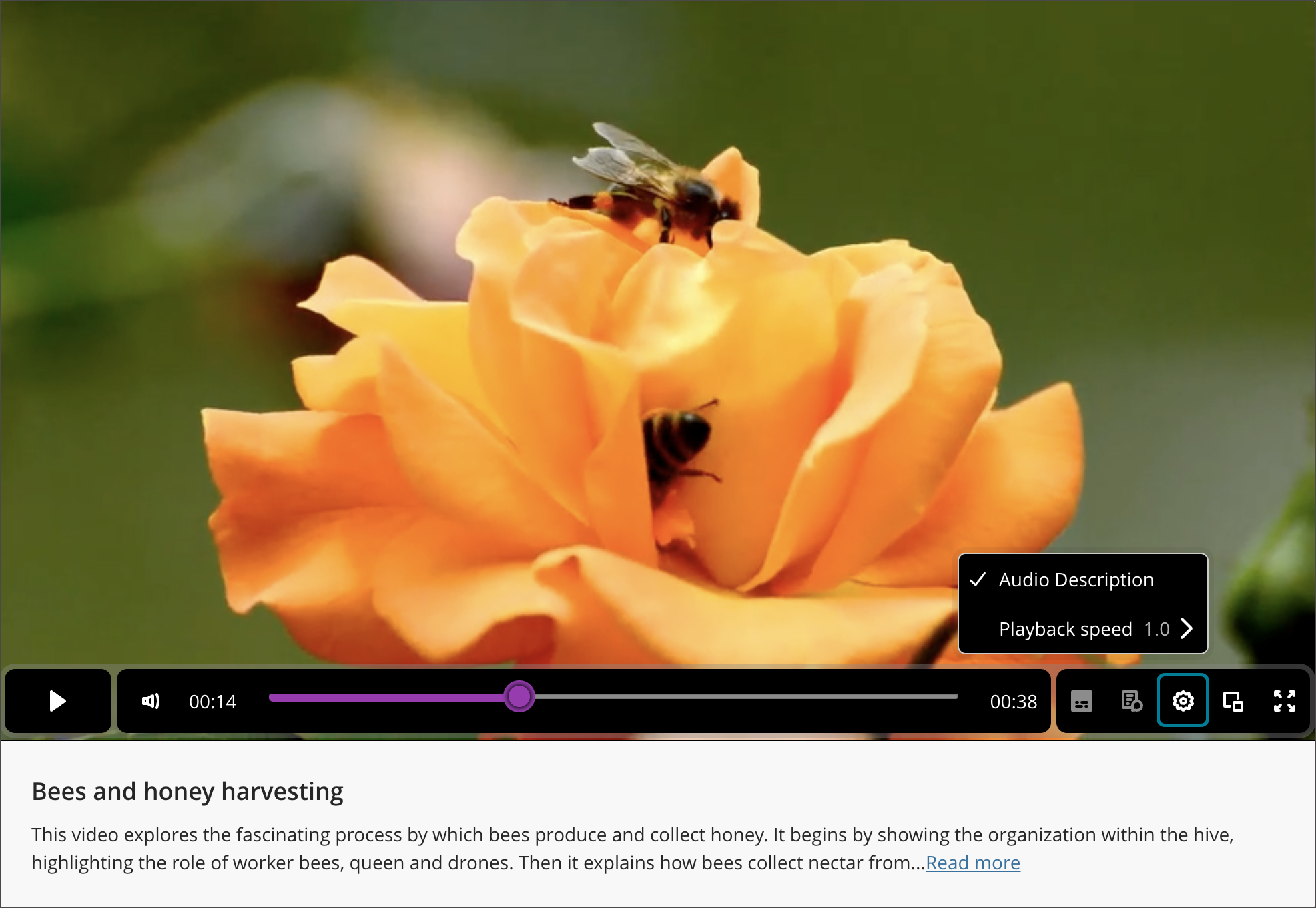
ビデオに音声説明が含まれている場合、Video Studio録画の下部にある設定 を選択すると、この機能をオンにするオプションが表示されます。オンにすると、音声説明が再生される間、ビデオは一時停止し、その後自動的に再開するので、コンテンツを見逃すことはない。
音声説明のテキストはビデオのトランスクリプトにも表示され、ビデオのタイムスタンプと同期しているため、聞くだけでなく説明も読むことができます。トランスクリプト付きのビデオをダウンロードすると、選択したオーディオトラックがダウンロードに反映されます。
注記
音声解説は、現時点では英語のみ対応しています。
4分の1サイズの録画の文字起こしにアクセス
ユーザーが4分の1サイズのVideo Studioの録画を開くと、録画の下に[文字起こしを表示]というボタンが表示されます。
![Video Studio の録画は 4 分の 1 サイズで表示されます。[文字起こしを表示]ボタンは録画の下にあります。ボタンが青くハイライトされます。](../../image/img-1b5ca41d91592f88024703d72104b366.jpg)
[文字起こしの表示]を選択すると、録画の文字起こしを含むモーダルウィンドウが読み取り専用モードで開きます。文字起こしの編集機能は、初期設定である全幅の4分の1サイズで表示される録画では変更されません。
![Video Studio の録画は 4 分の 1 サイズで表示されます。[View Transcript(トランスクリプトの表示)]ボタンが選択されているため、録画トランスクリプトを含むメインページにモーダルウィンドウが重なります。](../../image/img-48b5396e6059f871eccb7752a1530ab4.jpg)
録画での前後スキップ
Select the rewind button to jump back 10 seconds, or the forward button to jump ahead 10 seconds. The buttons sit on either side of the play and pause control in the player. When the player appears in a compact layout — on a small screen, or embedded at a small size — the buttons show only their icons, without the “10s” label.
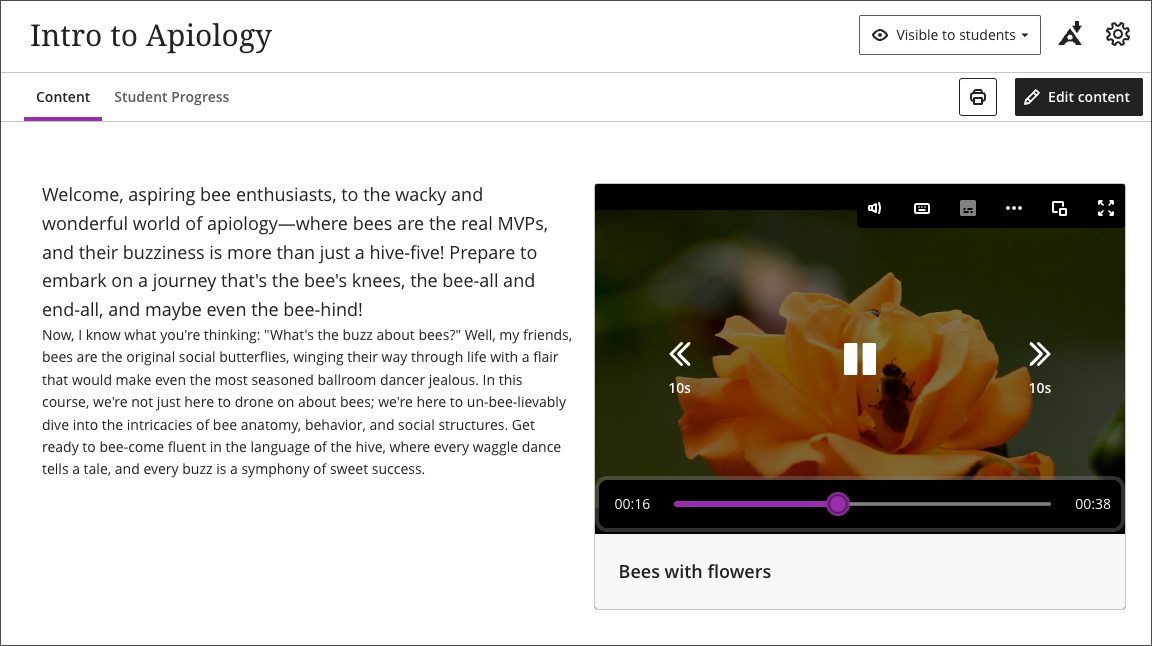
トランスクリプトのタイムスタンプを選択すると、記録の特定の部分にスキップできます。トランスクリプトから特定のタイムスタンプを選択すると、選択した対応する時間から記録が再生されます。
たとえば、記録された講義を視聴しているときに、動画の特定の部分にスキップできます。また、トランスクリプトで目的のタイムスタンプを選択することで、動画の任意の部分を再度再生することもできます。
ビデオで知識チェックに回答する
インストラクターは、知識チェック問題をビデオに直接埋め込むことができます。ビデオが指定されたポイントに達すると、再生が一時停止し、質問が表示されます。視聴を続けるには正解しなければならない。知識チェックは採点対象ではなく、あなたのパフォーマンスを評価するためのものではなく、あなたの理解をサポートするためのものです。
ナレッジチェックは、積極的な参加とコース教材のより深い理解を促すインタラクティブな視聴体験を生み出します。
トランスクリプトの話者名を一括編集
動画トランスクリプト内の発言者名のすべてのインスタンスを1ステップで更新できます。これにより、編集がより迅速になり、記録全体を通して名前の一貫性が保たれる。
スピーカー名を一括編集するには、録音の文字起こしエディタを開きます。変更したいスピーカー名を選択し、更新を適用します。その名前の出現箇所はすべて、文字起こし全体を通して自動的に更新される。
録音と録画をダウンロード
Video Studioを使用して作成したコンテンツの文字起こしをダウンロードできるようになりました。これを使用して、録画したコンテンツのテキストを印刷したり強調表示することができます。
録画したコンテンツを選択し、再生を押します。
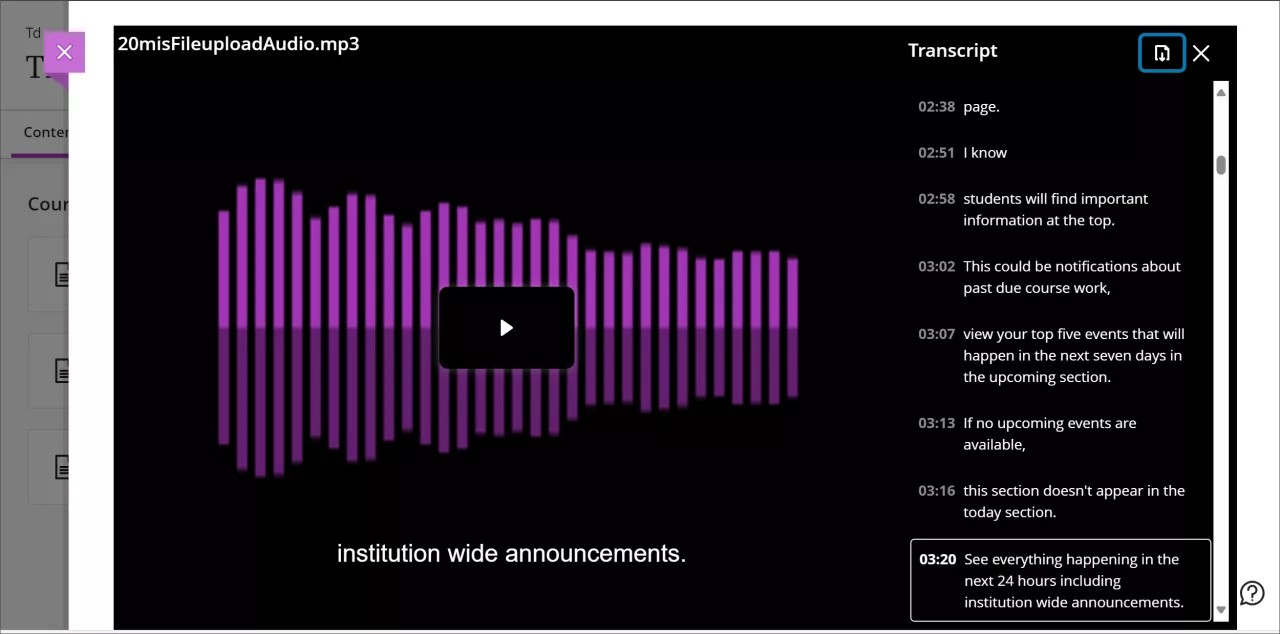
動画下部の進行状況バーの横にある設定(歯車の形をしたボタン)をタップします。これにより、文字起こしのテキストが表示される文字起こしパネルが開きます。
文字起こしの列の上部にあるダウンロードボタンを選択します。
文字起こしは、タイムスタンプと発言者のナレーションを含むVTTファイルとしてダウンロードされます。
録画をダウンロードする
インストラクターがこのオプションを利用可能にしている場合、録画を直接ローカルデバイスにダウンロードしてオフラインで使用することができます。これにより、インターネットに接続していなくても、コースのコンテンツにアクセスできる柔軟性が高まります。録画画面の下に[ダウンロード]ボタンが表示されます。
クラウドストレージに直接ダウンロードするオプションはありませんが、手動でクラウドサービスにファイルを移動することができます。
360度動画 : デスクトップからバーチャルリアリティのヘッドセットへのリンク
Video Studioでデスクトップからバーチャルリアリティのヘッドセットにリンクするための手順は簡単です。
重要
[重要なアイコンに注意] : 使用する前に、VRヘッドセットの操作手順を確認してください。VRヘッドセットの使用中に乗り物酔いや、めまい、軽度の不快感を経験するユーザもいます。点滅する光に敏感な人が発作のリスクにさらされることがまれにあります。快適に体験するには、定期的に休憩を取り、安全ガイドラインを守ることが大切です。
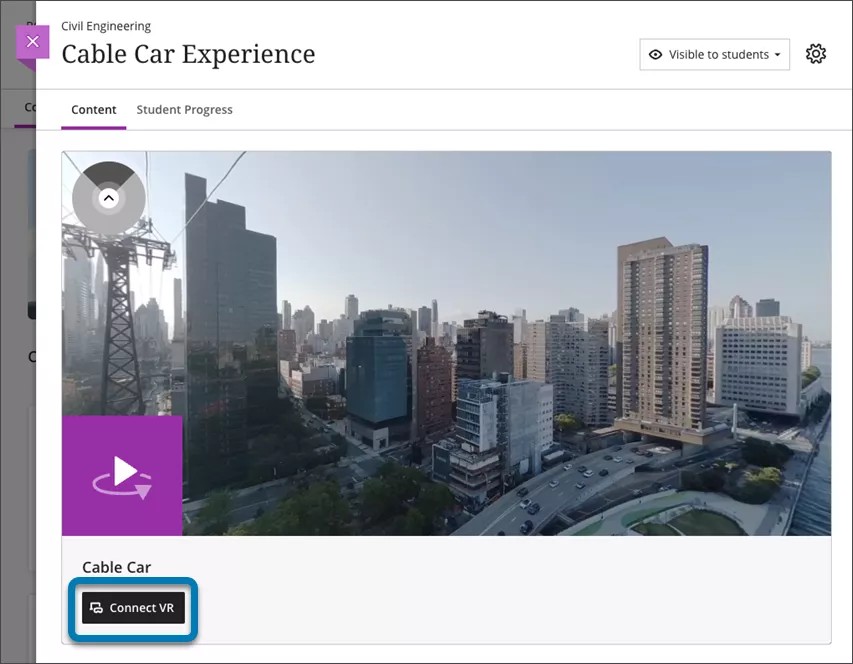
VRヘッドセットで360度動画を表示するには、
ブラウザ(モバイルまたはデスクトップ)で360°ビデオを表示していることを確認してください。
ビデオの下にある VR に接続 を選択します。
画面にVRヘッドセットに接続するためのオーバーレイが表示されます。入力ボックスにコードを入力する必要があるので、これは画面上に表示したままにしてください。
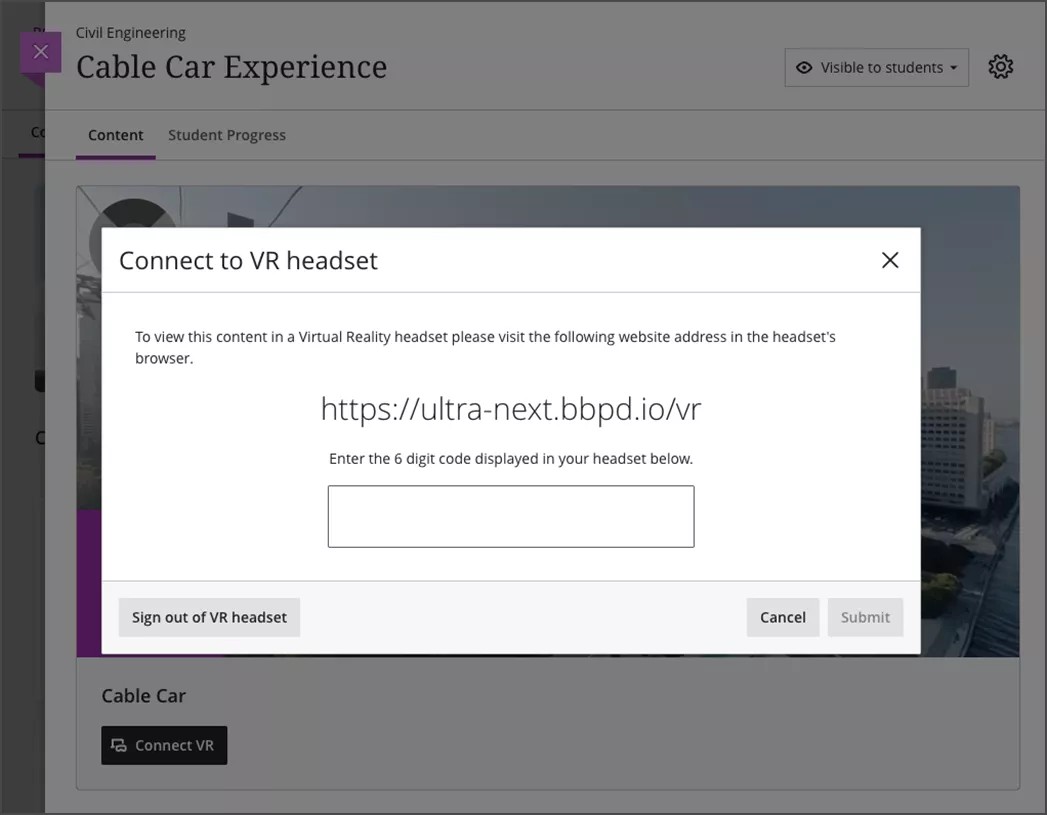
ヘッドセットを装着し、ヘッドセットのブラウザを使用して、ステップ 3 で画面に表示された URL にアクセスします。
ヘッドセットのブラウザに6桁のコードが表示されます。この 6 桁のコードをデスクトップまたはモバイルブラウザのオーバーレイに入力します。
コードが正しいことを画面で確認したら、ヘッドセットを元に戻します。VRヘッドセットは自動的に進行し、動画が表示されます。
ビデオの下にある没入型表示を選択するか、ヘッドセットのブラウザでVRに入るを選択する必要があるかもしれません。
ヘッドセットで没入型コンテンツを消費する。
ヘッドセットを装着したまま、Blackboard LMS内をさらに探索したり、利用可能な他の没入型コンテンツを視聴したりすることができます。
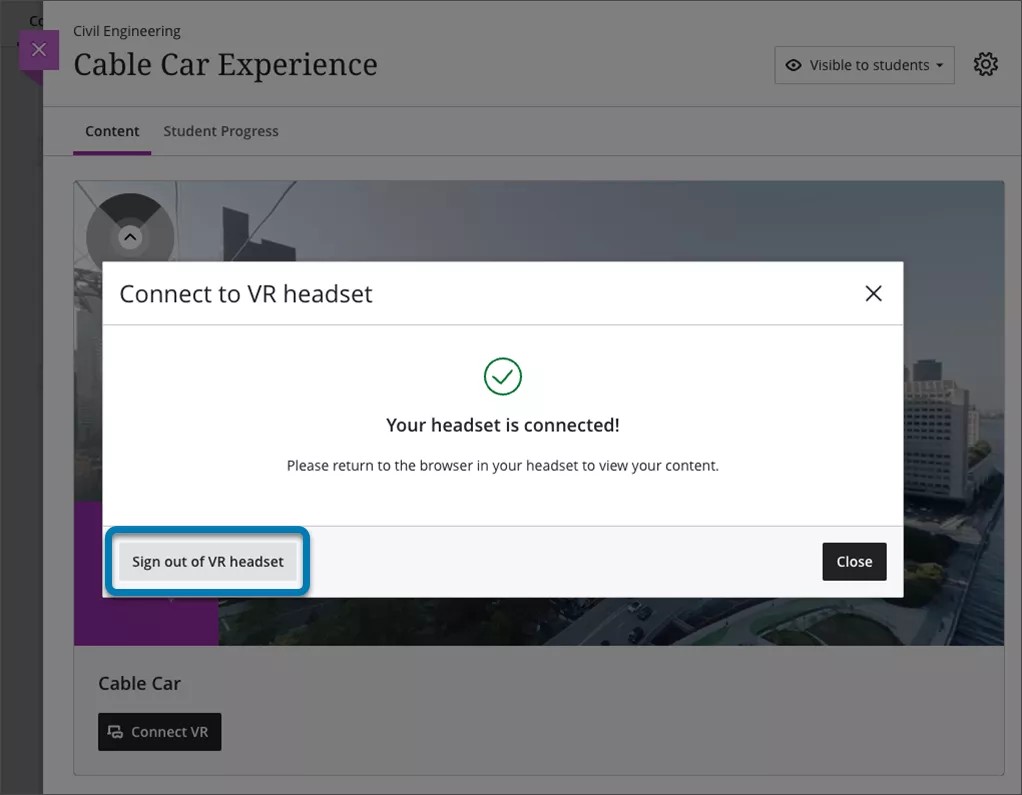
ヘッドセットの使用が終わったら、ログアウトしてください。これを行うには、ヘッドセットでログアウトに移動するか、手順3に示されているモバイルまたはデスクトップのオーバーレイで[VRヘッドセットからサインアウト]を選択します。