ORIGINAL テストとアンケート
Note
このドキュメントは、AIを活用した機械翻訳によって翻訳されました。翻訳内容は「現状のまま」提供されており、その正確性については一切保証いたしません。このコンテンツの英語版が公式かつ権威ある情報源となります。
テストとアンケートの違いは何ですか?
教員はテストを使用してコースのコンテンツと目的に対する理解度を評価します。教員は、テストの問題に対して点数を割り当てます。学生はテスト答案を提出して評価を受け、その結果が記録されます。教員が学生に対して成績を閲覧可能にした場合、その学生は自分の成績を表示できます。
教員はアンケートを使用して、投票や評価を行うことができます。アンケートは採点されませんが、完了または未完了として表示されます。アンケートの質問への回答は匿名です。
テストとアンケートはどこからアクセスできますか?
テストとアンケートは、コンテンツエリア、学習モジュール、授業計画、またはフォルダ内にあります。
テストに関する動画を見る
次のナレーション入りの動画は、このページに含まれる情報の一部を視覚的・聴覚的に表現したものです。動画で描かれている内容の詳細な説明については、YouTubeで動画を開き、その他の操作に移動して、文字起こしを開くを選択してください。
テストを受ける際のヒント
できるだけ早くテストを開始してください。教員がテスト期間を3日間としている場合、初日の早い時間にテストを受けるようにしてください。何かトラブルがあった場合に、技術サポートおよび教員に相談する時間を確保できるようにするためです。
指示をすべて読んでください。何かトラブルがあってテストを実施できない場合、またはテストの問題を理解できない場合は、直ちに教員に連絡してください。
インターネット接続を確認してください。
通常、無線接続よりも有線接続の方が確実です。
携帯によるデータ接続を使用する場合は、テストを受ける前に、教員および所属する教育機関と相談してください。ほとんどの教育機関では、携帯によるデータ接続を避けるように指示しています。例: 所属する教育機関が、Blackboardアプリが利用可能なBlackboard Mobile対応サイトであると同時に、教員がモバイル対応のテストを作成している場合。
テストの実施中は、ページを更新したり、ウィンドウを閉じたり、ブラウザの[戻る]ボタンを使用したりしないでください。テスト中に問題が発生した場合は、直ちに教員に連絡してください。
テストまたはアンケートを受ける
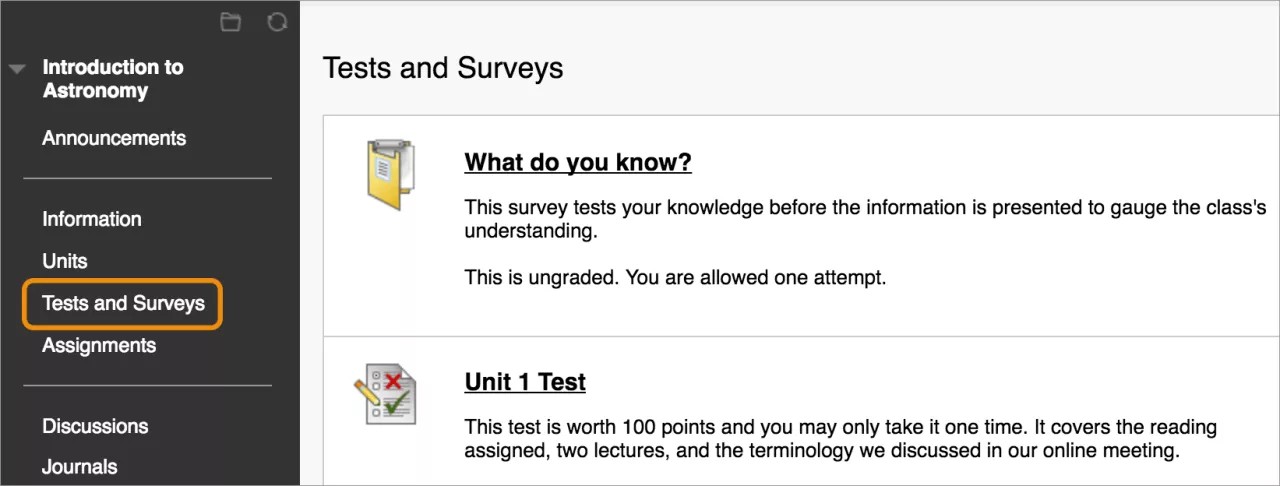
テストまたはアンケートに移動してタイトルをクリックします。次のページで[開始]を選択します。教員によっては、開始するためにパスワードの入力が求められることがあります。必要な場合、パスワードを入力し[送信]を選択します。有効なパスワードが入力されるまで、システムによってプロンプトが表示され続けます。
![[コースアウトライン]ページのコンテンツ項目に、手順を含むテストを指す矢印が表示されます。](../image/img-ab3802c973af87b79a3a6f95108ffbf4.jpg)
警告
データ喪失の可能性があるため、テストまたはアンケートの実施中はブラウザの[戻る]ボタンを使用しないでください。テスト中に問題が発生した場合は、直ちに教員に連絡してください。
テストの実施またはアンケートの実施ページ
![[コースアウトライン]ページのコンテンツ項目で、未解決の問題と残り時間が表示されているテストを指す矢印が表示されます。](../image/img-22a7428c74463ef49ff9df66383a685c.jpg)
詳細の表示。各テストまたはアンケートの最上部に、実施回数、制限時間、ナビゲーション、任意の詳細、インストラクションなどの情報が表示されます。テストまたはアンケートを開いた後に完了する必要があるかどうかについても知らされます。折り畳んだり展開したりするには、[情報]セクションの横の矢印をクリックします。
テストまたはアンケートに時間制限がある場合は教員から知らされます。学生は、タイマステータスバーによって常に残り時間がわかるようになっています。
自動送信: テストまたはアンケートは保存して提出され、時間が経過すると自動的に送信されます。[提出済み]ページが表示されます。
-または-
制限時間を超えて続行する: 制限時間を超えて続行しても、自動的にペナルティは受けません。ただし最終的な採点に関する決定は教員が行います。この設定に関して不明な点がある場合は、教員にお問い合わせください。テストまたはアンケートが送信されると、それらに要した合計時間が記録され、教員が利用できるようになります。
注記
保存して終了しても、タイマは続行されます。たとえば、火曜日にテストを開始し、保存して一旦終了し、木曜日に完了したとします。タイマには、完了までに48時間かかったと表示されます。
完了した設問の表示。[問題完了ステータス]セクションには、回答した各設問に対して[保存済み]アイコンが表示されます。設問の番号を選択すると、その設問にジャンプすることができます。折り畳んだり展開したりするには、[ステータス]セクションの横にある矢印を選択します。
複数選択肢の解答のクリア。多肢選択タイプの設問で選択した内容に自信がない場合は、ダブルクリックすると回答をクリアできます。
回答は自動的に保存されます。各設問の横にある[回答を保存]、または作業中に[すべての解答を保存]を選択することもできます。回答を保存すると、設問の行に[保存済み]と表示されます。
送信する準備を整えます。終了したら[保存して提出]を選択します。すべての問題が自動採点タイプで、教員がその採点情報を公開する場合、学生はすぐに自分の得点を確認できます。ただし、作文問題のようなタイプの問題は、教員による手動の採点が必要です。
ルーブリックを使用したテスト問題の表示
教員が作文問題、ファイル提出問題、記述問題にルーブリックを関連付けている場合、[ルーブリックを表示]を選択します。問題に答える前に、採点条件を確認できます。
![[ルーブリックの表示]ボタンが強調表示された問題エディタ。](../image/img-1da15096c39dd5c7cb2ab6a71fcb40ca.jpg)
タイマステータスバー
時間制限のあるテストまたはアンケートの実施中は、残り時間がステータスバーに示されます。タイマーを折り畳んだり展開したりするには、タイマーの横の矢印を使用します。
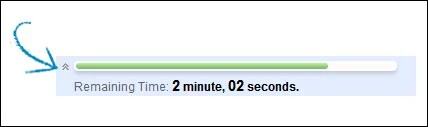
制限時間の半分が経過したとき、および残り時間が5分、1分、および30秒になったときに、タイマ警告が表示されます。残り時間が1分30秒になると、ステータスバーが黄色に変わります。残り時間が1分になると警告が赤色になり、30秒になるとステータスバーと警告の両方が赤色になります。タイマを折り畳むと、色の変化を見ることができません。
プレゼンテーションオプション
[テスト情報]または[アンケート情報]のセクションでは、教員が選択したプレゼンテーションオプションの種類が表示されます。
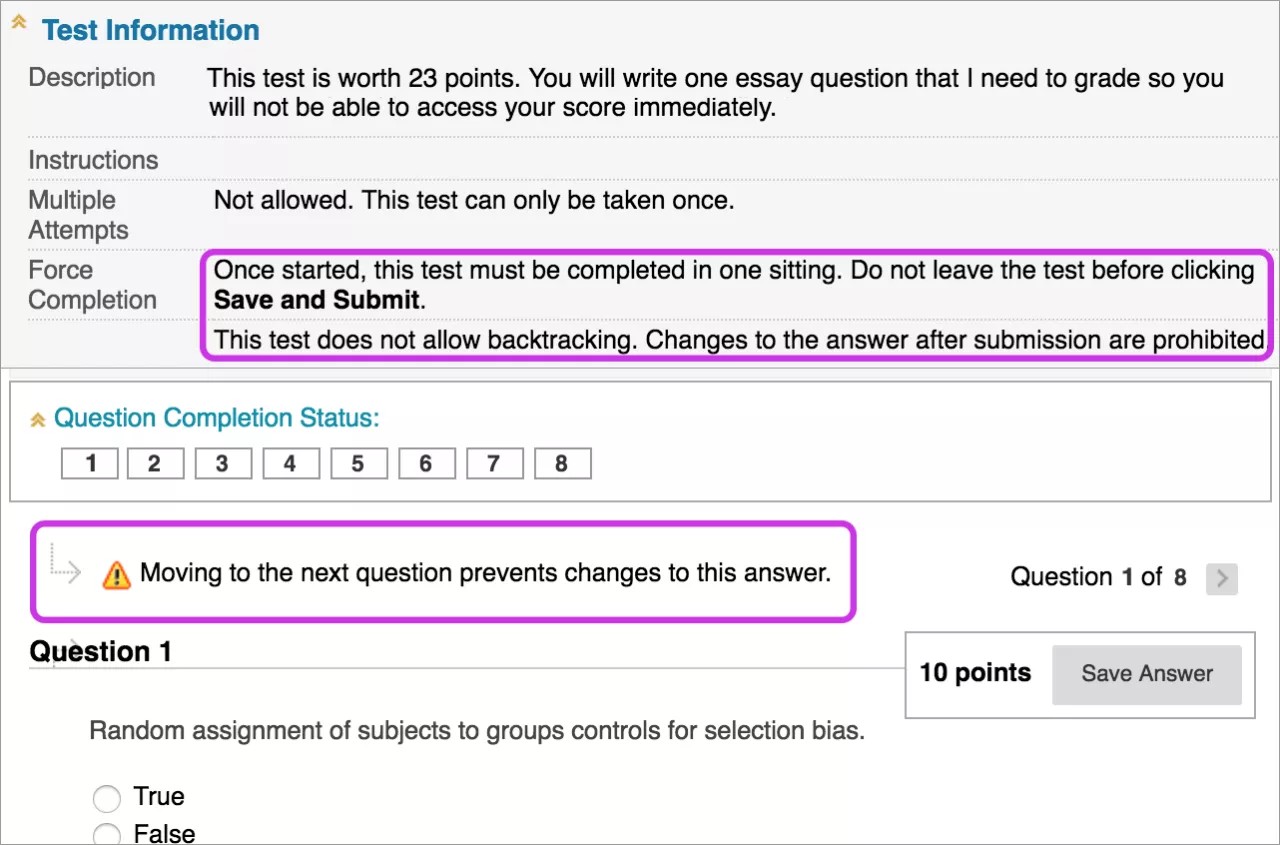
[強制完了]が有効になっている場合は、テストまたはアンケートを初めて開いたときに完了する必要があります。テストまたはアンケートは、いったん終了して後で続行することはできません。[保存]オプションで回答を保存することはできますが、終了して再度開始することはできません。
前の設問への引き返しが禁止されている場合、すでに回答した設問に戻ることはできません。テストまたはアンケート中に[戻る]オプションを使用しようとするとエラーが表示されます。
教員は、設問を一度にすべて表示するか、一度に1つずつ表示するかを選択できます。
一度にすべて表示する形式では、すべての設問が同時に表示されます。次のオプションがあります。
解答を保存する。[すべての解答を保存]を選択します。[問題完了ステータス]セクションには、回答した各設問に対して[保存済み]アイコンが表示されます。解答を保存した後に変更できます。
テストまたはアンケートを終了する。[保存して提出]を選択します。確認および受信ページが表示され、テストまたはアンケートが完了したことが示されます。
一度に1つずつ表示する形式では、設問が個別に表示されます。画面には設問が一度に1つだけ表示されます。次の設問にいつ移動するかは、解答者が判断します。次のオプションがあります。
質問を移動。ナビゲーション矢印 (<<、<、>、または>>) を使用します。テストにおける現在の位置と、問題の総数が[質問完了ステータス]セクションに表示されます。前の設問への引き返しが禁止されている場合、これらの矢印は表示されません。
解答を保存する。[すべての解答を保存]を選択します。この時点までの設問への解答が保存されます。
テストまたはアンケートを終了する。[保存して提出]を選択します。確認および受信ページが表示され、テストまたはアンケートが完了したことが示されます。
テストまたはアンケートを再度受ける
テストまたはアンケートを最初に開くと、複数回実施できるかどうか表示されます。教員が回数を制限している場合は、回数も示されます。開始時に何回目の実施であるかも表示されます。
![[テスト情報] ページに [複数回の試行] フィールドと [新しい提出物の開始] が強調表示されています。](../image/img-96be429a341d1915f06c934313866a42.jpg)
テストまたはアンケートの結果を再度提出するため最初に戻ると、残りの実施回数とこれまでに実施した回数が表示されます。
成績に記録されるテストの得点は教員によって決定されます。たとえば、すべての答案の平均、または最も高い得点などです。
成績とフィードバック
テスト問題の大部分は自動採点されます。教員によって、正しい回答が定義され、各問題への点数が割り当てられます。システムでは、学生の解答を検証し、得点を割り当てます。
作文問題、ファイル提出問題、記述問題は自動採点されません。これらのタイプの問題は教員が手動で採点する必要があります。このようなタイプの問題があるテストの採点は、教員が採点を終了して公開を許可した後に表示されます。
注記
教員は、ルーブリックを使用して作文問題、ファイル提出問題、記述問題を評価し、そのルーブリックをユーザに表示することができます。採点済みのテストを確認して、問題の採点条件を表示するには、[ルーブリックの表示]を選択します。
すべての問題が自動採点され、教員がその採点情報を公開する場合、ユーザはテスト終了後、すぐに得点を確認することができます。教員は、他のクラスメートがテストを受けられるように、テストの得点の公表日をより後の日付にすることがあります。
![[答案] ページの表示、[計算された成績] インジケーターが強調表示されている。](../image/img-4c703cef5e23e7eb90a2f5048b133c56.jpg)
テストの終了後に受け取る成績結果は、教員が選択したオプションによって異なります。たとえば、教員があるテストでは最終の得点のみを示し、別のテストでは最終の得点と正解を表示するなどです。フィードバックには、以下の1つまたは複数が含まれます。
テストの最終得点
送信済みの解答
正解
問題のフィードバック
フィードバックと成績の情報にアクセスするには、コンテンツエリアでテストを選択するか、[成績表]を使用します。[答案の表示]ページで、[集計された成績]列の成績リンクを選択すると、テスト、自分の解答、教員からのフィードバックにアクセスできます。