Ultraコース内の移動
Note
このドキュメントは、AIを活用した機械翻訳によって翻訳されました。翻訳内容は「現状のまま」提供されており、その正確性については一切保証いたしません。このコンテンツの英語版が公式かつ権威ある情報源となります。
注記
Ultraコースは、すべてのユーザがアクセスできるように設計されています。Ultraでのキーボード操作など、アクセシビリティの詳細については、アクセシビリティの概要ページをご覧ください。
コース内のナビゲーションについての動画を見る
次のナレーション入りの動画は、このページに含まれる情報の一部を視覚的・聴覚的に表現したものです。動画で描かれている内容の詳細な説明については、Vimeoで動画を開いてください。
コースの環境
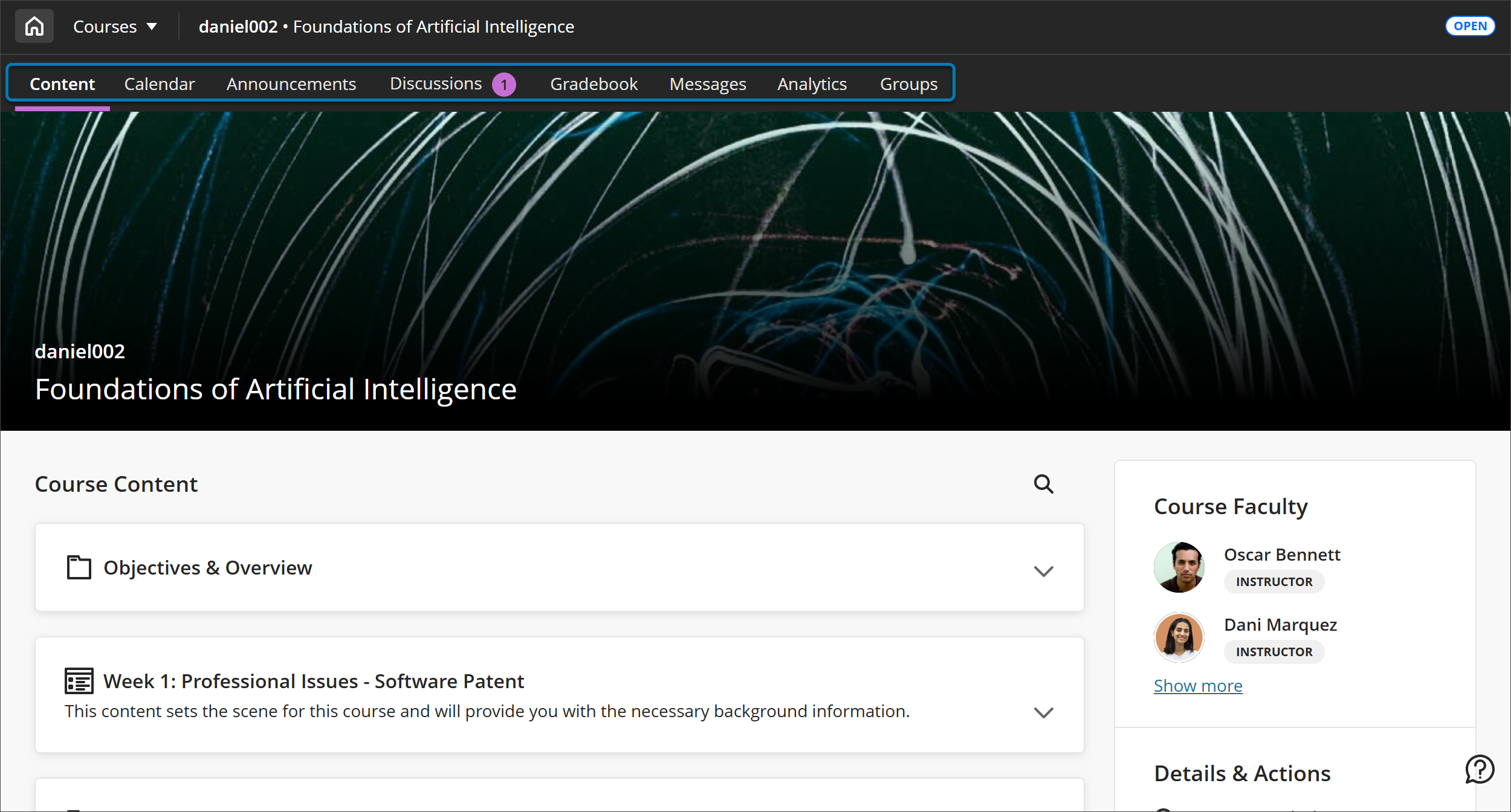
頻繁に使用するページは、ナビゲーションバーで開くことができます。「コンテンツ」、「カレンダー」、「お知らせ」、「ディスカッション」、「成績」、「メッセージ」、「グループ」、「アチーブメント」タブを選択して使用します。あなたの教育機関はすべてのページを使用しているわけではないため、未使用のページは非表示になります。
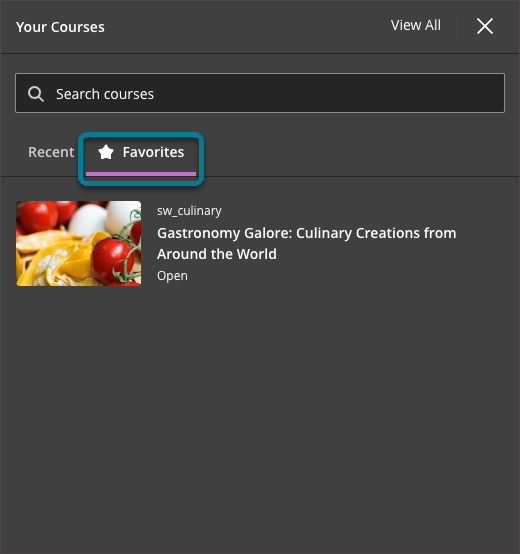
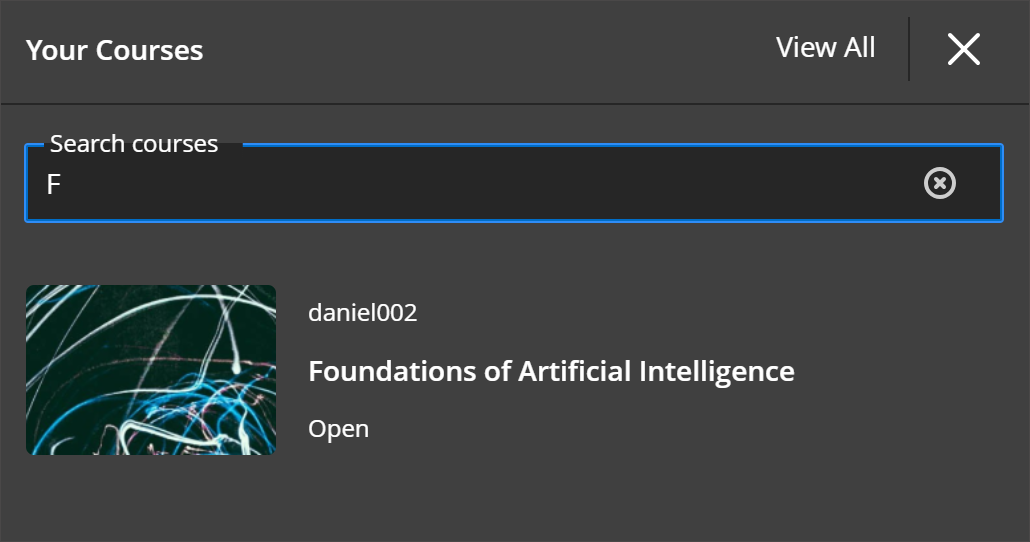
コース上部のコーナーにあるコーススイッチャーを使用すると、最近使用した4つのコースをすばやく切り替えたり、コース一覧ページに移動したりできます。コースを選択すると、4つのコースが並ぶドロップダウンメニューが開きます。コースオプションを選択すると、そのコースに直接移動します。
[詳細と操作]セクションには、コース情報と以下のオプションを備えたツールがあります。
ユーザ一覧:クラスメートの基本的なプロフィールカードにアクセスします。すべてのコースメンバーがユーザ一覧に表示されます。 自分自身を削除することはできません。
コースの説明 : コースの目標、期待される成果、コースに対する教育的アプローチの概要を示します。
進捗追跡 : コースコンテンツ、課題、テストに関してコースの進捗状況を確認できます。これは、コースでオンになっている場合となっていない場合があります。
クラスコラボレーション(Class Collaborate):Class Collaborateのオープンセッションを、スケジュールされたミーティングや即席のミーティングの便利な開始ポイントとして使用できます。これは、コースでオンになっている場合となっていない場合があります。
出欠 : 教員が出欠管理の機能を使用している場合、自分の記録にアクセスできます。
グループ : 教員が作成したコースグループを表示またはコースグループに加入します。
連絡事項 : 教員が投稿したコースの連絡事項を表示します。
書籍とツール : コースや教育機関で使用可能なツールを表示します。
コースコンテンツ : ページのメイン部分に、自分のコースのすべてのコンテンツが表示されます。課題、ドキュメント、リンクなどの項目を選択して、コンテンツにアクセスします。終了ボタンを選択すると、コースの前の場所に戻ります。フォルダや学習モジュールを選択して、その中にあるコンテンツにアクセスします。進捗状況の追跡により、完了したコンテンツと、まだ完了していないコンテンツを把握することができます。
新しいアクティビティ : 新しいアクティビテインジケータが追加され、コース項目の掲示板、日誌、会話の新しいアクティビティを通知します。新しいアクティビティインジケーターは、紫色の吹き出しとして表示されます。
コースコンテンツの見出し検索
[コースコンテンツ]ページでは、見出しで項目を検索できます。虫眼鏡で表現される[コースコンテンツの検索]ボタンを選択して、検索バーを展開します。
検索する項目に関するキーワードの一部を検索バーに入力します。
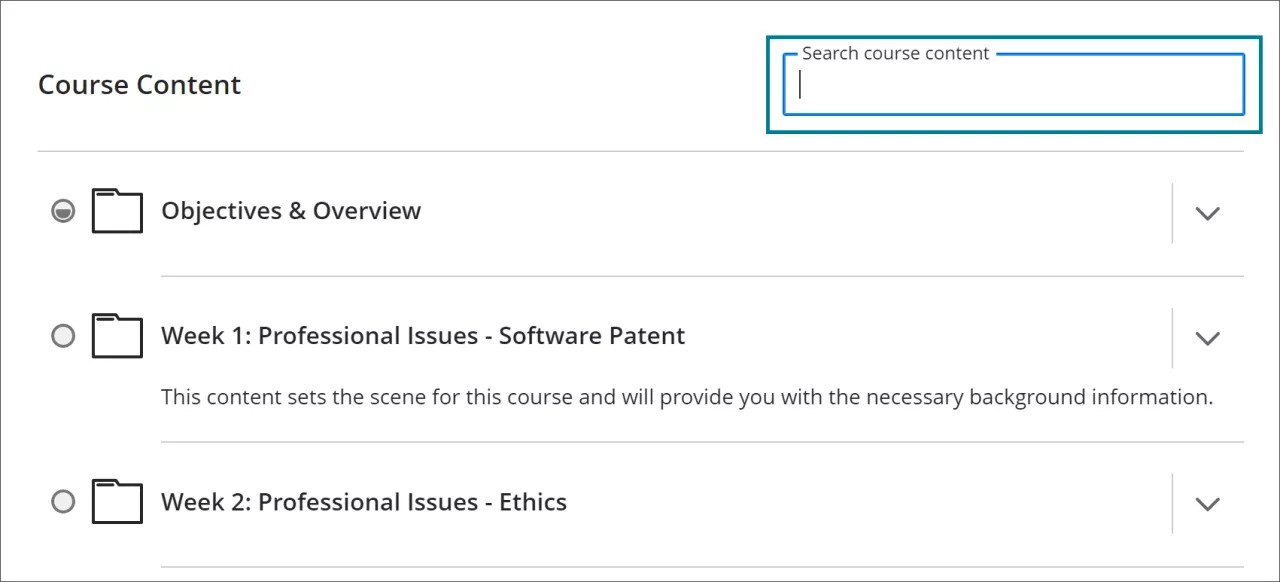
コース検索機能により、入力した文字に一致する項目の見出しが表示されます。リストから項目を選択して、対応するコンテンツを開きます。
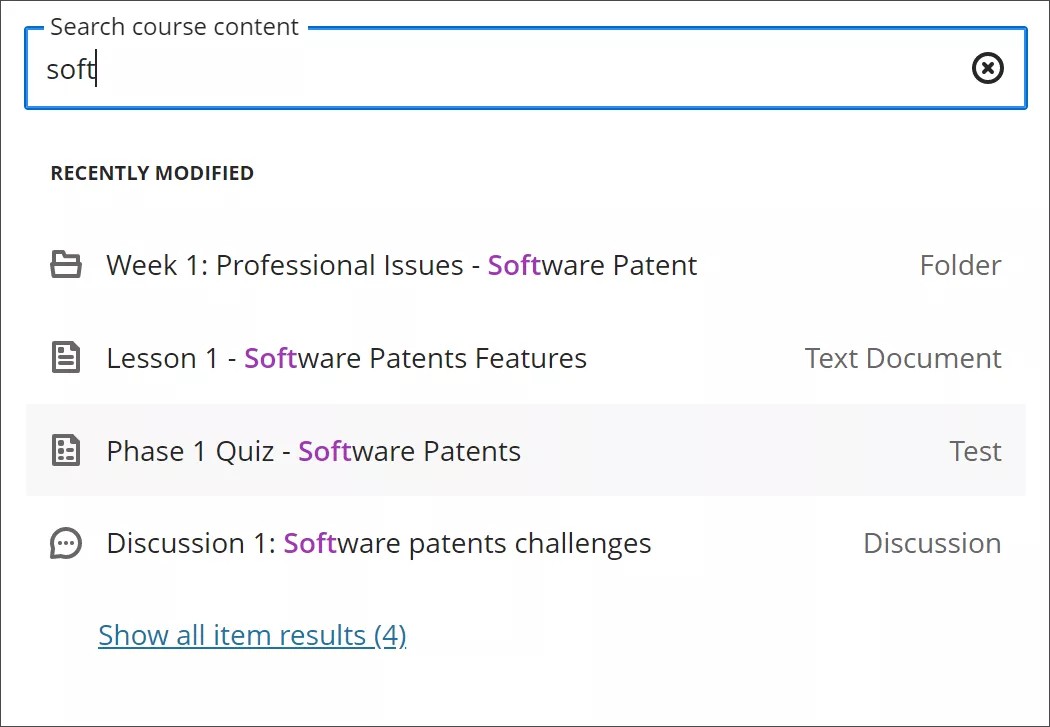
リストの一番下にある[すべての項目の結果を表示]を選択すると、一致したすべての項目の詳細情報が表示されます。アクセスする項目を選択します。
別の検索を実行するには、検索バーを終了して入力した文字を消去します。また、検索バーの内容を削除して、別のキーワードを入力することもできます。
「検索をクリア」を選択すると、検索結果の詳細リストが消去されます。これにより、[コースコンテンツ]ページに戻ります。

注記
ブラウザが全画面表示でない場合、検索の表示方法が異なります。
コースリンクとURLリンク
コースリンク
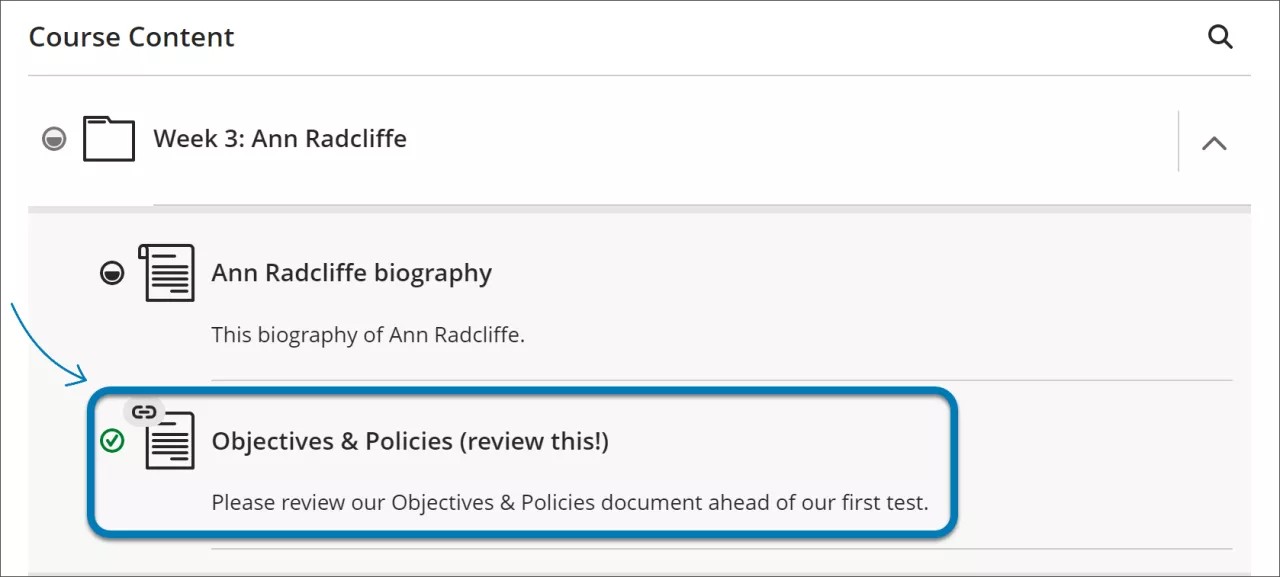
コースリンクを使用すると、コースの他のセクションに含まれるコンテンツを簡単に参照できます。たとえば、ショートテストの前に、以前の読書課題にもう一度アクセスするように教員に求められる場合があります。この読書課題を見つけるために学生が古いフォルダやモジュールを検索しないで済むように、教員は簡単にアクセスできるコースリンクを作成できます。
コースリンクには、対象項目に関連付けられたリンクのボタンがあります。
Webリンク
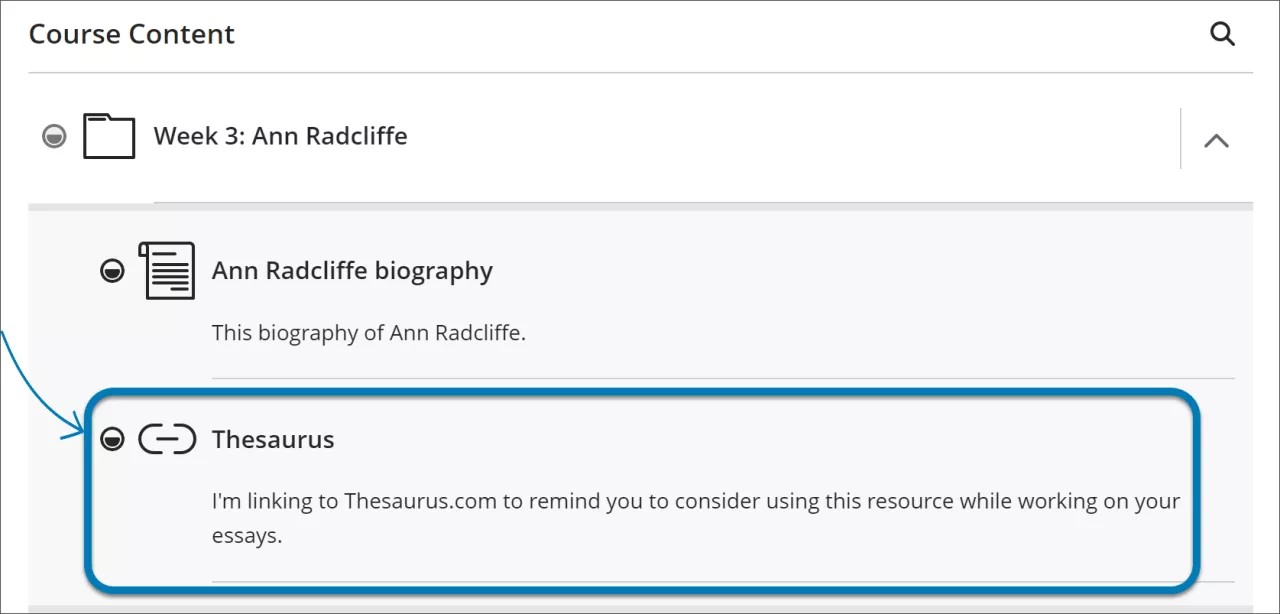
URLリンクを使用して、コース外のWebサイトを参照できます。たとえば、作文の課題中に使用する外部の辞書や類義語辞典を教員から案内される場合があります。
URLリンクを作成するとき、教員はリンクしたコンテンツをブラウザの別ウィンドウで開くか、コース内のパネルで開くかを選択できます。
Webリンクは、リンクのボタン付きの[コースコンテンツ]ページにあります。
一部のコンテンツは、コースのパネルには表示されません。新しいウィンドウで開かないと一部のコンテンツが表示されない可能性があることを警告するバナーが表示されます。学生はコンテンツを新しいウィンドウで開くか、バナーを閉じるかを選択できます。