ファイルの参照
Note
このドキュメントは、AIを活用した機械翻訳によって翻訳されました。翻訳内容は「現状のまま」提供されており、その正確性については一切保証いたしません。このコンテンツの英語版が公式かつ権威ある情報源となります。
コース内でファイルを添付できる場合は、常に[コースの参照]機能を使用してコースファイルからファイルを選択できます。教育機関にコンテンツ管理へのアクセス権が付与されている場合は、コンテンツ管理でファイルを参照し、[コンテンツ管理の参照]機能を使用します。
[コースの参照]および[コンテンツ管理の参照]ウィンドウには、ファイルを簡単に参照および検索できるタブと機能が含まれています。
[コースの参照]ウィンドウ
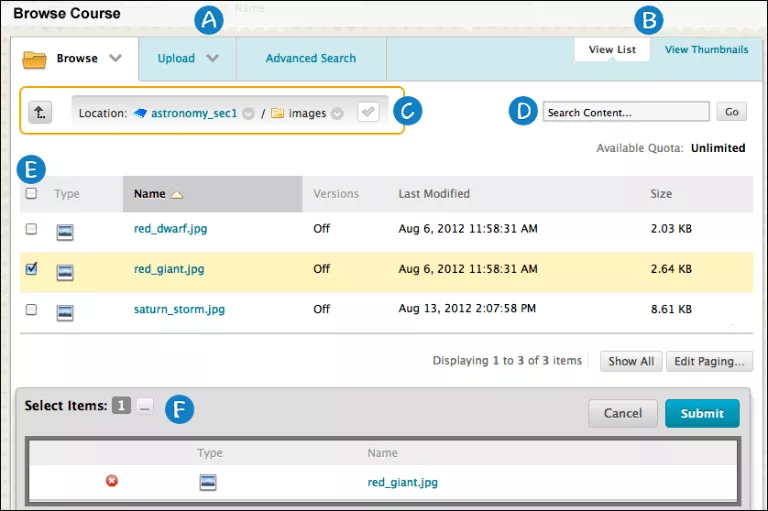
[参照]、[アップロード]、および[詳細検索]タブ :
アクセスできるフォルダを参照します。コースファイルがある場合は、現在のコースにのみアクセスできます。コンテンツ管理を使用すると、マイコンテンツ、コースコンテンツ、教育機関コンテンツなどの他のフォルダにアクセスできる場合があります。
1つのファイル、複数のファイル、またはzipされたパッケージをアップロードできます。
詳細検索を実行します。ファイルとフォルダの名前、メタデータ、ファイルコンテンツ、ファイルコメント、場所、サイズ、こみ箱、作成日、および作成者を検索できます。
リストの表示およびサムネールの表示: ファイルとフォルダをファイル名のリストまたはサムネイルアイコンとして表示します。ページ上部のリンクを選択して、ビューを切り替えます。
方向バー: 移動バーのリンクを使用して、他のフォルダに移動します。
サブフォルダにアクセスして移動するには、フォルダ名の横にある下矢印を使用します。
チェックマークを選択して、コース内でリンクする現在のフォルダを選択します。選択すると、チェックマークが緑色に変わります。
上矢印を使用して、1つのフォルダが存在する場合は、1つ上のフォルダを親フォルダに移動します。
コンテンツの検索: ファイル名とフォルダ名の基本的な検索を実行します。この検索には、メタデータを検索するオプションはありません。オプションで、ファイルコンテンツを検索できます。検索条件を入力して [検索]をクリックします。
コンテンツ項目に含めるファイルとフォルダを選択するには、チェックボックスを使用します。表示可能なすべての項目を選択するには、ヘッダーのチェックボックスをオンにします。デフォルトですべてのフォルダのコンテンツに対する読み取り権が学生に付与されるため、フォルダにリンクするときは注意してください。学生は、読み取り権によってフォルダ内のすべてのファイルおよびサブフォルダを表示できます。ヘッダーのタイトルを選択すると、その列をソートできます。
アイテムの選択: 選択したファイルとフォルダーがこの領域に表示されます。正方形で示される[リストを表示]機能を選択し、[項目の選択]領域を開いて選択内容を表示します。この領域を開くと、四角形のアイコンが折りたたまれます。選択されたファイルまたはフォルダを削除するには、[X]を選択します。