日誌
Note
このドキュメントは、AIを活用した機械翻訳によって翻訳されました。翻訳は現状のまま提供されており、その正確性については一切保証いたしません。このコンテンツの英語版が公式かつ信頼できる情報源です。
日誌は、教員と非公開でコミュニケーションするための個人用スペースです。日誌を内省のためのツールとして使用し、コースについての意見、アイデア、懸念を投稿できます。また、コースに関連する教材について議論したり分析したりすることもできます。たとえば、直面した問題と、その解決方法を説明できます。教員が焦点を絞り、ディスカッションのトピックを一覧表示する場合があります。
教員は、日誌の投稿を採点の対象にすることも、単にコミュニケーションの手段として使用することもできます。いずれの場合にも、1つの日誌に対して複数のエントリを作成することができます。
日誌へのアクセス
教員が期限日を追加した場合、[成績]ページ、カレンダー、およびアクティビティストリームから採点対象の日誌にアクセスできます。

採点対象の日誌の期日が過ぎている場合は、アクティビティストリームの重要セクションにアラートが表示されます。
コースコンテンツページ
コースコンテンツページからも日誌を確認できます。タイトルの隣のアイコンで新しいアクティビティが表示されます。
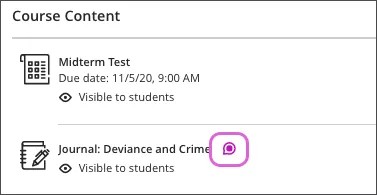
教員がフォルダや学習モジュールを使って日誌を整理している場合もあります。
学生が日誌を表示できるようになる前に、教員がリリース条件を追加している場合があります。たとえば、日誌を開くにはテストで一定の成績の獲得が必要な場合があります。
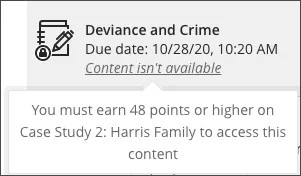
日誌のエントリとコメントの追加
日誌ページには通常、教員によって開始時に必要な手順およびファイルを示すプロンプトが提供されています。
日誌のエントリは、必要な数だけ作成できます。また、日誌のエントリにコメントできます。エントリに対する教員のコメントに続けてコメントを追加して、会話を継続できます。
教員が日誌の採点用にルーブリックを追加している場合、提出の開始前と開始後に表示できます。サイドパネルのこの項目はルーブリックを用いて採点されますを選択すると、ルーブリックが表示されます。
必要に応じて、ルーブリックを日誌の指示と並べて表示できます。ルーブリックの各基準を展開して達成度レベルを確認し、採点対象の作業の要件を満たすための取り組みを整理できます。
所属教育機関がBlackboardのVideo Studio機能を使用している場合は、日誌のエントリに音声や動画の録音・録画を追加できます。詳細はVideo Studioをご覧ください。

エディタのオプションを使用して、テキストの書式設定、画像の埋め込み、ファイルの添付ができます。エディタを小さい画面で表示している場合、プラスアイコンを選択するとオプションのメニューを表示できます。追加した内容は、教員のみが確認することができます。
注記
キーボードを使用してエディタツールバーに移動する場合は、[Alt]+[F10]を押します。Macの場合は、[Fn]+[Alt]+[F10]を押します。番号付きリストなどのオプションを選択するには、矢印キーを使用します。
エディタに入力すると、エディタの下にワード数が表示されます。保存すると、ワード数は表示されなくなります。
新しいコメントのアラート
日誌に新しいコメントが加えられると、アクティビティストリームで通知されます。
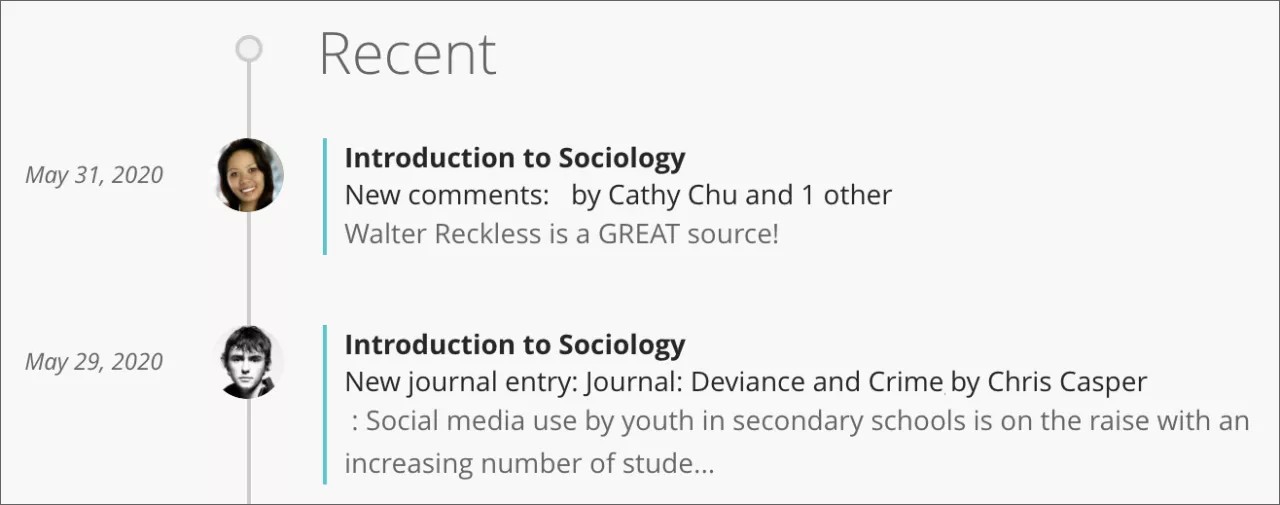
日誌では、各エントリの下のリンクにコメント数が表示されます。「新規」のラベルが新しいコメントの件数とともに表示されます。コメントを表示リンクを選択して、コメントセクションを開きます。コメントを隠すリンクを選択して、コメントセクションを折りたたみます。

エントリとコメントの編集と削除
教員は、誰のエントリやコメントでも編集または削除できます。学生は、自分のエントリやコメントのみ編集または削除できます。
エントリまたはコメントのメニューを開いて、編集および削除機能にアクセスします。学生または教員がエントリを削除すると、そのエントリに関するすべてのコメントも削除されます。

日誌の成績へのアクセス
日誌の提出物は自動的には採点されません。教員が作業を採点し、成績を投稿する必要があります。
教員が成績を投稿すると、アクティビティストリームで確認できるようになります。成績を表示を選択して成績を表示します。
コースコンテンツページからも採点済みの提出物にアクセスできます。日誌のタイトルを選択して、詳細と情報パネルを開きます。教員がルーブリックを使用して提出物を採点した場合は、この項目はルーブリックを用いて採点されますを選択して、日誌の横にルーブリックを開きます。現時点では、教員はルーブリックで成績を付けることはできませんが、参考として使用できます。
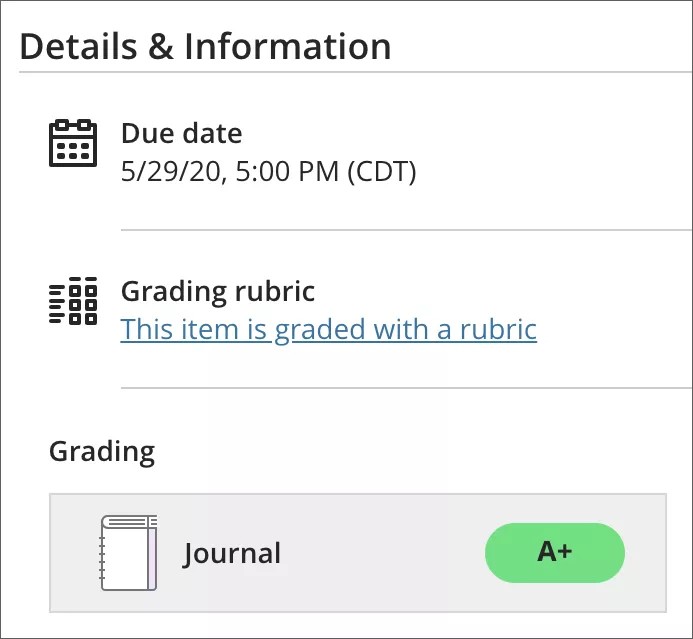
成績は、全体の成績ページとコースの成績表ページにも表示されます。
動画:日誌(学生)
次のナレーション入りの動画は、このページに含まれる情報の一部を視覚的・聴覚的に表現したものです。動画で描かれている内容の詳細な説明については、Vimeoで動画を開いてください