メッセージ
Note
このドキュメントは、AIを活用した機械翻訳によって翻訳されました。翻訳は現状のまま提供されており、その正確性については一切保証いたしません。このコンテンツの英語版が公式かつ信頼できる情報源です。
教員、他のクラスメート、グループメンバにメッセージを送信できます。メッセージのやり取りはシステム内で完結するため、メールアドレスが間違っていたり古かったりする心配はありません。所属教育機関はBlackboard LMS内のメッセージのオプションを管理しており、操作を制限したり、メッセージを完全にオフにしたりできます。一部の教育機関では、教員がメッセージに対してコースレベルの制御を設定できます。
すべてのコースのメッセージを使用する
ベースナビゲーションで、メッセージを選択します。

どのアクションも見逃さない。このページでメッセージにアクセスできます。未読メッセージは赤い円内の数字で示され、最初に表示されます。
期間をまたいでメッセージにアクセスする。現在、過去、および今後のコースのメッセージを確認できます。別の期間に移動するには、矢印を使用します。
共有する準備はできましたか?教育機関で許可されている場合は、[コース]ページでコースの横にある新規メッセージを選択して、1人、複数の人、グループ、またはクラスにメッセージを送信します。入力を開始すると、すべてのコースメンバのリストが表示されます。最初のボックスで受信者を選択し、右向きの矢印を選択して受信者ボックスに移動します。
新着メッセージのアラート
新着メッセージは、全体の[メッセージ]ページに表示されます。
教員は、コースメッセージのコピーをあなたのメール受信箱に送信することを選択できます。コースメッセージのメールコピーは、プロフィールに有効なメールアドレスが記載されている場合にのみ届くので、プロフィールを最新の状態に保ちましょう!
未読のメッセージの通知
識別しやすい件数表示で、受信した新しいメッセージが強調表示されます。ベースナビゲーションで[メッセージ]ページを選択すると、気が散らないように、件数が紫色の円に変わります。このページから移動すると、未読メッセージの件数が再び表示されます。未読メッセージのあるコースは、[メッセージ]ページの一覧で最初に表示されます。
コース内のメッセージ
コースで、ナビゲーションバーの[メッセージ]ページを選択します。未読メッセージの数は赤い円内に示されます。すべてのコースメッセージと返信は、[メッセージ]ページに表示されます。一覧全体を簡単に確認したり、メッセージを開いてすべての返信を読んだりできます。
未読メッセージはリストの最初に表示され、送信者の名前の横に赤い円が表示されます。各メッセージには、送信者のプロフィール写真が表示されます。送信者の名前の下で、何人の参加者が含まれているか、またはメッセージがクラス全体に宛てたものであるかを確認できます。

メッセージを送信する。教育機関で許可されている場合は、新規メッセージを選択してメッセージを送信します。メッセージは、1人、複数人、グループ、またはクラス全体に対して送信できます。
ページあたりのメッセージ数を選択します。メッセージ数が多い場合は、1ページに表示されるメッセージの数を増やすことができます。
メッセージを削除する。メッセージを削除するには、削除を使用します。削除後も、新しい返信があれば受信します。メッセージの個別の返信を編集または削除することはできません。
別のメッセージに移動する。メッセージは、すべての返信とともにパネルで開きます。上部の前のメッセージを表示と次のメッセージを使用して、リスト内の前または次のメッセージを表示します。
参加者を追加する。教育機関で許可されている場合、メッセージを作成または返信する際に、メッセージがクラス全体に送信されていない限り、参加者を追加ボタンを選択して追加の参加者を加えることができます。元の受信者には、新しい参加者またはクラス全体が追加されたことを示すメモが次のメッセージに表示されます。新しい受信者には、追加された時点以降のメッセージが表示されます。
会話をフォローする。メッセージはスレッド化されます。メッセージ内の任意の場所を選択すると、そのメッセージのパネルに、その会話内で送受信されたすべてのメッセージが表示されます。コースの[メッセージ]ページでは、スレッド内の最新のメッセージが表示されます。自分のメッセージには、名前の横に(あなた)と表示されます。
メッセージの送信
教育機関で許可されている場合は、[メッセージ]ページで[新規メッセージ]ボタンを選択すると、[新規メッセージ]パネルが開きます。

受信者の入力を開始する。入力すると、一致する受信者名がメニューに表示されるので、簡単に選択できます。必要なだけ名前を追加することも、クラス全体に送信することもできます。
最も重要な情報から書き始める。メッセージには件名がありません。受信者は、メッセージの冒頭部分を頼りに読むメッセージを選択します。
注記
エディタでプラスアイコンを選択して、オプションのメニューを表示します。ファイルを添付するオプションがあります。キーボードを使用してエディタツールバーに移動する場合は、[Alt]+[F10]を押します。Macの場合は、[Fn]+[Alt]+[F10]を押します。箇条書きリストなどのオプションを選択するには、矢印キーを使用します。
メールのコピーを送信する。コースメッセージのメールのコピーを送信できます。受信箱にコピーが届くと、コースメンバがコースメッセージを確認し、読み、対応する可能性が高くなります。メールのコピーは、受信者のBlackboard LMSプロフィールに有効なメールアドレスが登録されている場合にのみ送信されます。このオプションを選択すると、メッセージの受信者全員にメールのコピーが送信されます。受信者は自分のメール受信箱であなたのメッセージを確認できますが、返信としてメールを送信することはできません。
スタイルを追加し、添付ファイルを含める。テキストボックスでは、メッセージ内の文字の見た目を調整できます。教育機関がこのオプションを有効にしている場合は、ファイルを添付するか、メッセージ内に他のメディアへのリンクを埋め込むこともできます。
Quote a message in your reply
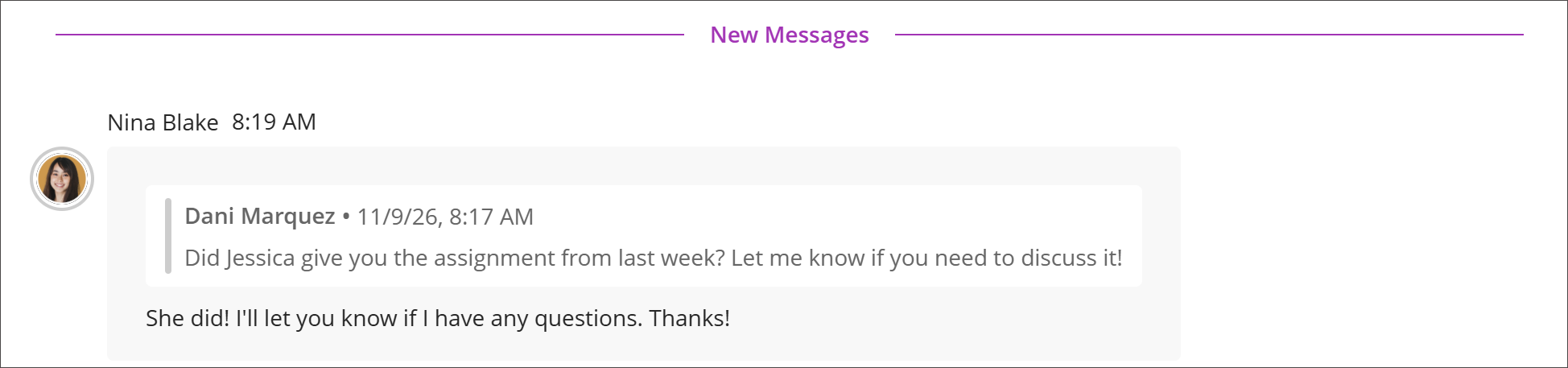
When you reply in a conversation, you can quote an earlier message so everyone can see exactly what you are answering. Quoting works in one-to-one conversations and in group conversations.
Select the quote option on the message you want to quote. A preview appears above your reply showing the original message, who sent it, and when. Write your reply beneath it and send as usual. The quoted message stays attached above your reply in the conversation.
Jump back to the original. Select a quoted message to return to the full message earlier in the conversation.
Quote rich content. You can quote messages that contain images, videos, documents, links, math formulas, and tables.
Quote a quote. You can quote a message that already contains a quote, and each level keeps its own attribution.
読み取り専用メッセージ
教育機関は、学生がコース内でメッセージを作成したり返信したりできないよう設定することができます。教員はこの設定を制御できません。
学生は、教員やティーチングアシスタントなど他のロールが送信したメッセージの読み取りだけを許可されている場合があります。また、受信したメッセージを転送することもできません。
読み取り専用の状態では、グローバルのメッセージページおよびコースのメッセージページから、メッセージを追加するプラス記号が削除されます。
個別のコースメッセージを表示すると、返信ボックスに「このメッセージへの返信は無効になっています」というメッセージが表示されます。