掲示板
Note
このドキュメントは、AIを活用した機械翻訳によって翻訳されました。翻訳は現状のまま提供されており、その正確性については一切保証いたしません。このコンテンツの英語版が公式かつ信頼できる情報源です。
ディスカッションでは、コースの教材について、各自の考えやアイデアを共有することができます。Blackboard LMSでは、コースメンバは従来の教室で行われるような思慮深いディスカッションを、非同期コミュニケーションの利点を活かしながら行うことができます。参加者は同じ場所、同じ時間帯である必要はなく、時間をかけて慎重に回答を検討できます。
ディスカッションは、次のような目的で使用できます:
他の学生と協力したり交流したりする。
宿題、課題図書、コースコンテンツについて質問する。
コース教材の理解や応用を示す。
ディスカッションへのアクセス
ディスカッションは、コースの概念について話し合うオンラインフォーラムです。担当教員は、学生が自分でディスカッションを作成したり、既存のディスカッションに参加したりすることを期待しているかもしれません。担当教員が、あなたの投稿を採点することもあります。
教員は、クラスメートのグループとトピックについて話し合うためのグループディスカッションを作成できます。
注記
[掲示板]ページにアクセスできるのは、教員がディスカッションを作成した場合、または学生に新しいディスカッションの作成を許可した場合のみです。
教員が採点対象のディスカッションに期限日を追加した場合、[成績]ページ、カレンダー、[アクティビティ]ページからディスカッションにアクセスできます。
[コースコンテンツ]ページから[掲示板]ページに移動すると、一度にすべてのディスカッションにアクセスできます。ディスカッションは、[コースコンテンツ]ページに他のコース教材と一緒に表示される場合もあります。
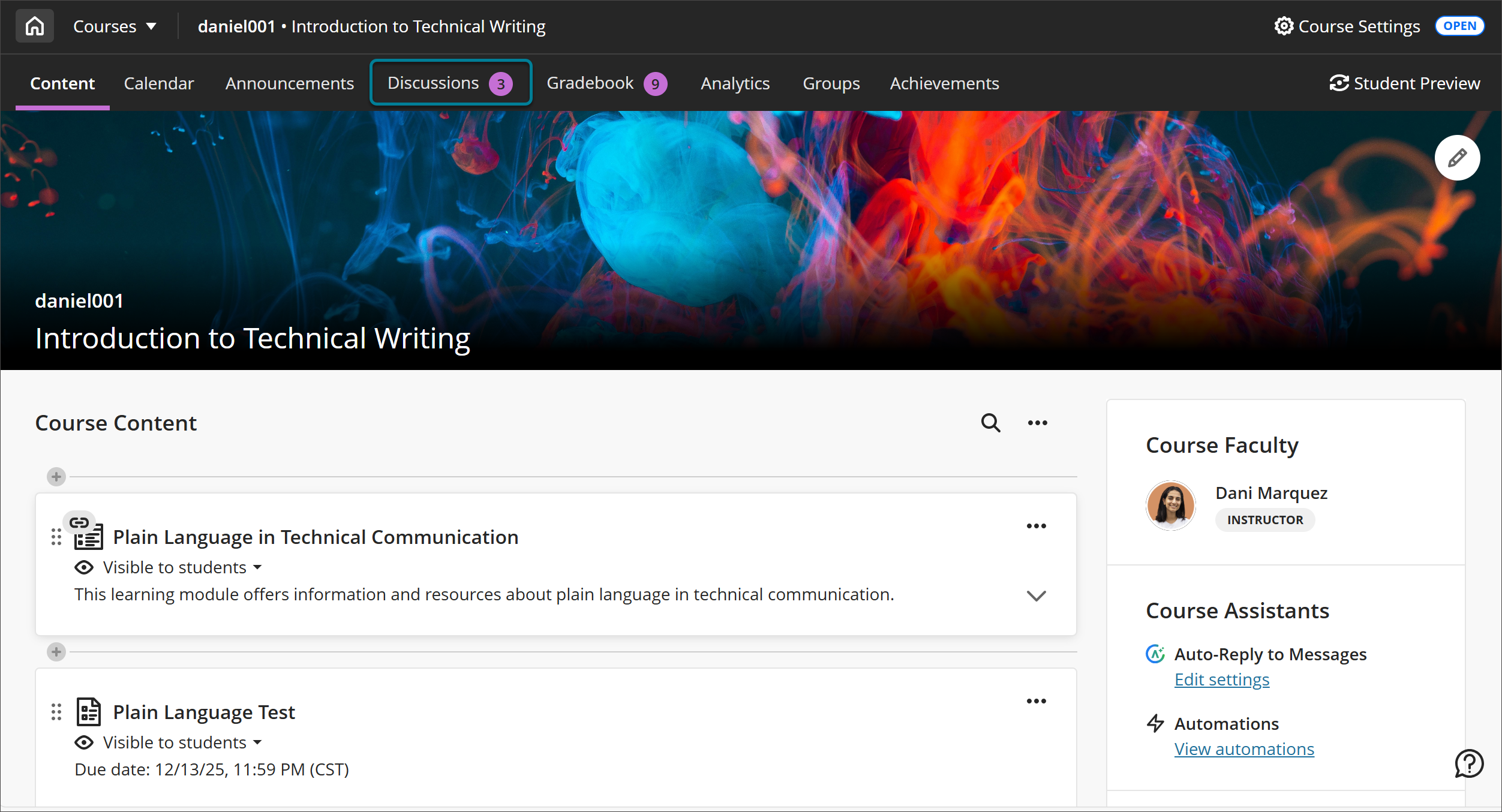
ディスカッションにアクセスするたびに、新しい回答や返信には「新規」というラベルが付き、前回のアクセス以降に発生したアクティビティがわかるようになっています。
ディスカッションは投稿と返信で構成されています。匿名で投稿されない限り、各投稿には作成者の名前が表示されます。ディスカッションの参加者を選択すると、その参加者の投稿のみに絞り込むことができます。
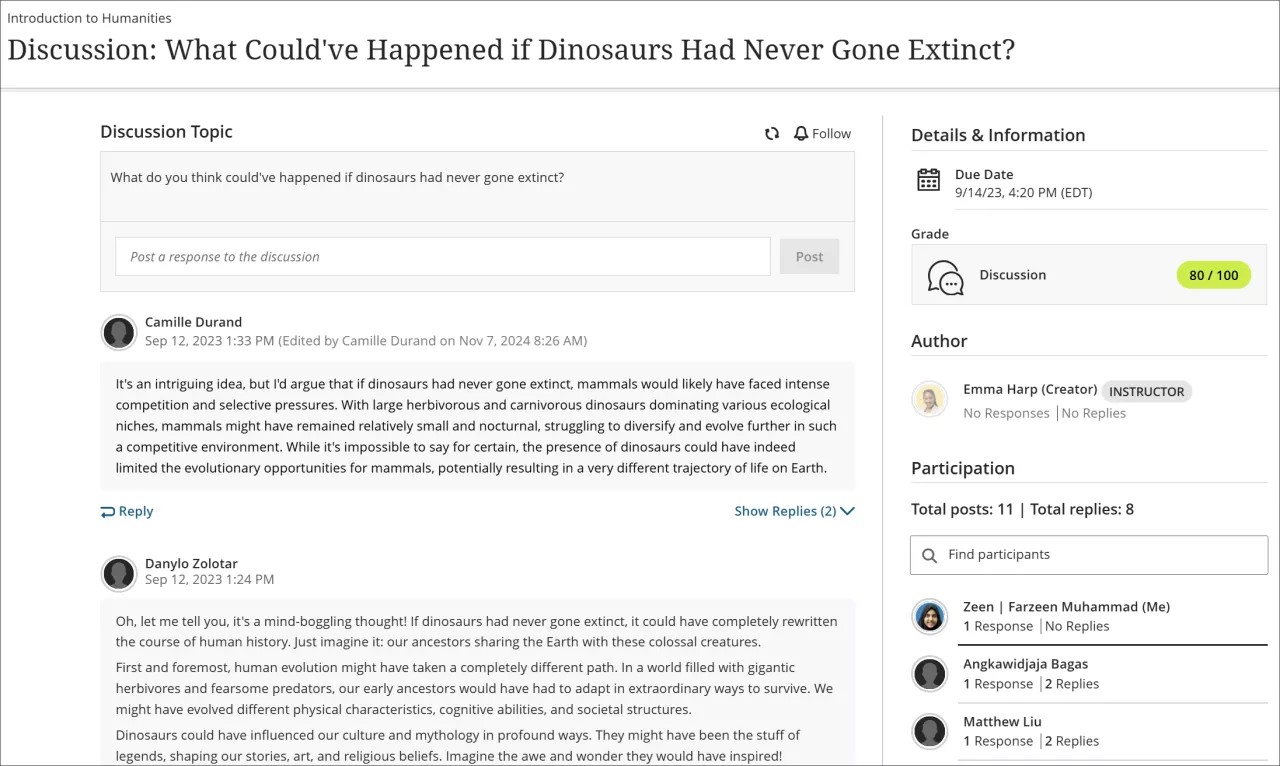
最初に回答を投稿する
教員によっては、他の回答や返信を読む前に、まずディスカッションに回答するよう求める場合があります。「最初に投稿」の場合、クラスメートの回答に影響されることはありません。このタイプのディスカッションにアクセスすると、次のメッセージが表示されます:ディスカッションのアクティビティを表示するには回答を投稿してください。ディスカッションのアクティビティはまだ表示できません。回答を投稿すると、回答と返信が表示されます。
参加者リストには、回答を投稿するまで他の人の回答数・返信数は表示されません。
ディスカッションの作成
担当教員がこのオプションを有効にしている場合、クラスメートが参加できるディスカッションを作成できます。担当教員は、すべてのディスカッション、回答、返信を削除できます。
コースの[掲示板]ページに移動します。新規ディスカッションを選択します。
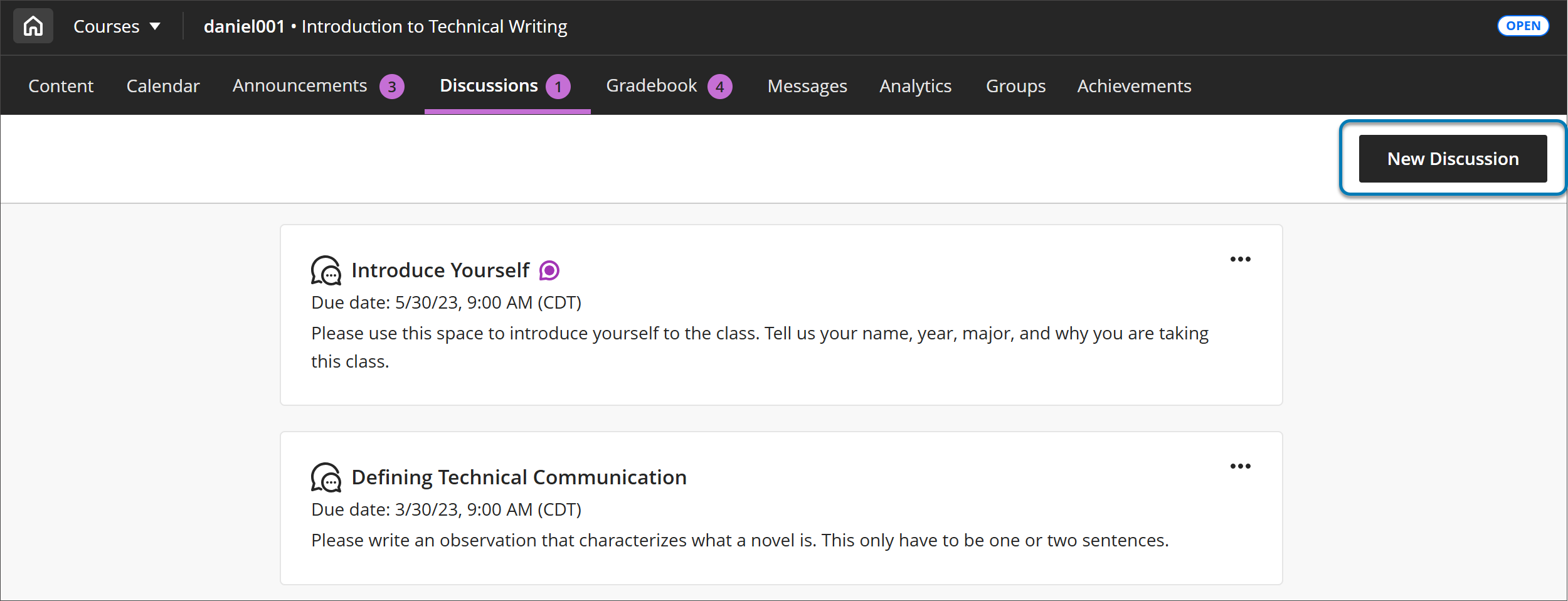
新規ディスカッションページで、わかりやすいタイトルを入力します。ディスカッションのタイトルは慎重に選んでください。タイトル行から移動すると、ディスカッションのタイトルが保存されます。タイトルを編集できるのは教員のみです。

質問、アイデア、回答を投稿して、ディスカッションを始めましょう。エディタのオプションを使用して、テキストの書式設定、ファイルの添付、マルチメディアの埋め込みができます。小さい画面でエディタにアクセスしている場合、コンテンツを挿入ボタンを選択するとオプションのメニューを表示できます。例として、ローカルファイルの挿入/編集を選択します。デバイスからファイルを参照します。ステータスウィンドウが開き、ファイルアップロードの進捗状況が表示されます。
注記
キーボードを使用してエディタツールバーに移動する場合は、[Alt]+[F10]を押します。Macの場合は、[Fn]+[Alt]+[F10]を押します。番号付きリストなどのオプションを選択するには、矢印キーを使用します。
終了したら保存を選択します。
メインの[掲示板]ページで、ディスカッションのタイトルに学生が作成というラベルが表示されます。
コースメンバがあなたのディスカッションにアクセスすると、あなたが作成者として表示されます。
自分の投稿を編集または削除することができ、また、誰も返信していない場合は、自分のディスカッションを削除することができます。
匿名のディスカッションの使用
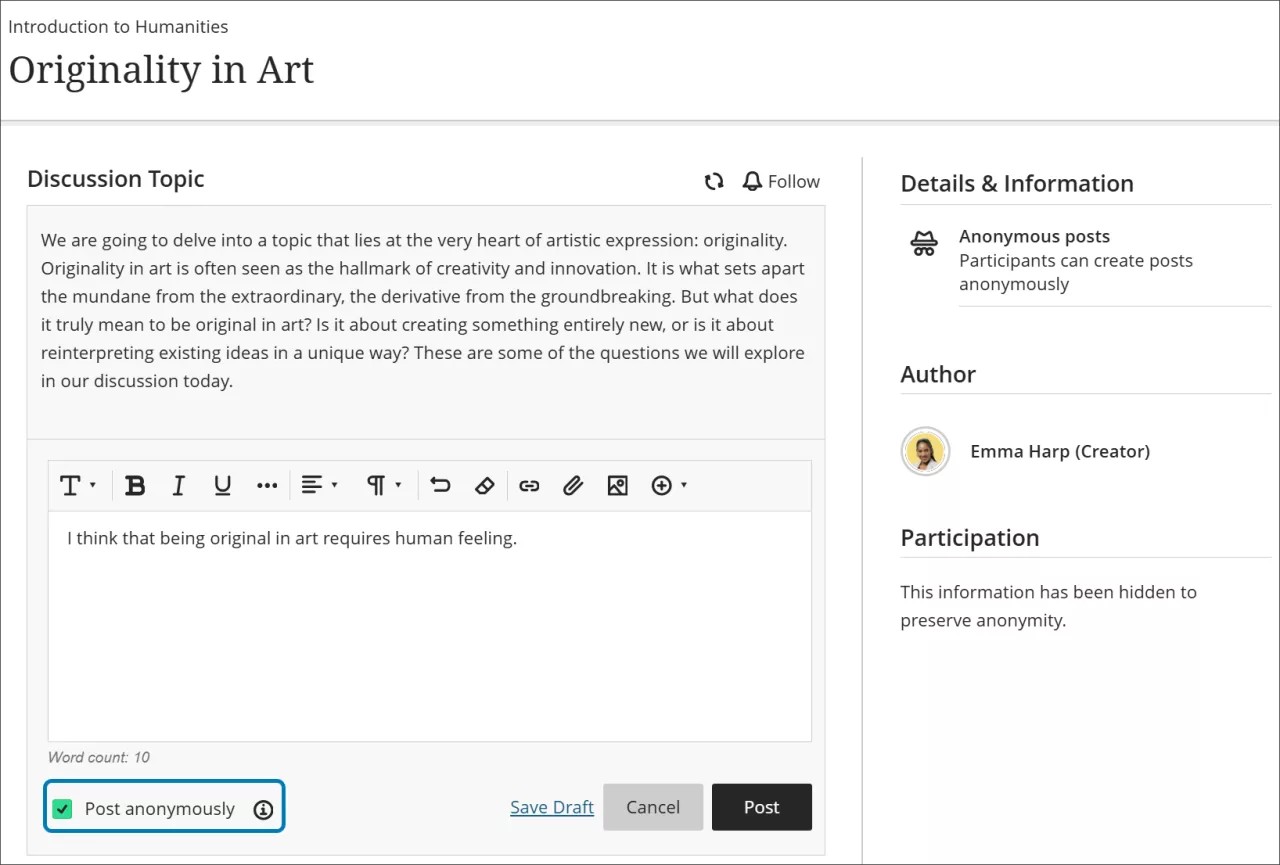
教員は、学生が匿名でディスカッションに投稿することを許可できます。このオプションが使用可能な場合、投稿する前に匿名で投稿するを選択します。匿名で投稿する場合でも、いじめなどの悪用があった場合には、権限のあるユーザによってその投稿が誰のものか明らかにすることが可能です。
動画:ディスカッション
次のナレーション入りの動画は、このページに含まれる情報の一部を視覚的・聴覚的に表現したものです。動画で描かれている内容の詳細な説明については、Vimeoで動画を開いてください。