グループ課題
Note
このドキュメントは、AIを活用した機械翻訳によって翻訳されました。翻訳は現状のまま提供されており、その正確性については一切保証いたしません。このコンテンツの英語版が公式かつ信頼できる情報源です。
グループ課題では、担当教員が協働作業を作成でき、グループの1人がグループ全体を代表して課題を提出します。グループに割り当てられる場合もあれば、参加を求められる場合もあります。ワークフローはグループテストと同じです。
グループ課題は通常の課題と同じですか?
同じではありません。教員は、個別に提出する課題、またはグループとして提出する課題を作成できます。グループ課題では、通常の課題と同じことがすべてできます。グループのメンバ1人がグループ全体の課題を提出します。グループのメンバ全員が同じ成績を受け取ります。
グループと課題
担当教員がグループを割り当てる場合もあれば、自己登録を許可して自分でグループに参加できる場合もあります。
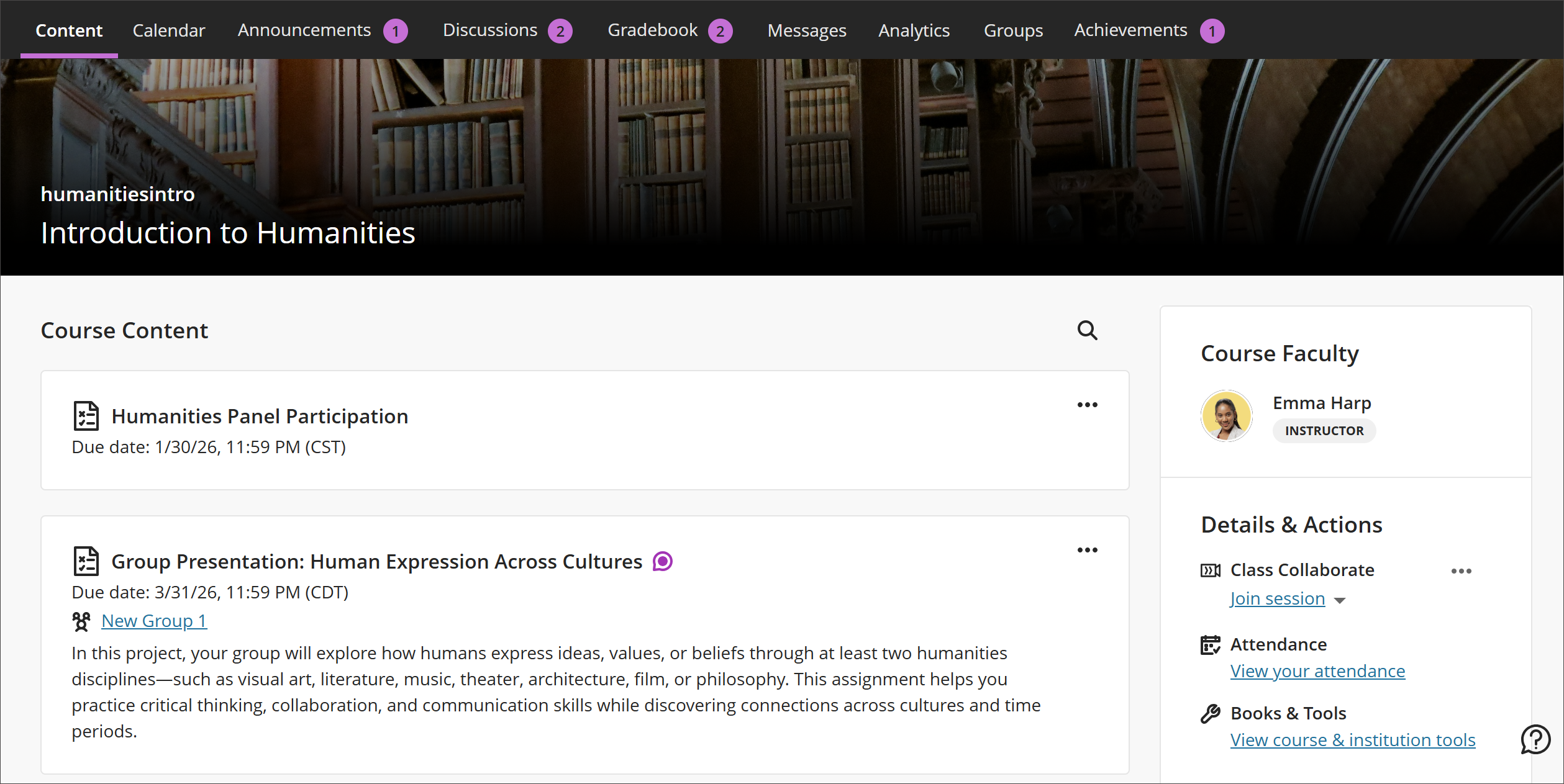
担当教員がグループを割り当てた場合、あなたのグループ名は、コースページのグループ課題タイトルの後に表示されます。課題を開くと、グループメンバの名前が一番下に表示されます。
参加するにはグループに参加してくださいというオプションが表示された場合は、そのリンクを選択してグループを選びます。
メッセージには、登録オプションが締め切られる日時が表示されます。登録期間がまだ開始されていない場合やすでに終了している場合は、参加できません。
グループ課題のタイトルを選択すると、詳細やグループ参加用リンクが表示されるパネルが開きます。
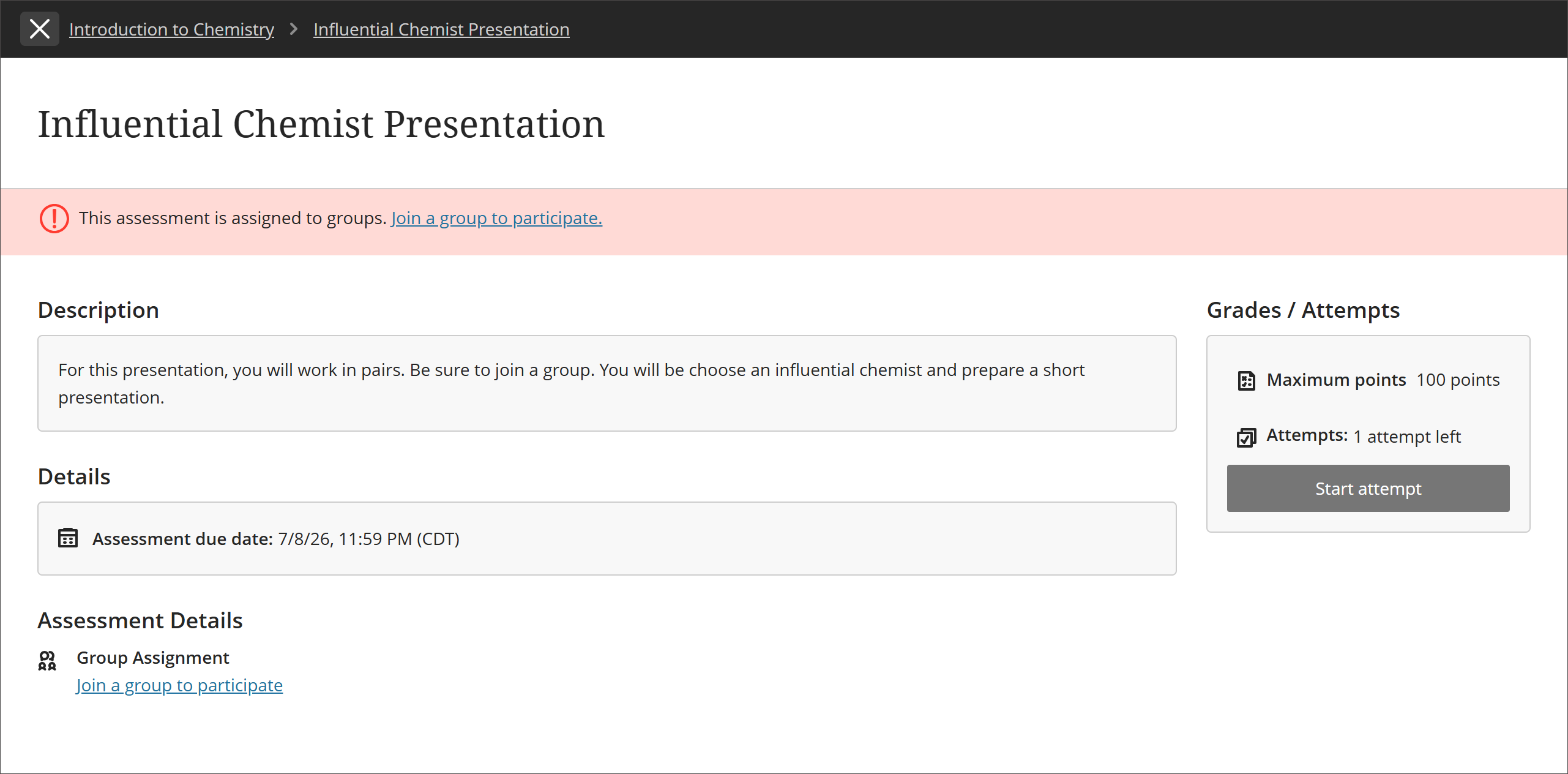
[グループ]ページ
利用可能なグループは[グループ]ページに表示されます。
既に参加しているメンバを確認するために、「メンバを表示」リンクが表示される場合があります。
「学生数」列には、各グループに許可されているメンバ数が表示されます。
提出済みのグループや、定員に達したグループには参加したり移動したりすることはできません。
担当教員が、学生が複数のグループに参加できるように許可する場合もあります。
登録期間が開いていて、かつあなたのグループがまだ課題を提出していない場合は、別のグループに移動できます。

グループ課題へのアクセス
グループに参加するまでは、グループ課題は成績ページに表示されません。グループ課題が表示されない場合は、別の採点対象項目の得点または日付に基づいてアクセスが設定されている可能性があります。グループ課題を表示できない場合でも、グループメンバは常に表示できます。教員からグループへの参加を求められた場合は、課題にアクセスする前にグループメンバを確認できる場合があります。この設定は教員が管理しているので、ほかに質問がある場合は教員に連絡してください。
課題にアクセスするには、[グループ]ページでアセスメントを表示を選択します。
グループのメンバ全員が、作業の最新バージョンを把握できます。メンバが提出を選択するまでは、何回でもグループ課題を開くことができます。
グループ課題を閲覧するだけでもかまいませんか?課題を開くと、グループのために提出しなければならなくなるのではないかと心配です。
グループ課題を表示しても、提出する必要はありません。アセスメントを表示を選択すると、グループ課題を表示するだけでも、作業を追加することもできます。まだ提出の準備ができていない場合は、パネルで保存して閉じるを選択します。グループを代表して行った作業は保存されますが、提出されません。あなたまたは別のグループメンバが以前にグループ課題を開始していた場合、作業は保存されています。アセスメントを表示を選択して、作業を再開します。
グループ課題には複数のメンバで取り組むことが可能
グループメンバがグループ課題を開くと、課題がロックされ、他のメンバが編集できなくなります。他のメンバは課題に取り組めるようリクエストできます。管理するメンバがそのリクエストを承認または拒否できます。
グループの課題を開きます。別のグループメンバが課題に取り組んでいる場合、そのメンバの名前の横に鉛筆アイコンとメッセージが表示されます。
現在管理しているグループメンバにリクエストを送信するには、管理権を取得を選択します。
管理リクエストが送信されたことを知らせるメッセージが表示されます。管理権を取得するのをやめる場合は、リクエストをキャンセルできます。
グループ課題を管理しているメンバは通知を受け取り、リクエストを承認または拒否できます。
リクエストが承認されると、グループの課題がロック解除され、作業可能になります。リクエストが拒否された場合は、メッセージを受信します。
リクエストが拒否された場合は、グループのメンバが他の誰かにアクセスを付与した可能性があります。後で再度アクセスをリクエストできます。また、グループにメッセージを送信して、誰がいつグループ課題に取り組むかを調整することもできます。
グループ課題に取り組んでいる間に、別のメンバが編集したいという通知を受け取った場合、システムは自動的にあなたの作業を保存します。課題から離れて、アクセスをリクエストしたメンバに管理権を引き継ぐことができます。または、リクエストを無視して作業を続行することができます。
グループの会話とCollaborate
教員が会話を有効にしている場合、パネルの会話アイコンを選択します。グループ課題について手助けを求めたり、ソースを共有したり、他の人からの質問に答えたりできます。クラス全体と会話することも、グループ内でのみ会話することも、あるいは両方行うこともできます。
グループメンバが会話への投稿を行うと、コースコンテンツページの課題タイトルの横に、新しいアクティビティを通知するアイコンが表示されます。パネルの会話アイコンにも色付きの点が表示されます。
受講しているコースでCollaborateが利用可能であり、かつ教員が「会話」機能を有効にしている場合は、Collaborateを使用してグループとオンラインでミーティングを行うこともできます。グループのCollaborateルームを開くには、Collaborateルームを開くアイコンを選択します。
注記
ユーザは、Ultra課題グループでCollaborateの録画を作成することはできません。グループの録画を一覧表示、管理、視聴する場所はありません。教員はグループに参加して録画ボタンを使用できますが、この録画は一覧表示されず、視聴することもできません。
グループ課題の提出
グループ課題に取り組む際、下書きを保存でき、他のグループメンバも編集することができます。グループのメンバ全員が、作業の最新バージョンを把握しておくことができます。
課題を提出するのは、グループのメンバ1人だけです。グループを代表して提出することを確認するポップアップメッセージが表示されます。グループ課題を提出した後は変更できません。
注記
グループメンバのいずれかがコンテンツを追加するまで、[提出]ボタンは無効になっています。
グループ課題が提出されたことを確認するにはどうすればよいですか?
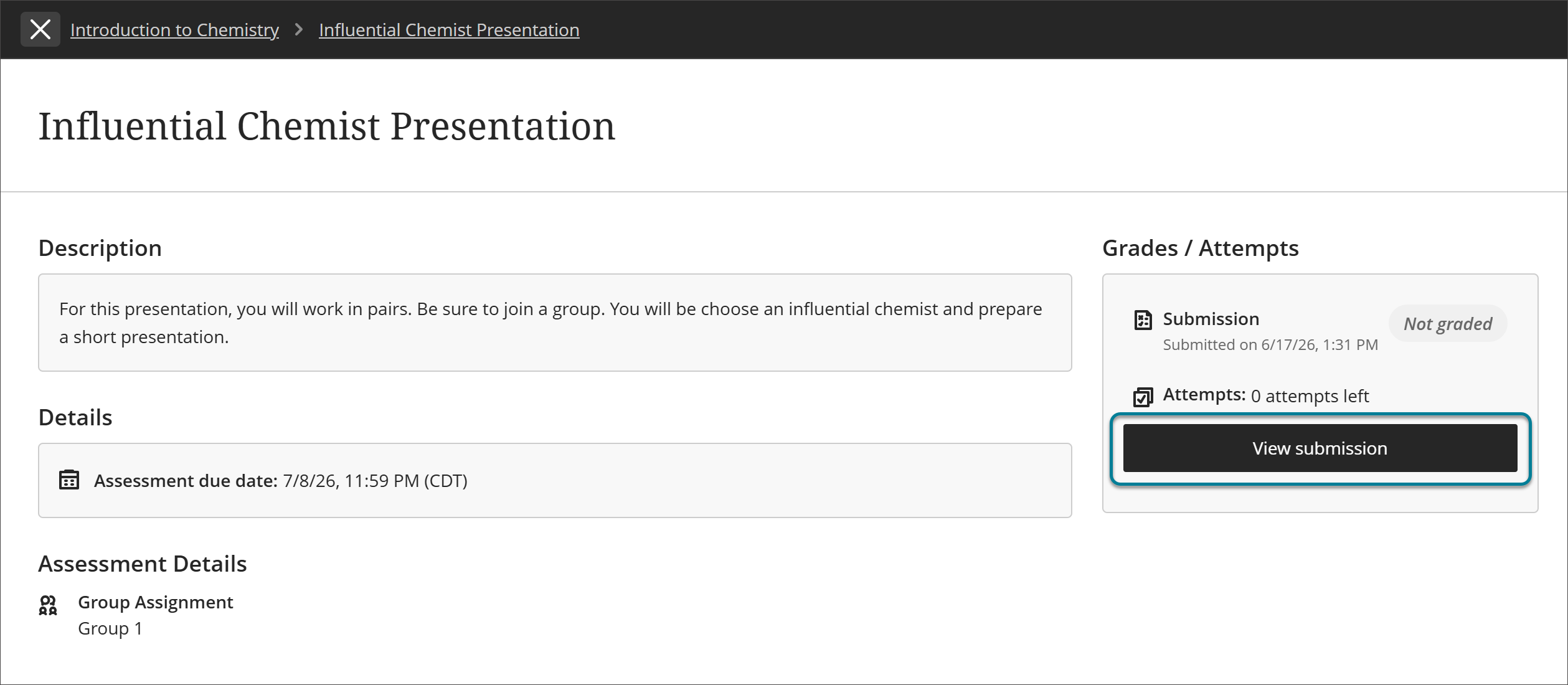
グループで課題を提出した後、コースコンテンツページでその課題のタイトルを選択します。パネルに提出の日時が表示されます。グループが課題を提出しても教員がまだ採点していない場合は、未採点と表示されます。提出物を表示ボタンを選択して提出物を表示します。
教員が成績を投稿すると、アクティビティストリームで確認できます。成績を表示を選択して成績を表示します。教員がグループのフィードバックを追加している場合は、項目のタイトルの後に表示されます。グループ課題のタイトルを選択するとコースの[成績表]ページが開き、すべての成績とフィードバックにアクセスできます。
コースのグループ課題にアクセスして、コンテキストの中で成績とフィードバックを確認することもできます。
成績は、全体の成績ページとコースの成績表ページにも表示されます。
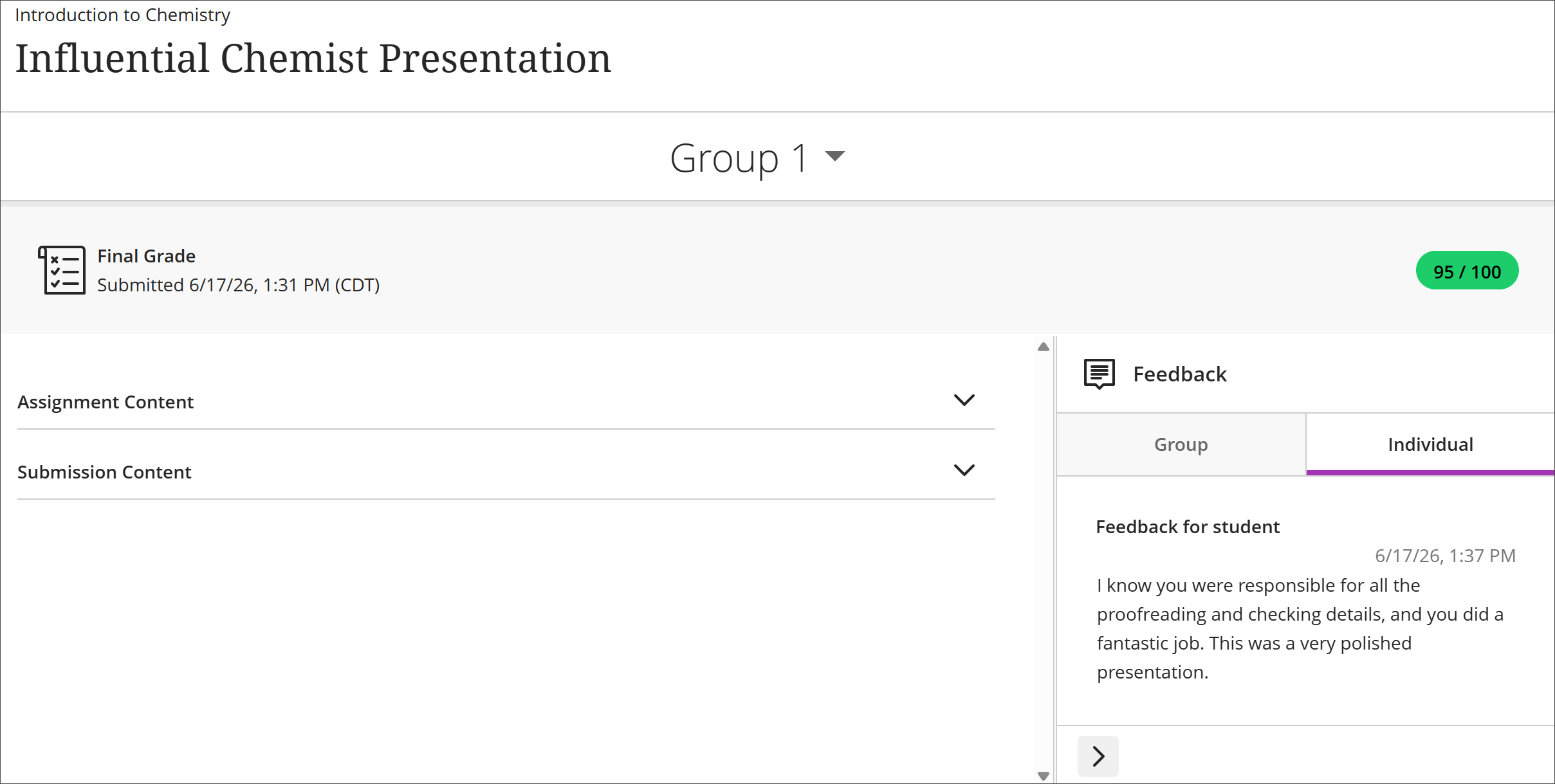
グループの成績とフィードバック
教員は、個別に取り組む課題と同じ方法でグループ課題を採点します。確認できるのは自分の成績のみですが、教員はグループメンバごとに異なる成績を付けることができます。教員は、あるメンバの貢献度がグループの他のメンバとは異なる成績に値すると判断した場合、異なる成績を付けることがあります。
グループ向けのフィードバックや、教員があなた個人に向けて提供したフィードバックを確認できます。グループ課題を開いて成績を表示すると、フィードバックのパネルが自動的に開きます。フィードバックはグループタブと個人タブに表示されます。フィードバックパネルを閉じた後は、フィードバックアイコンを選択すると再び開くことができます。