ORIGINAL 課題の送信
Note
このドキュメントは、AIを活用した機械翻訳によって翻訳されました。翻訳内容は「現状のまま」提供されており、その正確性については一切保証いたしません。このコンテンツの英語版が公式かつ権威ある情報源となります。
課題はどこにありますか?
![コースページのサイドパネルで、メニュー項目の[課題]が強調表示されます。](../../image/img-a0a57c691628d6e2ce8e74559c9bf084.jpg)
教員はコースのさまざまな領域に課題を追加することができます。学生は「課題」と呼ばれるコースメニューのリンクから課題にアクセスできます。また、教員は各週のコンテンツに課題を埋め込んでいることがあります。コースの構成について質問がある場合は、教員に尋ねましょう。
教員はグループ課題を作成し、通常の課題と同じ領域でアクセス権を提供することもできます。グループ課題は、コースメニュー後ろの[所属グループ]パネルにも表示されます。
教員は、特定の日付以降や特定のタスク完了後に一部の課題を公開することがあります。たとえば、講義を読んで既読のマークを付けなければ課題にアクセスできない可能性があります。表示されるはずの課題が表示されない場合は、教員に問い合わせてください。
提出物を提出期限後に提出した場合、その提出物には[遅延]マークが付けられ、ペナルティが適用される場合があります。
注記
デジタルDropboxは、Blackboardの課題ツールに置き換えられました。教員からデジタル課題提出・資料配布への送信を求められた場合は、別の方法を教員に問い合わせてください。
課題に関する動画を見る
次のナレーション入りの動画は、このページに含まれる情報の一部を視覚的・聴覚的に表現したものです。動画で描かれている内容の詳細な説明については、YouTubeで動画を開き、その他の操作に移動して、文字起こしを開くを選択してください。
課題を提出する
課題を終了したら、[送信]を選択する必要があります。そうでないと、教員は完了した課題を受け取ることができません。
警告
教員が複数回の送信を許可していない場合、課題は一度しか送信できません。[提出]を選択する前に、必要なファイルがすべて添付されていることを確認してください。
課題を開きます。[課題のアップロード]ページで指示、期日、満点の得点を確認し、教員から提供されたファイルをダウンロードします。教員が成績評価にルーブリックを追加している場合は、それが表示されます。
[提出の作成]を選択して、提出物を入力します。エディタのオプションを使用して、メッセージのテキストの書式を設定することができます。コンテンツの表示方法をクリエイティブに管理しながら、順番や表示を柔軟に変更できます。
[ファイルのアップロード]を選択して、デバイス、コンテンツ管理 (アクセス権がある場合)、またはOneDrive®やGoogle Drive™などのクラウドサービスからファイルをアップロードします。
オプションで、提出物に関するコメントを入力します。
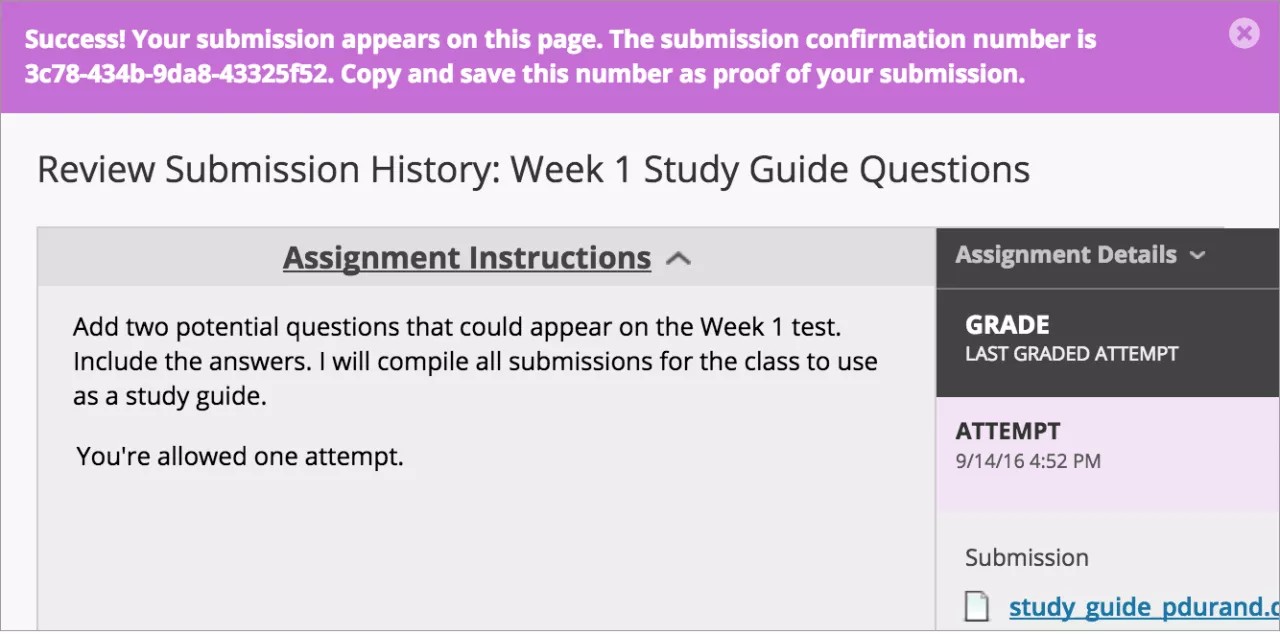
[送信]を選択します。[提出履歴の確認]ページが開き、提出された課題に関する情報と、送信成功のメッセージおよび確認番号が表示されます。この番号は、提出した証拠としてコピーし、保存してください。複数回提出した課題の場合、提出ごとに異なる番号が表示されます。所属教育機関が提出物を受領したことをEメールで通知するように設定している場合は、コースワークを提出するたびに確認番号と詳細を示すEメールも受信します。
注記
所属教育機関で使用しているBlackboardのバージョンが古い場合は、ドラッグ操作によるファイルのアップロード、確認番号の表示、Eメールでの提出物受領通知を行うことはできません。
ファイルのダウンロード場所の選択
ほとんどのブラウザでは、コースで開くファイルをダウンロードする場所を選択できます。たとえばChromeでは、[設定] > [詳細設定] > [ダウンロード]に移動します。ファイルをダウンロードする場所を選択し、保存場所を毎回確認するかどうかを選択できます。Safariにも同様の機能があります。[環境設定] > [一般] > [ファイルのダウンロード先]に移動します。他のブラウザでのファイルのダウンロード場所の選択方法については、インターネットで検索して確認してください。
ドラフトとして課題を保存し、後で送信する
作業を保存して、後で作業を続けるには、[課題のアップロード]ページで[ドラフトの保存]を選択します。テキストおよびファイルは、このページに表示されます。後で戻って作業を再開することができます。
課題に戻り、課題のタイトルを選択します。
[提出履歴の確認]ページで[続行]を選択します。
[課題のアップロード]ページで変更を行います。
オプションで、提出物に関するコメントを入力します。
[送信]を選択します。[提出履歴の確認]ページが開き、提出した課題に関する情報が表示されます。
警告
課題を終了したら、[送信]を選択する必要があります。そうでないと、教員は課題を受け取ることができません。
課題を再提出する
教員は、さまざまな理由で複数回の課題送信を許可することがあります。たとえば、最初のドラフトに教員がコメントを提供し、学生が作業の向上に取り組めるようにするなどです。
課題を送信した後に、間違いに気づくこともあるかもしれません。しかし、課題の再送信は許可されていません。教員に連絡して課題を再送信する機会について要求してください。
再送信が許可されている場合は、コース内の課題リンクを選択します。[提出履歴の確認]ページに[新規で開始]が表示されます。
匿名で採点された課題
[課題のアップロード]ページで、課題が匿名で採点されるように設定されているかどうかが学生に示されます。
![[課題のアップロード] ページ](../../image/img-d11784e8e83f096f5e11f2378ab9a34e.jpg)
採点中、教員に学生の氏名は表示されません。教員は、偏見を排除するために匿名で採点することを選択できます。
提出物には個人を特定できる情報がないようにする必要があります。アップロードするファイルへの氏名の記入や、記入する文字列で氏名を使用しないようにしてください。