ORIGINAL タスク
Note
このドキュメントは、AIを活用した機械翻訳によって翻訳されました。翻訳内容は「現状のまま」提供されており、その正確性については一切保証いたしません。このコンテンツの英語版が公式かつ権威ある情報源となります。
タスクツールを使用して、予定されている作業および課題について把握することができます。それぞれのタスクにはステータスと期日があります。教員がコースタスクを確認してリストに追加します。
このリストを使用して自分自身の状況を把握することができます。ユーザは、各タスクの状況を報告する必要がある場合があります。
ユーザは、[所属教育機関]タブの[ツール]パネルから独自の個人タスクリストを作成することもできます。個人タスクを作成した場合、それを閲覧できるのは作成者のみです。
タスクは、コース内のより小さなグループに特定されたタスクのためのコースグループツールとしても利用可能です。
注記
コースのホームページでは、[To Do]通知モジュールが表示されることがあります。このモジュールは、そのコースの情報のみが表示されます。詳細については、「ホームページ」を参照してください。
タスクに関する動画を見る
次のナレーション入りの動画は、このページに含まれる情報の一部を視覚的・聴覚的に表現したものです。動画で描かれている内容の詳細な説明については、YouTubeで動画を開き、その他の操作に移動して、文字起こしを開くを選択してください。
動画 : タスクの作成と管理方法 では、個人用タスクとコースタスクの違いと、タスクへのアクセス、作成、および管理方法について説明します。
タスクページ
ユーザは、コースメニューの[ツール]リンク、またはコースのホームページのタスクモジュールからタスクにアクセスできます。教員は、コースメニューのタスクへのカスタムリンクを追加することもできます。
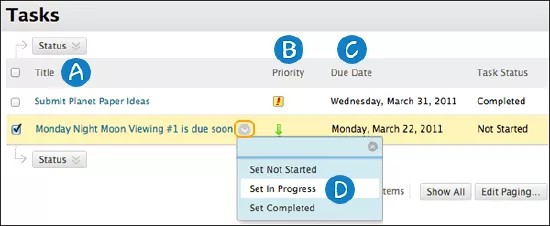
タスクリンクを選択して説明を表示します。
教員はタスクに優先順位を割り当てることができます。
優先度の高いアイコン: 感嘆符
通常優先度:アイコンなし
優先度の低いアイコン: 下向きの矢印
列見出しを選択して列を並べ替えます。
タスクメニューで次のステータスを選択できます。
未開始
進行中
完了