ORIGINAL テーブルの追加
Note
このドキュメントは、AIを活用した機械翻訳によって翻訳されました。翻訳内容は「現状のまま」提供されており、その正確性については一切保証いたしません。このコンテンツの英語版が公式かつ権威ある情報源となります。
エディタでの表の追加
エディタで表を追加し、書式設定を行うことができます。課題、テスト、掲示板、日誌など、テキストを追加できる場所にエディタが表示されます。コンテンツの表示方法をクリエイティブに管理しながら、順番や表示を柔軟に変更できます。
すべてのユーザがコンテンツにアクセスできるよう、レイアウトやプレゼンテーションを目的とするのではなく、データの提示を目的として表を利用しましょう。たとえば、目の不自由なユーザはスクリーンリーダーを使用してウェブ上のテキストを読み上げています。スクリーンリーダーが読み上げる表の情報はユーザにとってわかりにくい可能性があります。
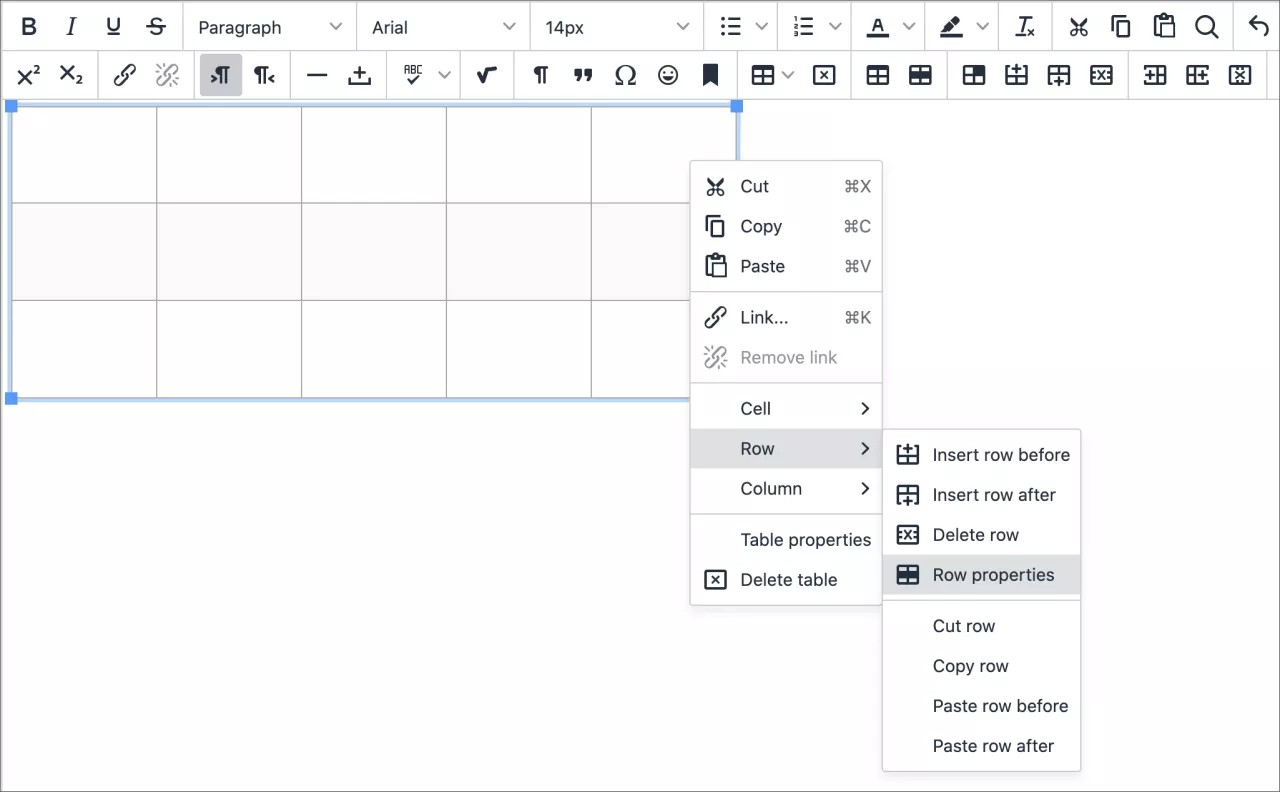
エディタのテキストボックスで、表を追加したい場所にマウスのポインタを置き、表の挿入/編集アイコンを選択します。右クリックメニューも使用できます。
表オプションの大部分は灰色表示になっていますが、テキスト領域で既存の表にアクセスすると利用できるようになります。
表のサイズを変更するには、表の角または端をクリックしてドラッグします。
注記
キーボードを使用してエディタツールバーに移動する場合は、[Alt]+[F10]を押します。Macでは[Fn]+[OPT]+[F10]を押します。矢印キーを使用して、オプションを選択します。
表のプロパティ
表を追加すると、[一般]タブで表の基本プロパティを設定できます。
![テーブルのプロパティオプション。1 つのウィンドウは [一般テーブル] プロパティで、もう 1 つのウィンドウは [詳細テーブルのプロパティ] です。](../../image/img-82dc51dabf9460e79894cc42d884ef16.jpg)
このシステムではパディング、間隔、枠線にピクセルを使用します。表の幅と高さについては、ピクセルまたは比率を使用できます。高さのボックスを空白にしておくと、表のサイズがコンテンツに合わせて自動的に変わります。
表の配置を選択しない場合、現在の段落の配置が使用されます。
[キャプションを表示]チェックボックスをオンにすると、表の上部中央にタイトルが表示されます。
詳細タブ
[詳細]タブでは、メニューと色付きボックスから表の追加のプロパティを設定できます。次のプロパティについて情報を追加することもできます。
境界線のスタイル - 以下から選択します :
模様なし
点線
破線
二重線
グルーブ
リッジ
インセット
アウトセット
なし
非表示
ボーダーカラー:カラーセレクター、パレットから色を選択するか、#文字の前にカラーコードを書き留めて、ボーダーカラーにします。
背景色:カラーセレクター、パレットから色を選択するか、#文字の前にカラーコードを書き留めて背景色にします。
表の行とセルのプロパティの設定
表の行またはセルのコンテンツの表示形式を制御する書式設定パラメータを設定できます。表を選択し、[表の行のプロパティ]または[表のセルのプロパティ]アイコンを選択します。行またはセルを選択し、右クリックメニューを使用して、これらのオプションを表示することもできます。[行]および[セル]の両方のプロパティウィンドウに、[一般]および[詳細]オプションがあります。
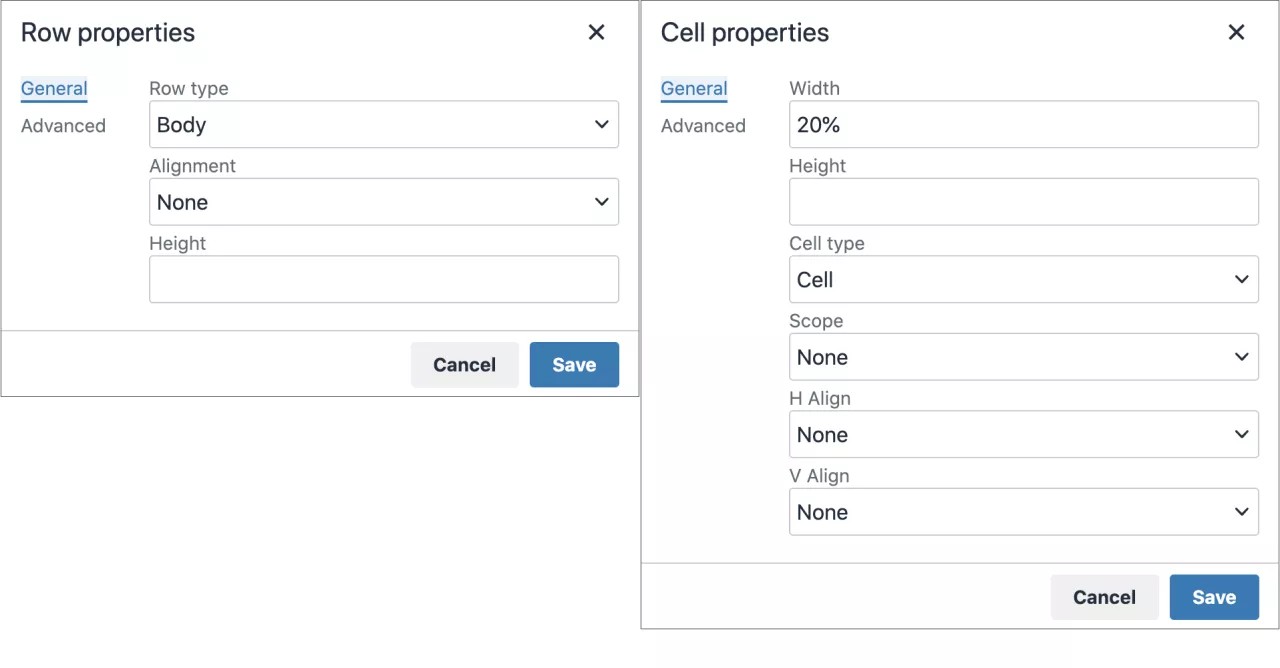
[一般]タブで、タイプ、配置、高さなど、行とセルの基本プロパティを設定できます。行の高さを設定していない場合、行のサイズはコンテンツに合わせて自動的に変更されます。
行の一般プロパティ :
タイプ: ヘッダー、本文、またはフッター
配置: 左、中央、または右
高さ: 必要な高さ (ピクセル単位)。空白の場合、テキストサイズに従ってデフォルト値が指定されます。
[詳細]タブでは、表の場合と同じプロパティが提供されます。
セルの一般プロパティ :
幅:ピクセルまたはパーセンテージで表すことができます
高さ:ピクセルまたはパーセンテージで表すことができます
セルの種類: セルまたはヘッダー
スコープ: なし、行、列、行グループ、または列グループ
H配置 (水平) : 左、中央、または右
V配置 (垂直) : 左、中央、または右
[詳細]タブでは、表の場合と同じプロパティに加え、境界線の幅の値 (ピクセル単位) が提供されます。
テーブルの編集
エディタのテキストボックスで、表またはセルのグループを選択して、表の編集オプションをアクティブにします。
オプション | 内容 |
|---|---|
![[テーブルの挿入/編集]ボタン](../../image/img-0a90ad81bcd85927b66a2abe3e8b9e22.jpg) | [表の挿入/編集]ウィンドウを開きます。表の内部でアイコンを選択した場合、最初の表の中に新しい表が作成されます。 |
現在選択されている表を削除します。 | |
[表のプロパティ]ウィンドウを開きます。 | |
![[テーブル行のプロパティ] ボタン](../../image/img-eb246ae860db85db86dbc1f13a76b767.jpg) | [表の行のプロパティ]ウィンドウを開きます。 |
![[テーブル セルのプロパティ] ボタン](../../image/img-ce8fc27a91bfbce8059603d91a0e6b55.jpg) | [表のセルのプロパティ]ウィンドウを開きます。 |
 | 現在のマウスポインタ位置の上にある表に空白行を挿入します。 |
 | 現在のマウスポインタ位置の後にある表に空白行を挿入します。 |
![[現在の行を削除] ボタン](../../image/img-83109dedef5ee05a8c0c55d2c62bc1ef.jpg) | 現在の行を表から削除します。複数の行を選択した場合は、すべて削除されます。 |
 | 現在のマウスポインタ位置の左にある表に空白列を挿入します。 |
 | 現在のマウスポインタ位置の右にある表に空白列を挿入します。 |
![[現在の列を削除] ボタン](../../image/img-58d7128e5f4cca186d18d75512f9d93b.jpg) | 現在の列を表から削除します。複数の列を選択した場合は、すべて削除されます。 |