ORIGINAL カレンダー
Note
このドキュメントは、AIを活用した機械翻訳によって翻訳されました。翻訳内容は「現状のまま」提供されており、その正確性については一切保証いたしません。このコンテンツの英語版が公式かつ権威ある情報源となります。
見落としのないようにしましょう。
重なった仕事を調整することは容易ではありません。カレンダーを使用して、今後の課題、イベント、その他の期日を把握します。
地域が異なれば、カレンダーの規則も異なります。週の最初の曜日に何曜日を表示するかなどです。カレンダーには、ユーザの選択した言語に基づき、最も一般的な慣例で週の最初の曜日が表示されます。言語はユーザプロフィールで変更できます。管理者は、必要に応じて、言語パックの週の最初の曜日をカスタマイズできます。
注記
タスクなど、採点対象外で期日のある項目は、コースカレンダーに自動的には表示されません。
カレンダーの検索と移動
自分の名前が表示されている一覧のグローバルカレンダーから、登録しているすべてのコースの期日や授業をまとめて表示できます。
カレンダーでは、以下の情報が検索可能です:
オフィスアワー、コーススケジュール、イベント : これらの予定は、コースに追加すると自動的にカレンダーに表示されます。
期限日、提出期限、期日 (文脈によって異なる): 課題の期限日は、自動的にカレンダーに表示されます。
コース内からカレンダーにアクセスすると、そのコースのみのイベントが表示されます。
このヘルプページのその他のトピック :
ビューの選択
イベントの追加または削除
カレンダーの共有
外部のカレンダーを追加する
カレンダーについての動画
ビューの選択
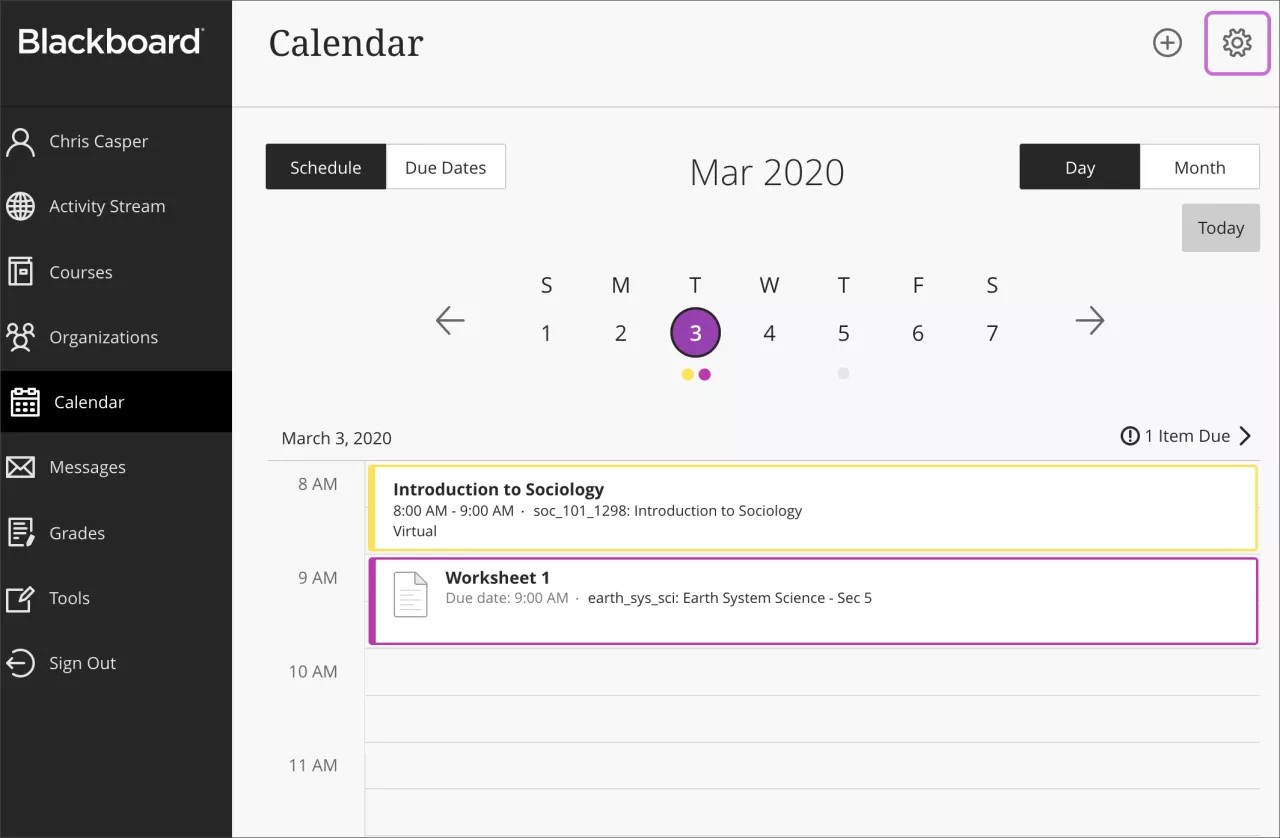
日 または 月を選択して、1 日のタスクを詳しく確認するか、今後の週の計画を立てます。
[期限日]を選択すると、締め切りのみにフォーカスします。
右上の カレンダー設定ボタンを選択して、表示したいカレンダーを選びます。
イベントの追加または削除
個人カレンダーにイベントを追加するには、ベースナビゲーションバーから[カレンダー]を選択します。円の中にプラス記号として表示される[新しいイベント]ボタンを選択し、[イベントを追加]を選択します。イベントのタイトル、日付、時間、場所を入力できますが、必須となるのはタイトルのみです。
追加したイベントのタイトルを選択し、イベントの詳細を変更します。
カレンダーのイベントを移動および削除できます。個人のイベントをドラッグアンドドロップして時間を変更するか、必要ない個人のイベントを削除します。教員が追加したイベントの移動または削除はできません。
カレンダーの共有
スケジュールには、学習関連の予定と個人的な予定が混在しています。自分がしなければならないことをすべて把握できるよう、1つのカレンダーですべての予定を管理できます。
Blackboardカレンダーを外部サービスと共有して、コースイベントを他のイベントとともに表示させることができます。
注記
個々のコースのカレンダーを共有することはできません。カレンダーを共有すると、すべてのコースのイベントが表示されます。
ベースナビゲーションバーから[カレンダー]を選択します。
[カレンダーの設定]ボタンを選択します。
[カレンダー設定]画面でドットボタンを選択し、[カレンダーを共有]を選択します。
カレンダーのリンクをコピーします。URLは信頼されるソースとのみ共有してください。
Blackboardカレンダーを外部カレンダーに接続すると、過去1年間と今後1年間のすべてのコースイベントが表示されます。
![[カレンダーの共有] ドロップダウン メニューが表示されたカレンダー ページ。矢印は、[予定表の共有] メニューから [予定表リンクの共有] というラベルの付いたダイアログ ボックスを指し、このダイアログ ボックスには予定表を共有するためのボタンが含まれています。これは、メニューのドロップダウンから [カレンダーの共有] を選択すると、[カレンダー リンクの共有] ダイアログ ボックスが開くことを示します。](../../image/img-9aa5bac748c3a0677453ac74bed2a2b6.jpg)
iCalにカレンダーを追加する
BlackboardカレンダーをiCalと共有するには、照会カレンダーとして追加します。
AppleデバイスでiCalを開きます。
[ファイル] > [新規照会カレンダー]に移動します。
Blackboardカレンダーのリンクを貼り付けて、[購読を選択します。
カレンダー名を入力し、その他の設定を調整します。カレンダーをiPhoneやiPadなどその他の認証済みAppleデバイスに表示したい場合は、[場所]フィールドで[iCloud]を選択します。
[OK]を選択して設定を終了します。
Googleカレンダーにカレンダーを追加する
BlackboardカレンダーをGoogleカレンダーと共有して、すべてのイベントを1か所で表示します。
ブラウザでGoogleカレンダーを開きます。
その他の予定表 で 他の予定表の追加 を選択し、URL から を選択します。
Blackboardカレンダーのリンクを貼り付け、カレンダーの追加を選択して保存します。
カレンダーの設定を開いて名前を変更し、共有や通知の設定を調整します。
外部のカレンダーを追加する
Blackboardのカレンダーを使用する場合は、外部カレンダーファイルをBlackboardカレンダーに追加して、コースイベントを他のイベントと一緒に表示することもできます。
![ドロップダウンメニューに[カレンダーの追加]オプションが表示されているカレンダーページ。矢印は、[予定表の追加] メニューから [予定表の追加] というラベルの付いたダイアログ ボックスを指し、このダイアログ ボックスには予定表を追加するボタンが含まれています。これは、メニューのドロップダウンから [カレンダーの追加] を選択すると、[カレンダーの追加] ダイアログ ボックスが開くことを示します。](../../image/img-55448e6e09fcd1db88642e58dbb32137.jpg)
ベースナビゲーションバーから[カレンダー]を選択します。
[カレンダーの設定]ボタンを選択します。
[カレンダーの設定]画面でドットボタンを選択し 、[カレンダーの追加]を選択します。
ウィンドウ内で、カレンダーファイルをドラッグ&ドロップするか、アップロードしてください。ICSファイルのみがサポートされます。
イベントを完了してインポートするには、[カレンダーを追加]を選択します。
Blackboardに外部のカレンダーを追加すると、過去1年間と今後1年間のイベントが表示されます。[個人カレンダー]の下にイベントが分類され、あなたが追加したイベントが表示されます。このイベントはあなたがアップロードしたカレンダーやファイル名を参照しません。
アップロードしたイベントは、追加したその他のイベントと同様に編集または削除できます。
ICSとは
ICSとは、異なるアプリケーション間でファイルをエクスポートおよびインポートできる、標準化されたカレンダーファイルタイプのことです。これらのファイルは、ファイル名の末尾に.icsが付いています。GoogleカレンダーやAppleカレンダーなど、一般的なカレンダーアプリケーションの多くがICS規格を使用しています。