Video Studio Viewing and Accessibility
There are multiple ways to access and experience Video studio recordings. You can control playback speed, caption display, and transcript visibility to suit your learning preferences. This topic covers how you can manage playback, captions, and transcripts, as well as answer knowledge check questions.
Video Studioの録画にアクセスする
Video Studioの音声または動画にアクセスするには、録画画面内で選択して録画を再生します。キーボード操作の場合、録画画面になるまで[Tab]キーで選択できます。次に、[Enter]キーを選択します。
インストラクターが360°動画を提供している場合、動画内で左右にパンすることができます。録画の左上隅に表示されるグラデーション付きの円はナビゲーション補助機能で、これを使用して動画内でパンできます。W、A、S、Dキーを使ってキーボードで操作することもできます。
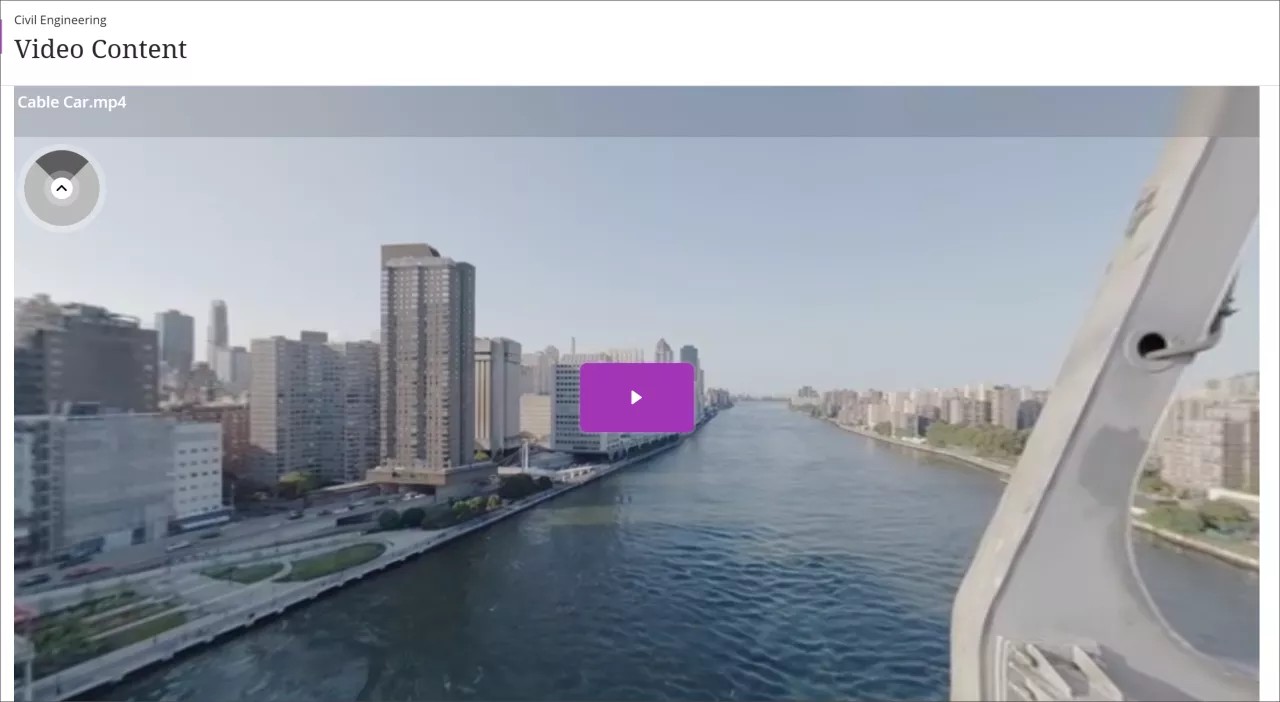
録画速度の制御、字幕とトランスクリプトの表示
Video Studioでは、録画の再生速度やキャプションの表示、文字起こしを学生と一緒に制御できます。
Video Studioでは、字幕が自動的に表示されるため、録画がさらにわかりやすくなります。学習者の多様な好みに対応するため、個々のユーザが字幕をオンまたはオフにします。たとえば、自動生成された字幕を表示したくない場合は、字幕を非表示にできます。字幕をオフにするには、動画の下部にあるプログレスバーの横にある字幕ボタンを選択します。
![Video Studioの録画で話している女性。キャプションが表示され、動画プレーヤーの下部パネルの[キャプション]コントロールボタンが強調表示されます。](../../image/img-b5ef044638ae028aa23c1e82bf3d982b.jpg)
Video Studioは、作成またはアップロードされた録画のトランスクリプトも自動的に生成します。字幕と同様に、スクリプトの表示を制御できます。
文字起こしを表示するには、動画の下部にあるプログレスバーの横にある文字起こしボタンを選択します。
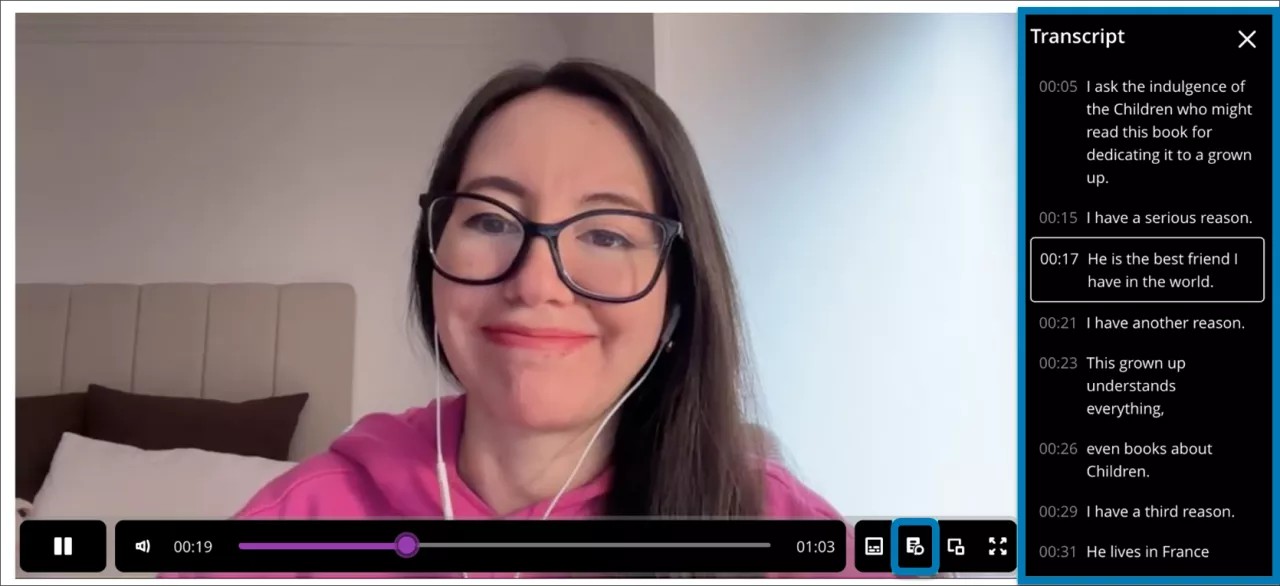
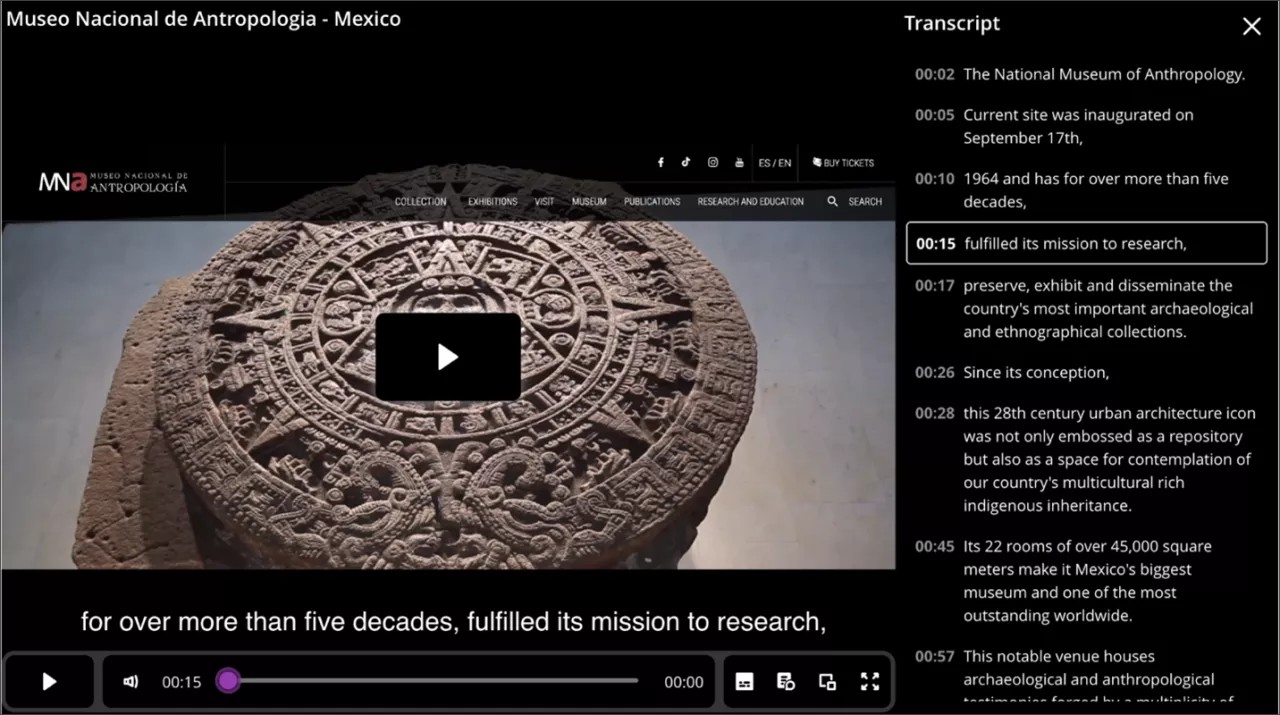
動画が3列または4列幅で表示される場合は、トランスクリプトはインラインで表示でき、ドキュメントで全画面表示できます。動画の幅が1〜2列の場合、トランスクリプトは全画面表示されます。
4分の1サイズの録画の文字起こしにアクセス
ユーザーが4分の1サイズのVideo Studioの録画を開くと、録画の下に[文字起こしを表示]というボタンが表示されます。
![Video Studioの録画を4分の1サイズで表示。[文字起こしを表示]ボタンは録画の下にあります。ボタンは青色でハイライト表示されます。](../../image/img-1b5ca41d91592f88024703d72104b366.jpg)
[文字起こしの表示]を選択すると、録画の文字起こしを含むモーダルウィンドウが読み取り専用モードで開きます。文字起こしの編集機能は、初期設定である全幅の4分の1サイズで表示される録画では変更されません。

録画での前後スキップ
注記
ユーザは、4分の1の大きに設定したVideo Studioの録画を前後に飛ばすことはできません。
トランスクリプトのタイムスタンプを選択すると、記録の特定の部分にスキップできます。トランスクリプトから特定のタイムスタンプを選択すると、選択した対応する時間から記録が再生されます。
たとえば、記録された講義を視聴しているときに、動画の特定の部分にスキップできます。また、トランスクリプトで目的のタイムスタンプを選択することで、動画の任意の部分を再度再生することもできます。
Answer knowledge checks in videos
Your instructor may embed knowledge check questions directly into a video. When you reach a designated point in a video, playback pauses and a question appears. You must answer correctly to continue watching. You can try as many times as needed – knowledge checks are ungraded and designed to support your understanding, not assess your performance.
Knowledge checks create an interactive viewing experience that encourages active participation and deeper understanding of the course material.
Bulk edit speaker names in transcripts
You can update all instances of a speaker’s name in a video transcript in one step. This makes editing faster and keeps names consistent throughout the transcript.
To bulk edit a speaker name, open the Transcript Editor for the recording. Select the speaker name you want to change and apply the update. All occurrences of that name update automatically throughout the transcript.
録画文字起こしのダウンロード
Video Studioを使用して作成したコンテンツの文字起こしをダウンロードできるようになりました。これを使用して、録画したコンテンツのテキストを印刷したり強調表示することができます。
録画したコンテンツを選択し、[再生]を押します。
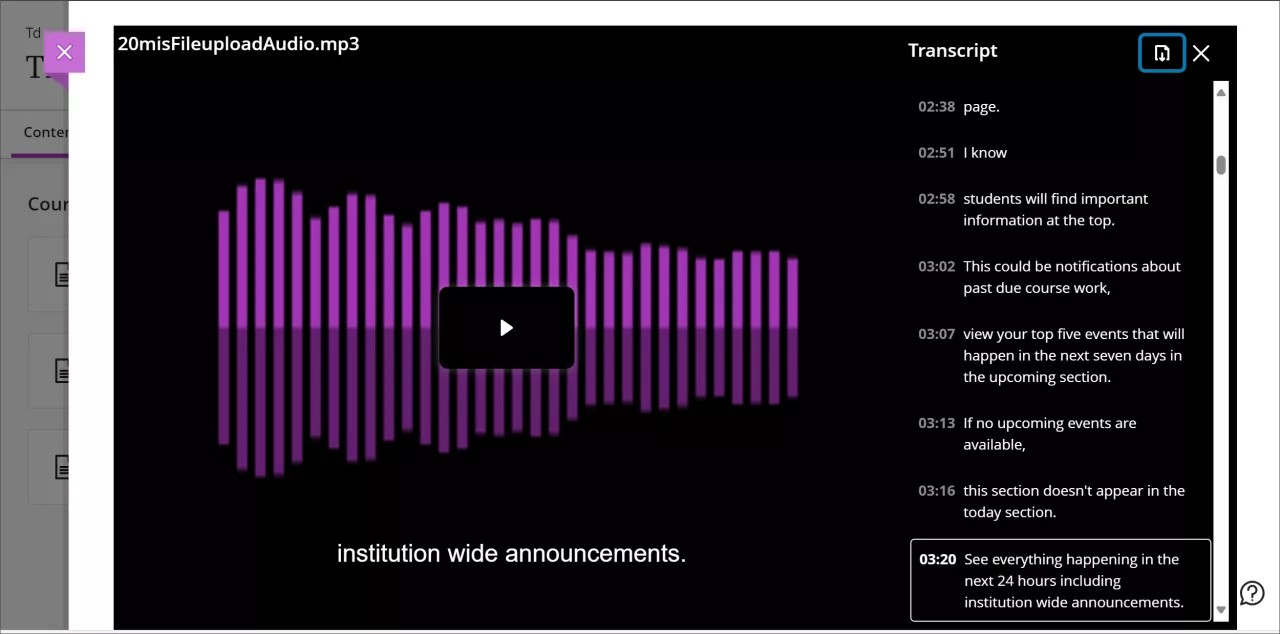
動画画面の下隅にある[文字起こし]ボタンを選択します。これにより、文字起こしのテキストを表示する文字起こしパネルが開きます。
文字起こしの列の上部にあるダウンロードボタンを選択します。
文字起こしは、タイムスタンプと発言者のナレーションを含むVTTファイルとしてダウンロードされます。
ダウンロード記録
インストラクターがこのオプションを利用可能にしている場合、録画を直接ローカルデバイスにダウンロードしてオフラインで使用することができます。これにより、インターネットに接続していなくても、コースのコンテンツにアクセスできる柔軟性が高まります。録画画面の下にダウンロードボタンが表示されます。
クラウドストレージに直接ダウンロードするオプションはありませんが、手動でクラウドサービスにファイルを移動することができます。
360度動画 : デスクトップからバーチャルリアリティのヘッドセットへのリンク
Video Studioでデスクトップからバーチャルリアリティのヘッドセットにリンクするための手順は簡単です。
重要
[重要なアイコンに注意] : 使用する前に、VRヘッドセットの操作手順を確認してください。VRヘッドセットの使用中に乗り物酔いや、めまい、軽度の不快感を経験するユーザもいます。点滅する光に敏感な人が発作のリスクにさらされることがまれにあります。快適に体験するには、定期的に休憩を取り、安全ガイドラインを守ることが大切です。
![[VR 接続] ボタンが青色で強調表示されている 動画 Studio ページ。](../../image/img-afba8a06443250bfbf790f9e6f274883.jpg)
VRヘッドセットで360度動画を表示するには、
Ensure you are viewing a 360° video in a browser (mobile or desktop).
Below the video, select Connect VR.
A Connect to VR headset overlay appears on the screen. Keep this onscreen as a code will need to be entered into the input box.
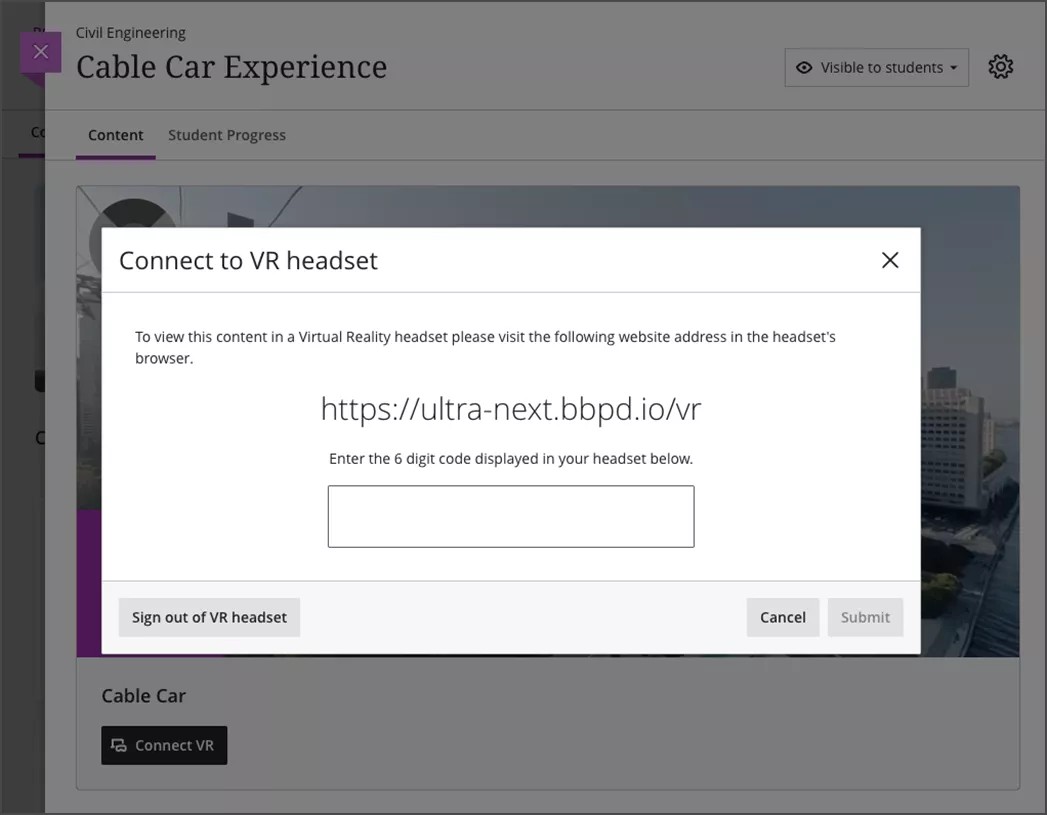
Place your headset on and, using the headsets browser, visit the URL shown onscreen in step 3.
A 6-digit code will appear in your headset’s browser. Type this 6-digit code into the overlay on your desktop or mobile browser.
Once you receive confirmation on the screen that the code is correct, put your headset back on. The VR headset automatically progresses to show the video.
You may need to select View Immersive below the video or Enter VR on your headset’s browser.
Consume the immersive content on the headset.
You can continue to navigate around Blackboard or view other available immersive content from the headset.
Once you have finished with the headset, make sure that you logout. This can be done by navigating to logout in the headset or selecting Sign out of VR headset on your mobile or desktop overlay shown in step 3.
![Video Studio ページの [VR ヘッドセットからサインアウト] ボタンが青色で強調表示されている](../../image/img-0c0b4fc29a7752f6b369e5170481a702.jpg)