Testes e pesquisas ORIGINAIS
Note
Esta documentação foi traduzida utilizando tradução automática assistida por IA. As traduções são fornecidas "no estado em que se encontram", sem qualquer garantia quanto à sua precisão. A versão em inglês deste conteúdo é a fonte oficial e de referência.
Qual é a diferença entre um teste e uma pesquisa?
Os instrutores usam testes para avaliar o conhecimento do conteúdo e dos objetivos do curso. O instrutor atribui pontuações às questões do teste. Você envia o teste para avaliação e os resultados são registrados. Você pode ver as notas quando o instrutor as disponibilizar.
As pesquisas podem ser usadas para enquetes e avaliações. As pesquisas não são avaliadas, mas são exibidas como completas ou incompletas. Suas respostas a perguntas de pesquisas são anônimas.
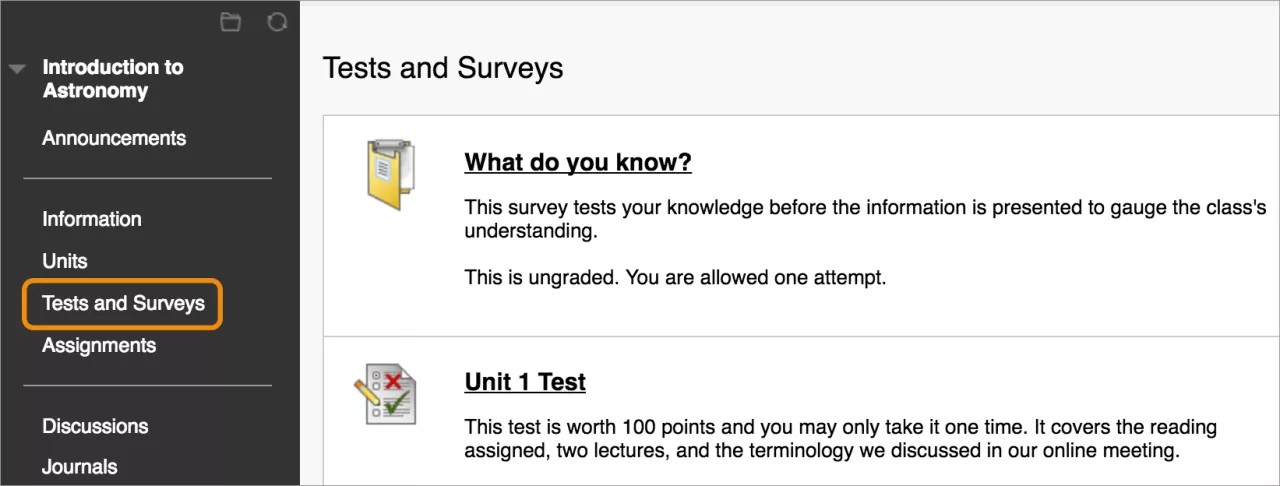
Onde acesso testes e pesquisas?
Os testes e pesquisas podem ser encontrados em qualquer área de conteúdo, módulo de aprendizado, plano de lição ou pasta.
Assista a um vídeo sobre testes
O vídeo narrado a seguir contém uma representação visual e auditiva de algumas das informações incluídas nesta página. Para uma descrição detalhada do que é retratado no vídeo, abra o vídeo no YouTube, navegue até Mais ações e clique em Abrir transcrição.
Dicas para fazer um teste
Inicie o seu teste o quanto antes. Se o instrutor disponibilizar um teste por três dias, organize-se para fazer o teste no início do primeiro dia. Assim, se você tiver algum problema, haverá tempo para entrar em contato com o suporte técnico e com o instrutor.
Leia todas as instruções. Se você tiver problemas para fazer o teste ou compreender as questões, entre em contato com o instrutor imediatamente.
Verifique a sua conexão com a Internet.
Uma conexão com fio costuma ser mais confiável do que uma sem fio.
Verifique com o instrutor e com a sua instituição antes de fazer um teste por meio de uma conexão de dados de celular. A maioria das instituições sugerem que você evite conexões de dados via celular. Exceção: Sua instituição é um site habilitado para celulares pela Blackboard com o aplicativo Blackboard disponível e seu instrutor criou um teste compatível para celular.
Durante o teste, não atualize a página nem feche a janela ou clique no botão de voltar do navegador. Se tiver problemas ao fazer um teste, entre em contato com o instrutor.
Faça um teste ou pesquisa
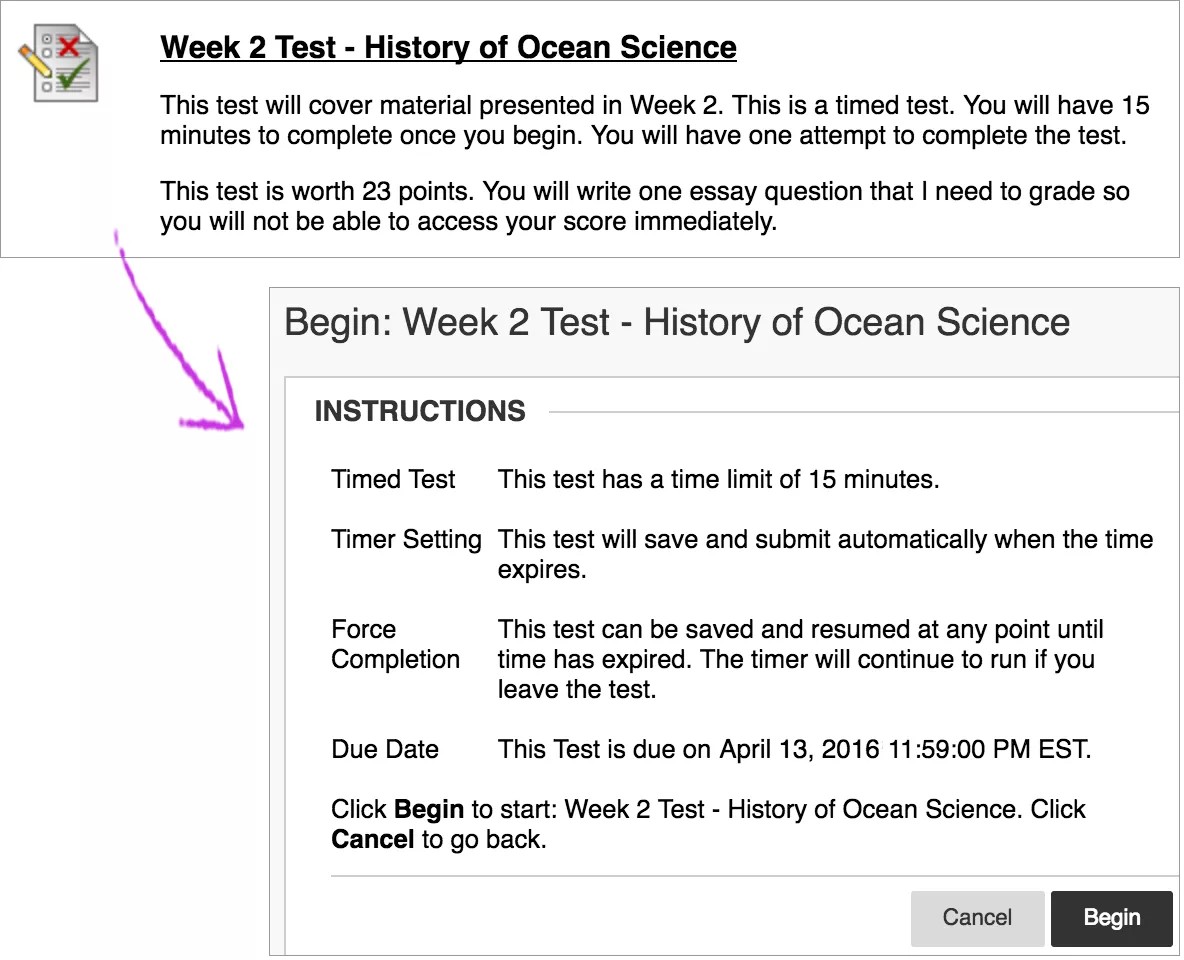
Navegue até o teste ou pesquisa e clique no título. Na próxima página, selecione Começar. Seu instrutor pode exigir que você digite uma senha para começar. Se necessário, digite a senha e selecione Enviar. O sistema continuará a solicitar uma senha válida até que você forneça a correta.
Atenção
Não use o botão de voltar do navegador durante um teste ou pesquisa já que isso pode provocar perda de dados. Se tiver problemas ao fazer um teste, entre em contato com o instrutor.
Página para realizar um teste ou pesquisa
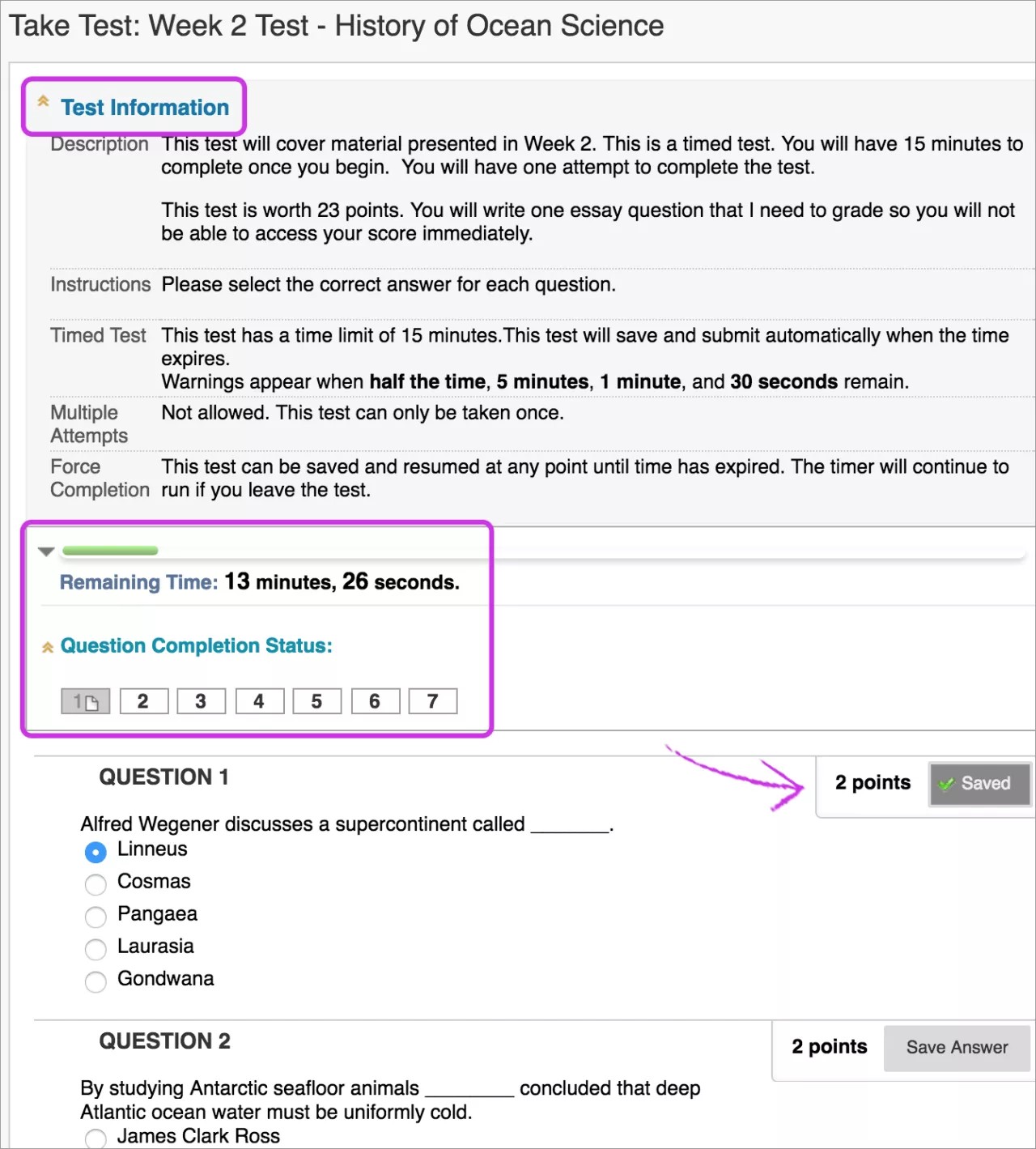
Veja os detalhes. Na parte de cima de cada teste ou pesquisa, você pode visualizar as informações sobre várias tentativas, o cronômetro, a navegação, uma descrição opcional e as instruções. Você também será informado se deve completar o teste ou a pesquisa depois de abertos. Clique nas setas ao lado da seção de informações para expandi-la ou recolhê-la.
Se o seu teste ou pesquisa tiver um tempo limite, você será informado da escolha do instrutor. O status do cronômetro mantém você atualizado sobre o tempo restante.
Envio automático: o teste ou pesquisa salvar e enviar automaticamente quando o tempo expira. A página Enviado é exibida.
-OU-
Continuar além do limite de tempo: Você não receberá nenhuma penalidade automática se continuar além do limite de tempo. Entretanto, as decisões finais de pontuação são feitas pelo seu instrutor. Converse com seu instrutor se tiver dúvidas sobre essa configuração. O tempo total gasto com o teste será registrado e ficará disponível para o instrutor quando o teste for enviado.
Nota
Se você salvar e sair, o cronômetro continuará a correr. Por exemplo, você começa na terça-feira, salva e sai, depois conclui o teste na quinta-feira. O timer irá mostrar que levou 48 horas para ser concluído.
Visualizar perguntas concluídas. A seção Status de conclusão da pergunta exibe um ícone salvo para cada pergunta que você respondeu. Você pode selecionar o número de uma pergunta para pular para a pergunta. Clique nas setas ao lado da seção de status para expandi-la ou recolhê-la.
Desmarcar sua alternativa de múltipla escolha. Se você não tiver certeza da sua seleção em uma questão de múltipla escolha, clique duas vezes para desmarcar essa opção de resposta.
Suas respostas são salvas automaticamente. Você também pode selecionar Salvar resposta ao lado de cada pergunta ou Salvar todas as respostas enquanto trabalha. Quando você salvar uma resposta, Salvo será exibido na linha da pergunta.
Pronto para enviar? Quando você terminar, selecione Salvar e enviar. Você pode ver sua pontuação imediatamente caso todas as respostas sejam avaliadas automaticamente e seu instrutor libere essa informação. Entretanto, o instrutor deve avaliar manualmente alguns tipos de pergunta, como as dissertativas.
Visualizar uma pergunta-teste com um critério de avaliação
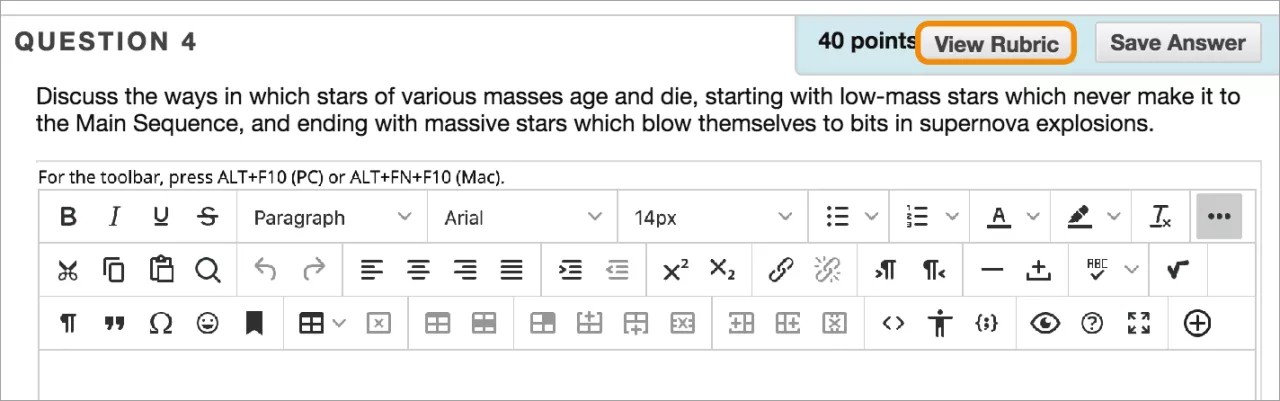
Se o seu instrutor tiver associado um critério de avaliação a uma pergunta de resposta dissertativa, questão onde o aluno deve fazer o upload de um arquivo para responder a pergunta ou resposta curta, clique em Exibir critério de avaliação. É possível visualizar os critérios de avaliação antes de responder à pergunta.
Barra de status do cronômetro
Quando você responde a um teste ou pesquisa cronometrado, o tempo restante é exibido em uma barra de status. Use as setas ao lado do cronômetro para expandi-lo ou recolhê-lo.
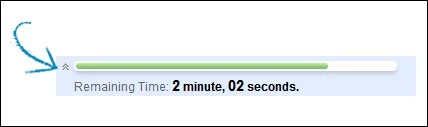
Os avisos do cronômetro serão exibidos quando faltarem metade do tempo, cinco minutos, um minuto e trinta segundos. Quando o tempo restante for de 1 minuto e 30 segundos, a barra de status ficará amarela. Quando faltar 1 minuto, o aviso ficará vermelho e, com 30 segundos restantes, a barra de status e o aviso ficarão vermelhos. Se você expandir o cronômetro, não será possível ver as alterações de cor.
Opções de apresentação
Na seção de informações do teste ou da pesquisa, você será informado sobre quais opções de apresentação seu instrutor escolheu.
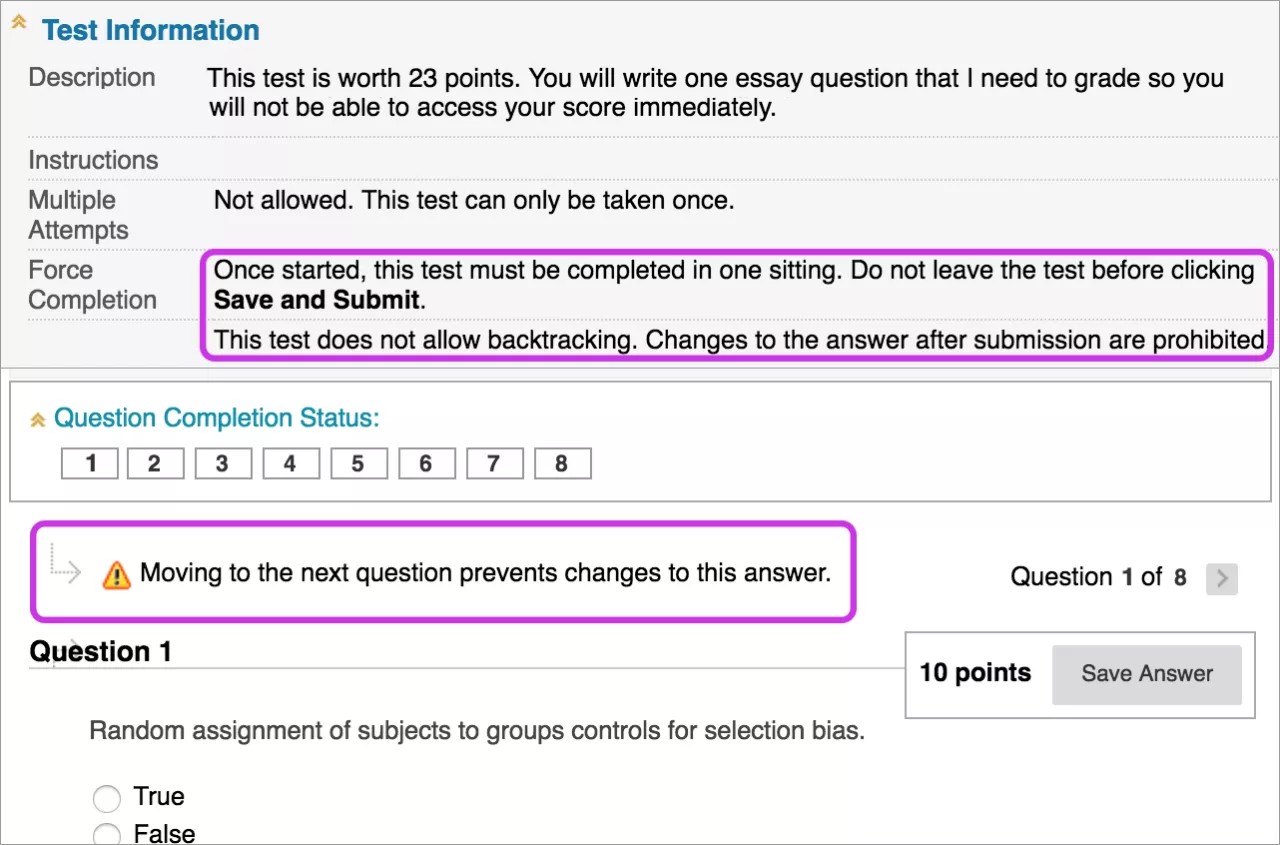
Se a opção Forçar conclusão estiver habilitada, será necessário concluir o teste ou a pesquisa na primeira vez que você abrir. Você não pode sair e continuar o teste ou a pesquisa mais tarde. A opção Salvar está disponível para você salvar suas respostas, mas não é possível sair e entrar novamente.
Se o retrocesso for proibido, você não poderá voltar para as perguntas que já respondeu. Uma mensagem de erro é exibida quando você tenta utilizar a opção Voltar dentro do teste ou pesquisa.
Seu instrutor pode optar por apresentar as perguntas todas de uma vez ou uma de cada vez.
Pesquisas "todas de uma vez" apresentam todas as perguntas ao mesmo tempo. As opções disponíveis são:
Armazenar respostas. Selecione Salvar todas as respostas. A seção Status de conclusão da pergunta exibe um ícone salvo para cada pergunta que você respondeu. Você pode alterar as respostas após salvá-las.
Terminar seu teste ou pesquisa. Selecione Salvar e enviar. Você recebe uma confirmação e uma página de recebimento informando que o teste ou pesquisa foi concluído.
Um teste do tipo "uma de cada vez" apresenta as perguntas separadamente. Somente uma pergunta é exibida na tela por vez. Você decide quando está pronto para passar para a próxima pergunta. As opções disponíveis são:
Navegar pelas perguntas. Use as setas de navegação (<<, <, >, ou >>). A seção Status de conclusão da pergunta mostra o local atual do teste e o número total de perguntas. Quando o retrocesso é proibido, essas setas não são exibidas.
Salvar respostas. Selecione Salvar todas as respostas. As perguntas respondidas até esse ponto são salvas.
Terminar seu teste ou pesquisa. Selecione Salvar e enviar. Você recebe uma confirmação e uma página de recebimento informando que o teste ou pesquisa foi concluído.
Refazer um teste ou pesquisa
Quando você abrir um teste ou pesquisa, será informado se tiver várias tentativas. Se o seu instrutor estabelecer um limite para o número de tentativas, esse número será exibido. Você também pode ver qual tentativa está começando.
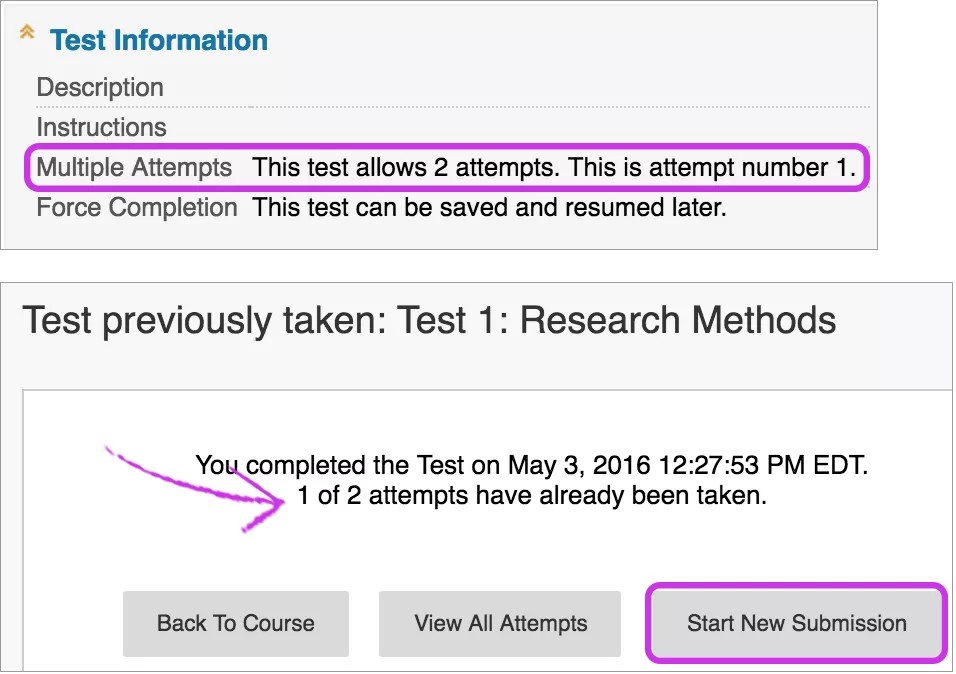
Quando você voltar para um teste ou pesquisa para começar outro envio, será possível ver quantas tentativas existem e quantas você usou.
Seu instrutor decide qual pontuação de tentativa é gravada em sua nota tal como a média de todas as atividades ou da pontuação de tentativa mais alta.
Notas e comentários
A maioria das questões dos testes é avaliada automaticamente. Seu instrutor define as respostas corretas e atribui pontos a cada pergunta. O sistema valida as respostas e atribui uma pontuação.
Perguntas de resposta dissertativa, com resposta em arquivo e de resposta curta não são avaliadas automaticamente. Seu instrutor precisa avaliar manualmente esses tipos de perguntas. As notas de testes para esses tipos de perguntas são divulgadas depois que o instrutor conclui a avaliação e permite a divulgação.
Nota
Seu instrutor pode usar um critério de avaliação para avaliar uma pergunta de resposta dissertativa, com resposta em arquivo e de resposta curta e disponibilizar o critério de avaliação para você. Selecione Ver critério de avaliação quando você revisar o teste avaliado para ver os critérios de avaliação da questão.
Você pode ver sua pontuação imediatamente depois de concluir o teste, caso todas as respostas sejam avaliadas automaticamente e seu instrutor libere essa informação. Seu instrutor pode escolher uma data futura para a divulgação de pontuações específicas do teste, a fim de permitir que os seus colegas realizem o teste.
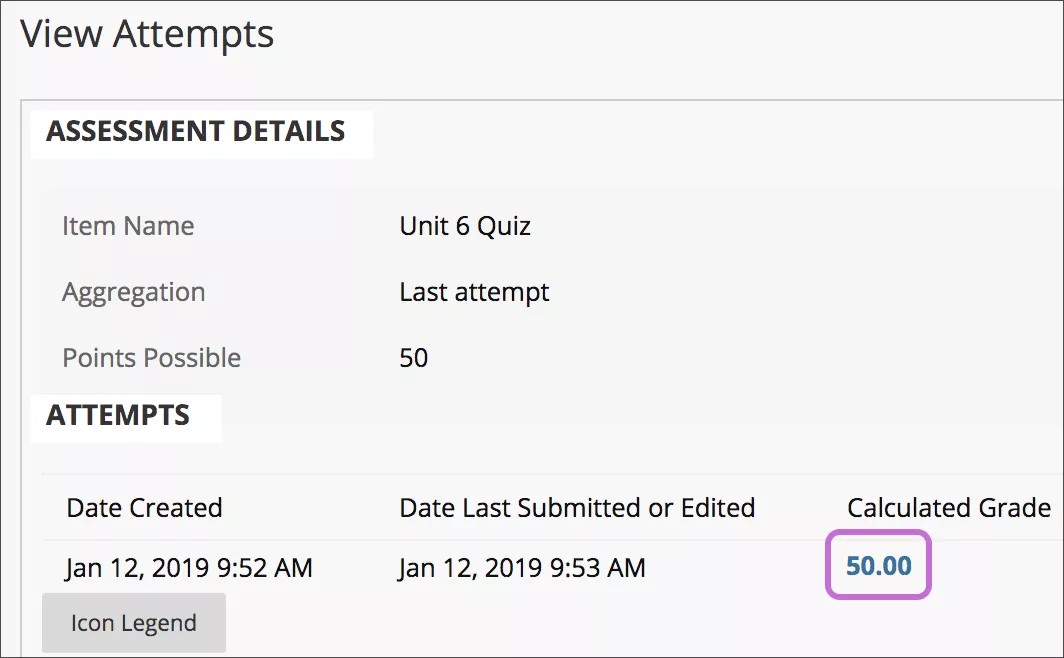
Após a conclusão de um teste, os resultados de desempenho que você recebe dependem das opções selecionadas pelo instrutor. Por exemplo, ele pode mostrar apenas a pontuação final de um teste, enquanto para outro teste o instrutor pode mostrar a pontuação final e as respostas corretas. O comentários inclui um ou mais destes itens:
Pontuação final do teste
Respostas enviadas
Respostas corretas
Comentários das perguntas
Para acessar as informações de comentário e nota, selecione o teste na área de conteúdo ou use Minhas notas. Na página Visualizar tentativas, clique no link de nota na coluna Nota calculada para acessar o teste, suas respostas e qualquer comentário do instrutor.