ORIGINAL Perguntas comuns sobre como trabalhar com texto
Note
Esta documentação foi traduzida utilizando tradução automática assistida por IA. As traduções são fornecidas "no estado em que se encontram", sem qualquer garantia quanto à sua precisão. A versão em inglês deste conteúdo é a fonte oficial e de referência.
Como faço para adicionar texto?
O editor aparece toda vez que você pode adicionar e formatar texto, como em exercícios, testes, discussões, blogs e diários.
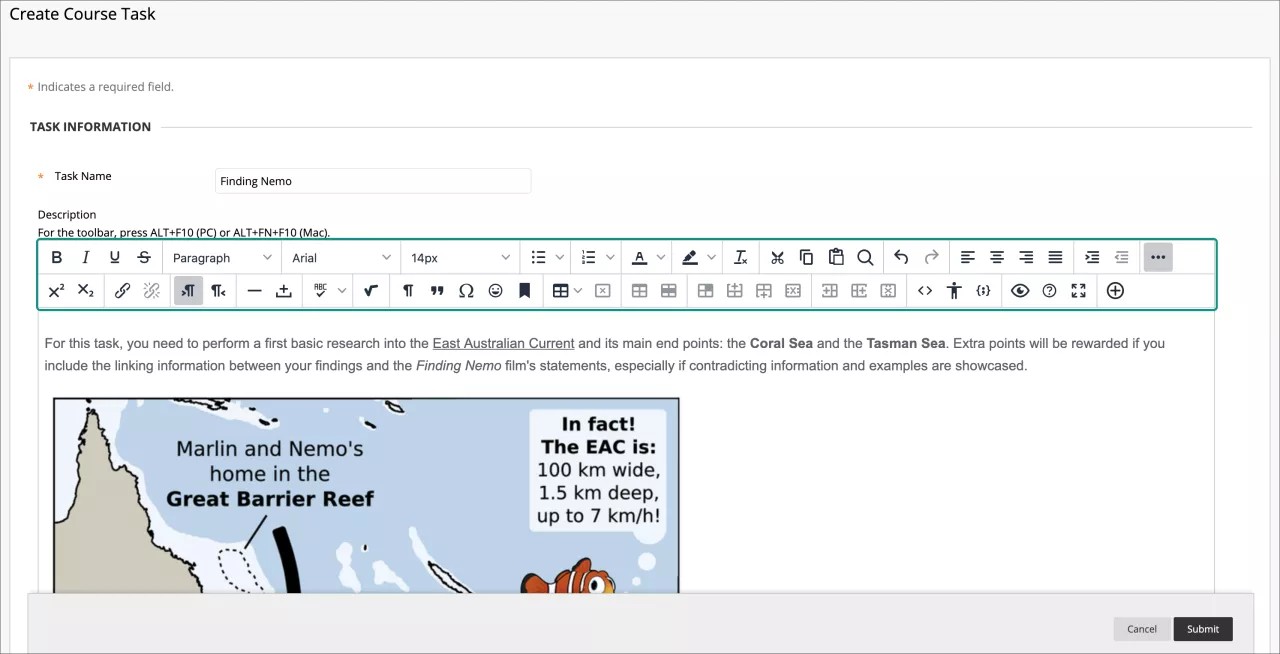
Você também pode usar as opções no editor para anexar arquivos, incorporar multimídia e inserir equações, links e tabelas. Você tem controle criativo sobre como seu conteúdo aparece e a flexibilidade para alterar a ordem e a aparência.
A visualização padrão é WYSIWYG (What You See Is What You Get). Você pode selecionar o ícone Código-fonte e editar ou adicionar código, ou selecionar o ícone Inserir/Editar amostra de código.
Você também pode clicar com o botão direito do mouse no texto para acessar opções usadas com frequência. O menu muda com base na localização do cursor e se você selecionou o texto ou não.
Nota
Para utilizar o teclado para acessar a barra de ferramentas do editor, pressione ALT + F10. Em um Mac, pressione Fn + OPT + F10. O foco é colocado no primeiro ícone à esquerda, na linha superior. Use as teclas de seta direta ou esquerda para ir para a frente ou para trás. As setas para cima e para baixo não funcionam para navegar em linhas diferentes. Use as teclas de setas para ir até o fim de uma linha e depois subir ou descer para a próxima linha disponível.
Posso evitar a perda texto?
Enquanto você adiciona texto em seu curso, será possível proteger contra perda de trabalho se houver perda de conexão com a internet ou se ocorrer um erro no software. Você pode editar em um editor de texto simples off-line, como Bloco de Notas ou TextEdit, e, então, copiar e colar seu trabalho em seu curso.
Ou, antes de enviar ou salvar, você pode copiar todo o texto que deseja adicionar. Selecione o texto e clique com o botão direito do mouse para copiá-lo. Você também pode usar combinações de teclas para copiar e colar:
Windows: Ctrl + A para selecionar todo o texto, Ctrl + C para copiar e Ctrl + V para colar.
Mac: Command + A para selecionar todo o texto, Command + C para copiar e Command + V para colar.
Posso colar texto do Microsoft® Word?
Você terá melhores resultados se digitar seu texto diretamente no editor e formatá-lo com as opções disponíveis.
Você pode ver os problemas quando copiar e colar texto de um documento do Word diretamente no editor. Sua formatação original talvez não apareça como você deseja. Talvez você também não consiga remover ou adicionar a formatação após colar o texto no editor. Para evitar problemas de formatação, você pode remover a formatação e reformatá-lo com as opções no editor.
Para remover a formatação do Word após colar o texto no editor, selecione todo o texto e selecione o ícone Remover formatação. Só use essa opção se você compreender que toda a formatação será removida. Todos os marcadores, listas numeradas, recuos, espaços de linhas, texto centralizado, formatação e redimensionamento de fonte serão removidos.

Ou, antes de você adicionar seu texto no editor, poderá colá-lo em um editor de texto simples off-line, como Notepad ou TextEdit, e limpar a formatação. Em seguida, você poderá colar o texto no editor e formatá-lo como desejar.