Notas de avaliação
Note
Esta documentação foi traduzida utilizando tradução automática assistida por IA. As traduções são fornecidas “no estado em que se encontram”, sem qualquer garantia quanto à sua precisão. A versão em inglês deste conteúdo é a fonte oficial e de referência.
Sobre as notas de avaliação
No painel de Detalhes e informações, abaixo das Notas, você pode analisar o que enviou, as respostas corretas disponíveis, sua nota e seus comentários. Se o instrutor tiver feito comentários, clique no botão do balão de texto para vê-los.
Para questões selecionadas a partir de mais de uma resposta, você pode clicar em Mostrar outras opções para analisar as opções de resposta.
Se o instrutor precisar avaliar questões na sua avaliação, você verá a informação Não avaliado.
O instrutor pode optar por ocultar as respostas corretas para as questões pontuadas automaticamente, até que todos os alunos as tenham enviado. Um banner é exibido na parte superior da avaliação com essas informações. Verifique novamente mais tarde para verificar se as respostas foram reveladas.
O instrutor deve avaliar manualmente alguns tipos de questões, como as discursivas e depois publicar a nota da avaliação e os comentários. Suas notas também são exibidas nas páginas de notas globais e do curso.
Quadros de notas
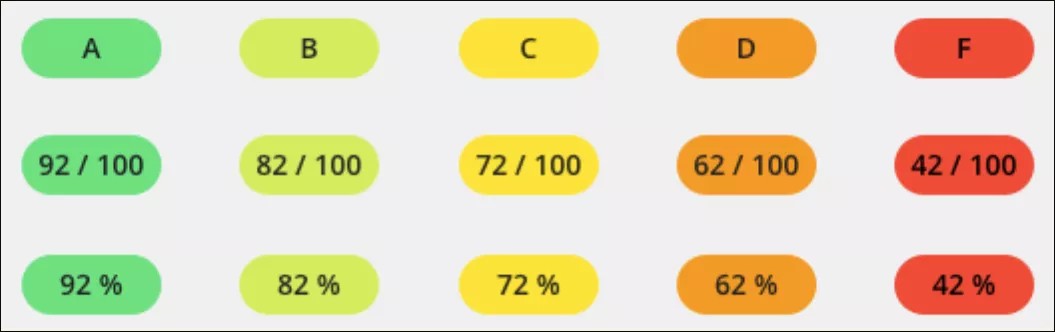
O instrutor determina como exibir sua nota para cada item avaliado: representada com letras, pontos ou porcentagem. O quadro de notas de cada questão da avaliação e item avaliado pode ser exibido em cores ou com planos de fundo escuros.
O quadro de notas de cada questão da avaliação e de cada item avaliado pode ser exibido em cores ou com planos de fundo escuros. A instituição define as cores que representam intervalos percentuais ou pode optar por não usar cores. Se a cor não estiver correta, o “quadro de notas” fica sobre um fundo escuro com texto branco.
Avaliações de várias tentativas
Se o instrutor permitir, você poderá fazer mais de um envio de um exercício. O instrutor define como calcular sua nota em vários envios:
Média de todas as tentativas
Primeira tentativa avaliada
Última tentativa avaliada
Tentativa avaliada com a maior nota
Tentativa avaliada com a menor nota
No painel de Detalhes e informações do exercício, você pode ver sua nota atual e o método de cálculo. Clique na sua nota para ver os detalhes e verificar seus envios.
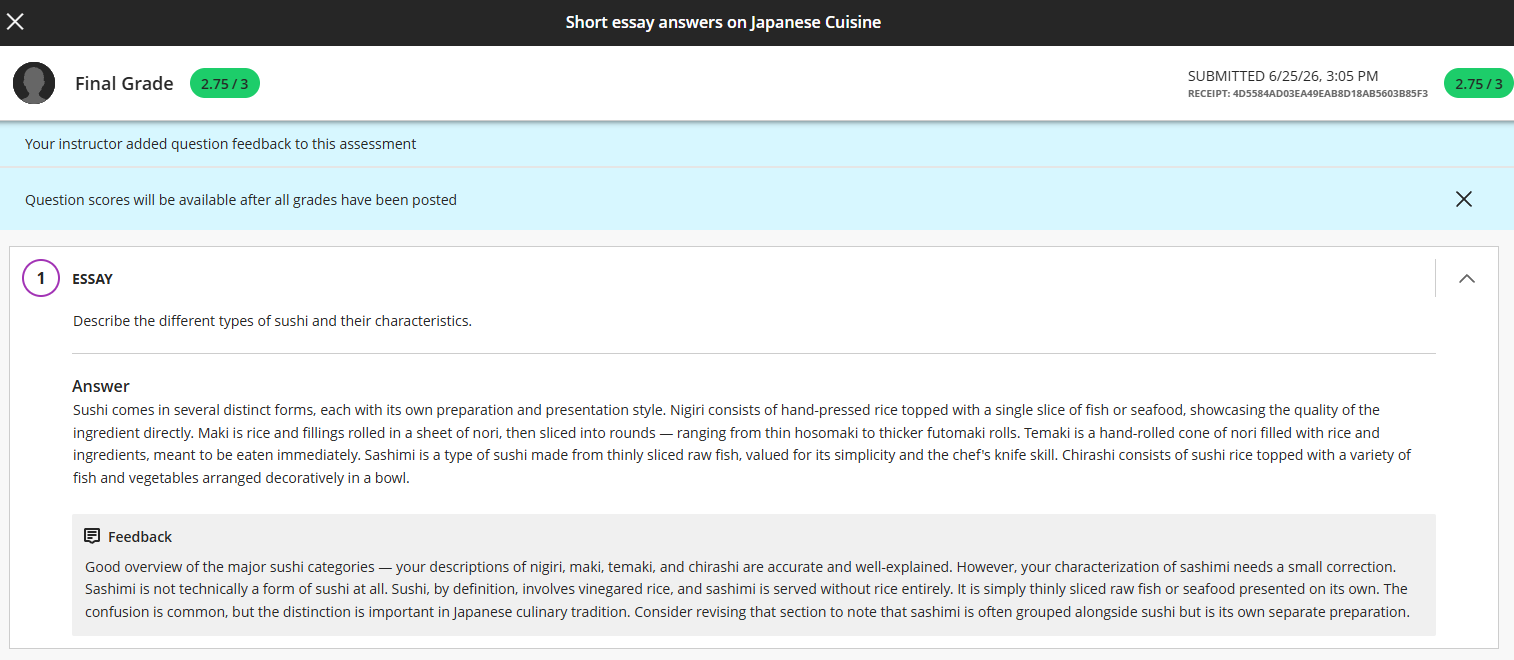
No painel de Envios, você pode ver as tentativas que receberam notas e comentários. Clique na tentativa que quiser ver. Quando o envio se abrir, você poderá ver sua nota e como ela foi calculada. Você pode revisar seu trabalho e os comentários, se o instrutor tiver feito algum comentário.
Se o instrutor tiver feito comentários sobre várias tentativas, você poderá ler os comentários de cada uma delas. Se o instrutor tiver substituído a nota final do item, uma mensagem será exibida.
Você também pode verificar quantas tentativas ainda tem na guia “Boletim” do seu curso. Você pode ver as tentativas enviadas antes da data de entrega e se algum envio está em atraso ou com o prazo prestes a vencer.
Questões de correspondência
Crédito parcial. Você recebe crédito parcial se responder a partes da questão corretamente. Os pares têm pesos iguais.
Tudo ou nada. É preciso combinar todos os pares corretamente para receber o crédito total. Uma ou mais correspondências incorretas = 0 pontos.
Desconta pontos por respostas incorretas, mas a nota da questão não pode ser negativa. Você perde pontos por combinações incorretas ou respostas em branco. Os pares têm pesos iguais. A nota da questão não pode ser menor que 0.
Permitir uma nota negativa para a questão. Você ganha pontos por combinação correta e perde pontos por combinações incorretas ou respostas em branco. A nota total da questão pode ser igual ou menor que 0.
Uma questão tem 5 pares valendo 2 pontos cada, com um total de 10 pontos. Você combinou 2 pares corretamente:
Você receberá 4 pontos por 2 combinações corretas e perderá 6 pontos por 3 combinações incorretas, obtendo uma nota negativa, de -2, na questão.
Questões com múltiplas respostas
Tudo ou nada: Você deve escolher todas as opções de resposta corretamente para receber o crédito total. Uma ou mais opções de resposta incorretas = 0 pontos.
Permitir crédito parcial: Você receberá crédito parcial se responder corretamente a parte da questão.
Subtrair pontos por respostas incorretas: você perde pontos por opções de resposta incorretas. A nota total da questão pode ser menor que 0.
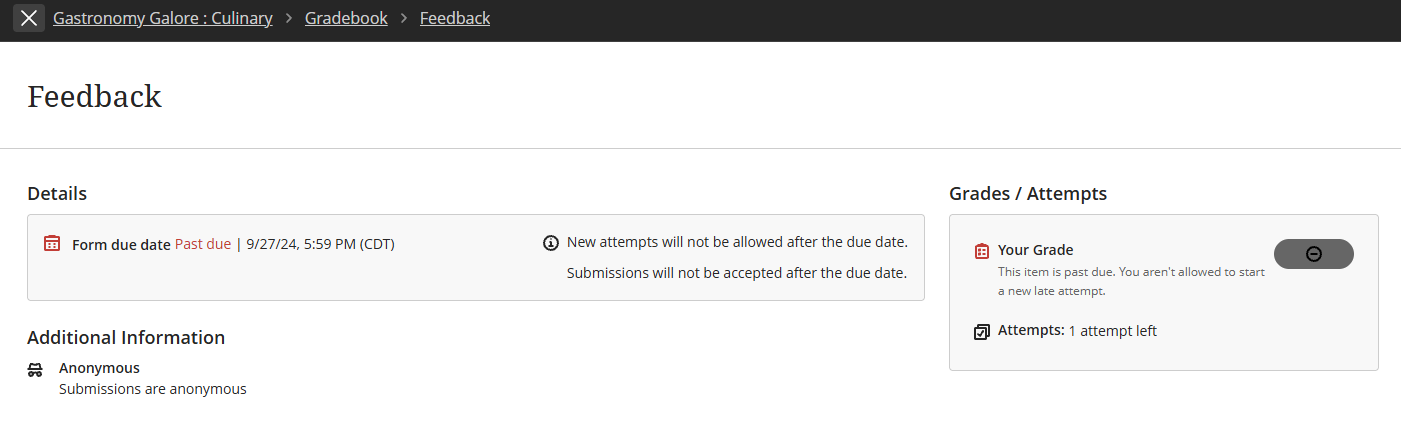
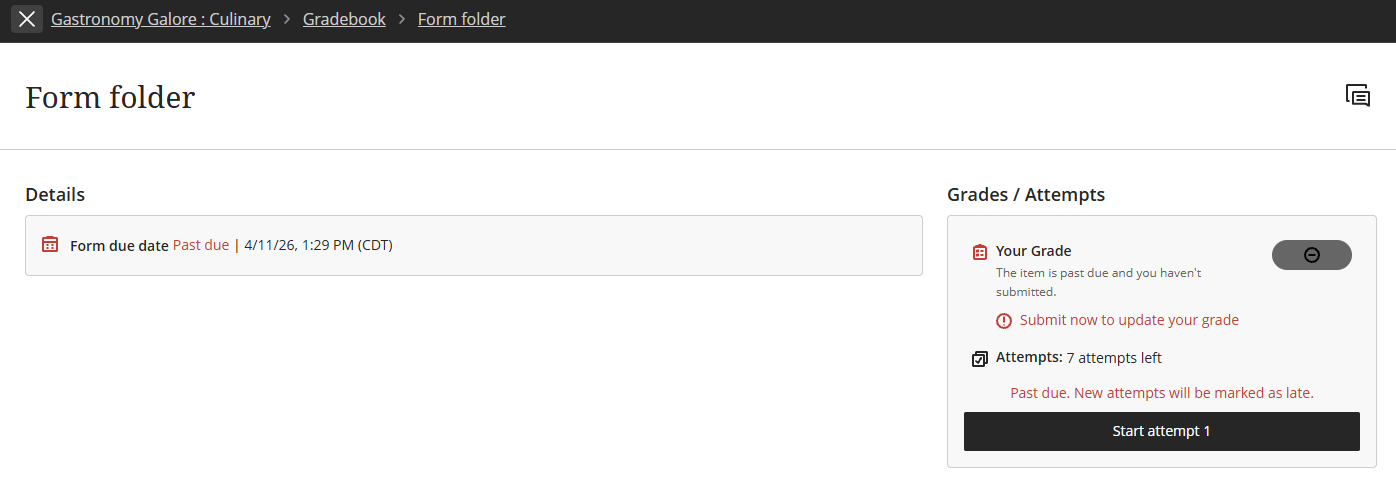
Zeros atribuídos a trabalhos enviados após a data de entrega
Se o instrutor assim definir, você poderá ver zeros nos trabalhos que não tiver enviado após a data de entrega. O instrutor decide se os alunos podem enviar trabalhos após a data de entrega e quais serão as penalidades na nota por atrasos.
Se tiver habilitado notificações de fluxo para as notas, você será notificado sobre notas zero no seu fluxo de atividades.
Alteração de pontuações nas questões
O instrutor pode fazer alterações nos pontos de uma questão após a avaliação. Sua nota atualizada também será exibida no fluxo de atividades e na página de Notas.
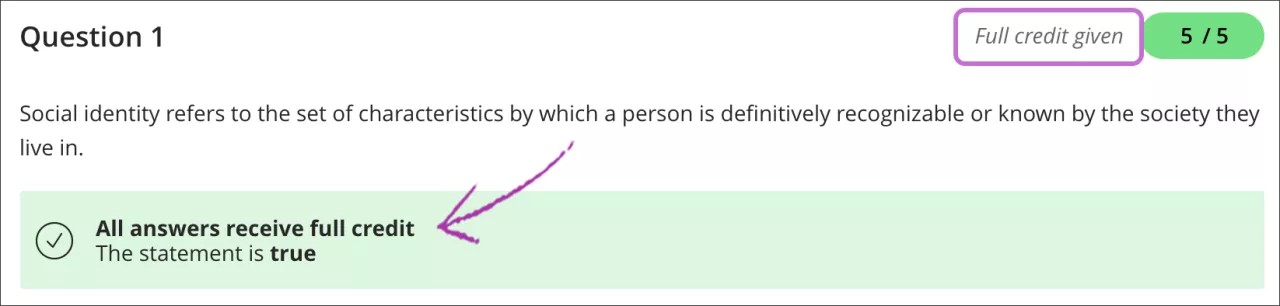
O instrutor também pode conceder crédito total para uma questão que não tenha sido totalmente discutida ou bem explicada na aula. Após a conclusão da avaliação, você poderá ver as questões que receberam crédito total do instrutor. Crédito total concedido é exibido ao lado do campo da nota e também é anotado na seção de respostas.
Vídeo: Revisão e comentários do teste
O vídeo narrado a seguir contém uma representação visual e auditiva de algumas das informações incluídas nesta página. Para obter uma descrição detalhada do conteúdo do vídeo, abra o vídeo no Vimeo.