AVA - Assistente virtual de IA
Note
Esta documentação foi traduzida utilizando tradução automática assistida por IA. As traduções são fornecidas "no estado em que se encontram", sem qualquer garantia quanto à sua precisão. A versão em inglês deste conteúdo é a fonte oficial e de referência.
O AVA - Assistente Virtual com IA é um assistente com tecnologia de IA projetado para ajudá-lo à medida que você avança em seu curso no Blackboard LMS. O AVA ajuda a responder perguntas comuns relacionadas ao curso e permite que você experimente o aprendizado por meio do AI Playground. As configurações de recursos do AVA são controladas por sua instituição e seu instrutor.
À medida que a Blackboard continua a expandir os recursos baseados em IA no Blackboard LMS, priorizamos o uso legal, ético e responsável. Nossa abordagem é orientada por nossos princípios de IA confiável, que enfatizam:
Humanos no controle
Equidade
Privacidade
Segurança
Segurança
As respostas geradas por IA têm o objetivo de ajudar, mas, ocasionalmente, podem ser incompletas ou imprecisas.
Revise cuidadosamente as respostas do AVA e entre em contato com seu instrutor se algo não parecer certo.
As respostas às mensagens do AVA se baseiam apenas no que está visível para você no curso.
Evite incluir informações pessoais, confidenciais ou sensíveis
Seu instrutor supervisiona como o AVA é usado em seu curso.
Não use o AI Playground para uso pessoal ou para trabalhos avaliados
Se você observar um resultado que pareça impreciso, tendencioso ou inadequado, leve a questão ao seu instrutor. Para obter mais informações, consulte nosso Centro de Confiança, onde descrevemos como os recursos de IA são projetados e controlados em nossos produtos.
Dependendo de como sua instituição e seu instrutor configuraram o AVA, ele pode oferecer suporte a você de várias maneiras diferentes.
Playground de IA
O AVA AI Playground é um espaço dedicado e gerenciado institucionalmente no Blackboard LMS, onde você pode explorar e experimentar a IA em um ambiente educacional de baixo risco.
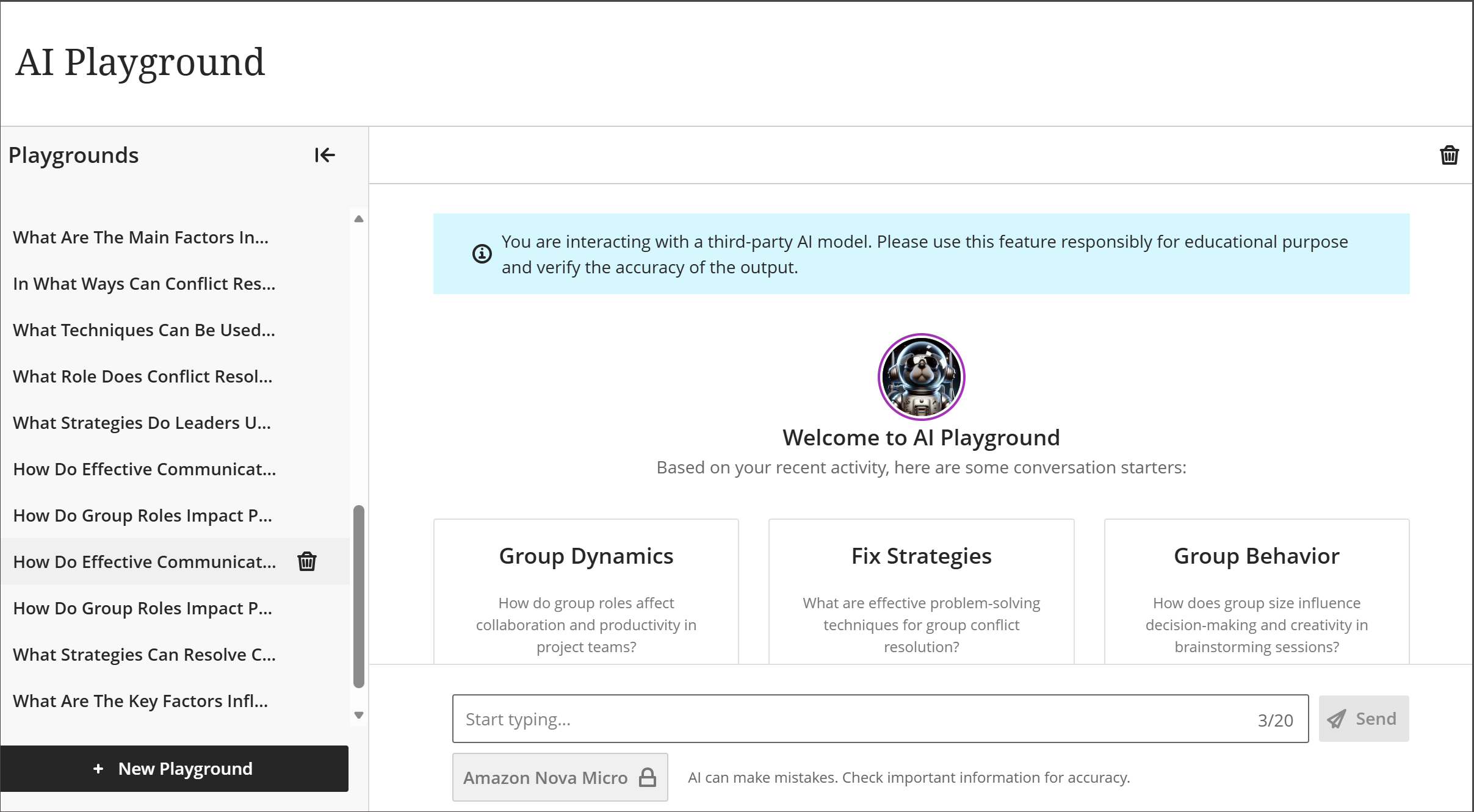
O AI Playground foi projetado para exploração e ideação, não para cursos ou avaliações com notas. Você pode usá-lo para fazer perguntas, gerar ideias e refletir sobre tópicos relacionados ao seu curso — tudo isso sem afetar suas notas.
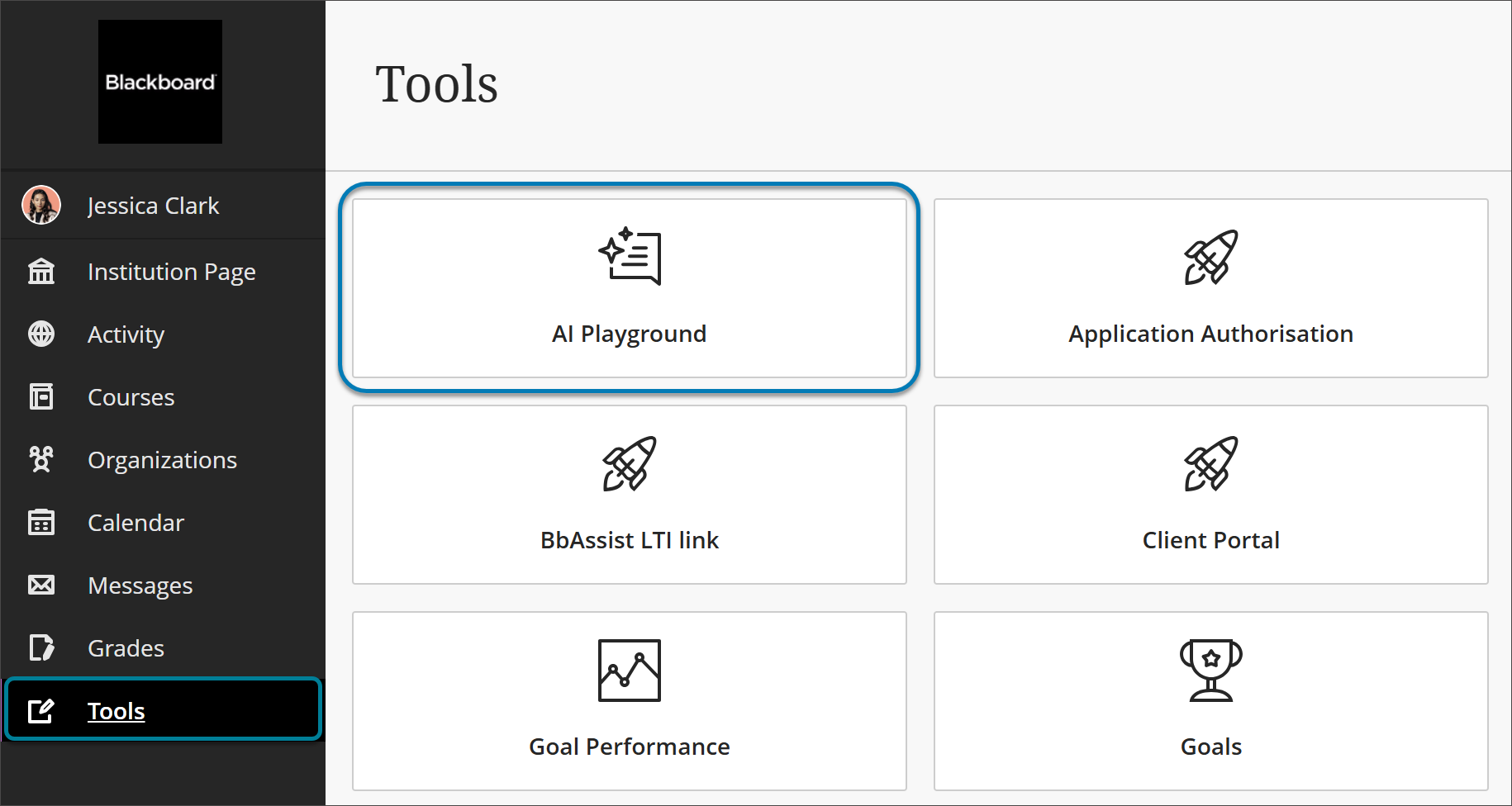
Se a sua instituição tiver ativado o AI Playground, você o encontrará na área Ferramentas da Navegação básica. O acesso é gerenciado por sua instituição e pode ser ativado ou desativado a qualquer momento.
Ao iniciar o AI Playground pela primeira vez, você será solicitado a revisar e concordar:
Termos do usuário final de IA da Blackboard (incluindo isenções importantes)
Diretrizes de segurança da IA
Termos do provedor de modelo de IA de terceiros
Você deve concordar com esses termos para continuar ou pode voltar para a Navegação Básica.
Usando o Playground de IA
No AI Playground, você interage com a IA por meio de uma interface familiar no estilo de bate-papo que inclui:
Uma área de entrada de texto onde você insere perguntas ou prompts
Uma área de resposta de IA que exibe a saída gerada
A capacidade de iniciar novos chats e retornar a conversas recentes
Seleção de modelo, quando disponível, para escolher entre os modelos de IA suportados.
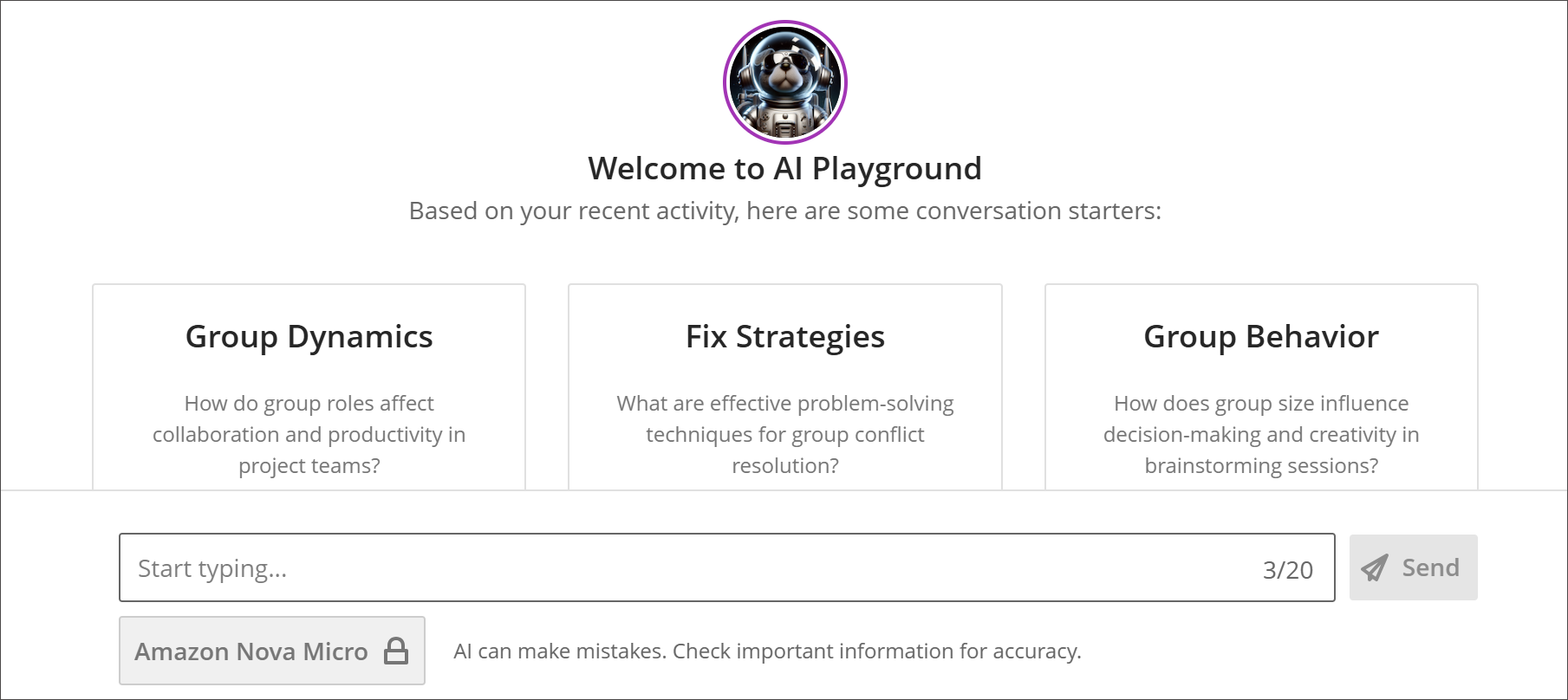
Você também pode ver sugestões de prompts para ajudar você a começar, com base no curso em que você está matriculado.
Suas conversas persistem em todas as sessões, permitindo que você refine ideias por meio de solicitações de acompanhamento em vez de começar do zero todas as vezes.

Aplicam-se limites de uso no Playground de IA. Cada modelo de IA disponível tem um limite diário de mensagens, que pode variar de acordo com o modelo. A interface do AI Playground exibe uma contagem regressiva numérica para que você possa ver quantas mensagens restam para o modelo selecionado. Os limites de mensagens são redefinidos automaticamente durante a noite.
Atenção
O AI Playground deve ser usado apenas para exploração e ideação. Ele não se conecta automaticamente ao conteúdo do curso, às avaliações, às notas ou aos fluxos de trabalho do instrutor. O AI Playground não se destina ao uso pessoal ou a conteúdo avaliado.
Respostas do AVA às mensagens dos estudantes
Quando você envia uma mensagem ao seu instrutor, o AVA pode responder em nome dele se puder responder com segurança à sua pergunta usando as informações do curso que estão visíveis para você.
Os alunos geralmente fazem perguntas sobre informações que já existem no curso. O Ally ajuda analisando o curso do seu ponto de vista e elaborando uma resposta quando possível.
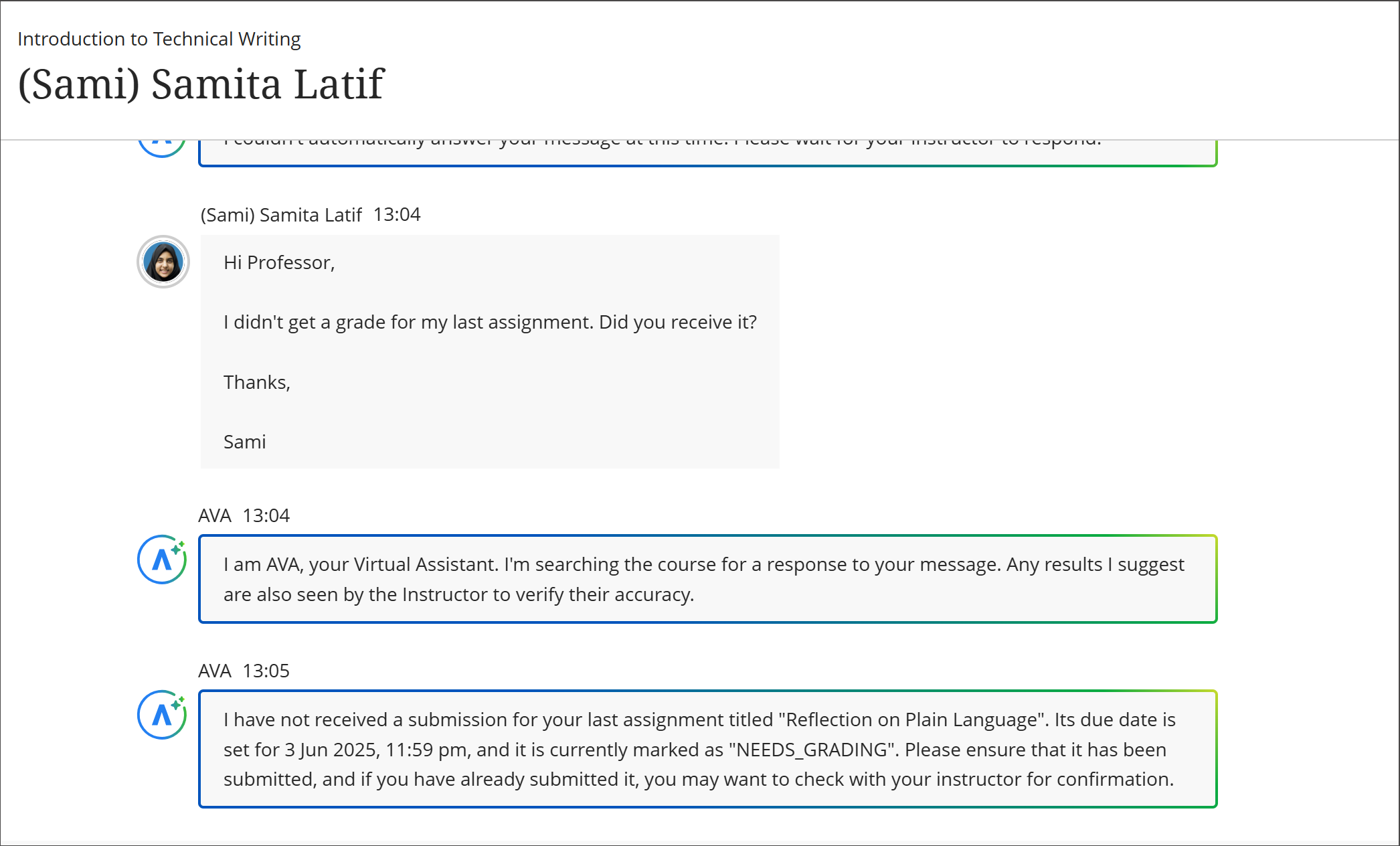
O AVA pode responder a perguntas sobre:
Datas de entrega de tarefas, notas e conteúdo do curso visíveis para você
Acomodações ou exceções definidas pelo instrutor que se aplicam a você
Links diretos para áreas relevantes do curso
Seu progresso nos módulos do curso, se o acompanhamento do progresso estiver ativado.
Se o AVA não conseguir encontrar uma resposta confiável, você será informado e seu instrutor fará o acompanhamento diretamente.
O AVA só responde em situações específicas para garantir a precisão:
O AVA responde apenas às mensagens enviadas para a função de instrutor
O AVA não responde a mensagens de grupo que incluam vários alunos ou outras funções.
Se as respostas do AVA não estiverem ativadas no seu curso, sua mensagem será enviada diretamente ao instrutor.
As respostas do AVA são baseadas exclusivamente no conteúdo do curso disponível para os alunos e usam o pacote de idiomas selecionado do curso.
Limitações atuais das respostas dos alunos do LMS
Os recursos do AVA têm limites intencionais. No momento, o AVA não pode:
Ler ou extrair conteúdo de documentos do Blackboard LMS ou de documentos enviados
Responder a perguntas sobre conteúdo de terceiros, como SCORM, arquivos do OneDrive ou sites externos
Pesquisar na internet ou em locais de armazenamento externo
Forneça detalhes sobre serviços ou recursos institucionais fora do seu curso