ORIGINAL Perguntas comuns sobre cursos
Note
Esta documentação foi traduzida utilizando tradução automática assistida por IA. As traduções são fornecidas "no estado em que se encontram", sem qualquer garantia quanto à sua precisão. A versão em inglês deste conteúdo é a fonte oficial e de referência.
Minha lista de cursos está incorreta.
Desculpe, mas a Blackboard não tem acesso ao site do Blackboard de sua instituição, portanto não pode auxiliá-lo com problemas específicos de inscrição. As inscrições nos cursos são tratadas de formas diferentes em cada instituição.
Dependendo da forma como o Blackboard está configurado em sua escola, é possível que você consiga ocultar cursos usando o módulo Meus cursos. Selecione o ícone de engrenagem no canto superior direito. Na página Personalizar: Meus cursos você pode escolher quais cursos aparecem no módulo Meus cursos e Enviar. Se você não conseguir fazer isso, entre em contato com o suporte técnico de computação em sua escola para obter assistência.
Como abandonar ou adicionar um curso?
Desculpe, mas a Blackboard não tem acesso ao site do Blackboard de sua instituição, portanto não pode auxiliá-lo com problemas específicos de inscrição. As inscrições nos cursos são tratadas de formas diferentes em cada instituição. Entre em contato com a secretaria.
Não consigo encontrar ou abrir o conteúdo do meu curso.
Entre em contato com seu instrutor. Seu instrutor é responsável por controlar a disponibilidade dos testes, exercícios e outros conteúdos. Às vezes, o instrutor impõe condições para liberar o conteúdo. Por exemplo, talvez você precise marcar uma palestra como revista antes de acessar um exercício.
Além disso, talvez você precise conferir se está usando um navegador de internet e sistema operacional compatíveis.
Preciso de mais tempo no meu curso.
Se você precisar prolongar o acesso ao curso devido à inscrição tardia ou doença, entre em contato com o seu instrutor. As inscrições nos cursos são tratadas de formas diferentes em cada instituição. Dependendo de como o Blackboard estiver configurado em sua instituição, se seu instrutor permitiu o acesso a um curso em um período anterior, o curso será exibido na sua página Cursos sob o período em que foi ministrado.
Eu estava no meio de uma tarefa quando perdi tudo.
Infelizmente, é provável que a informação tenha sido perdida permanentemente. Você precisa recriá-la. Se você tiver problemas durante um teste e não puder continuar, entre em contato com seu professor imediatamente. A Blackboard não tem acesso ao site do Blackboard de sua instituição, portanto não pode auxiliá-lo com esses problemas.
Você pode perder informações se alguma das seguintes situações ocorrer:
A conexão com a internet caiu.
O navegador foi atualizado.
O navegador atingir o tempo limite em inatividade. A Blackboard tem uma configuração de segurança que faz o seu logoff caso não receba dados de entrada por um certo período de tempo.
Estas dicas podem ajudar a evitar esse problema no futuro:
Use uma conexão com fio, se possível, quando fizer um teste. Algumas conexões de Internet sem fio são menos confiáveis.
Não atualize a página do navegador.
Não fecha a janela do navegador.
Não use o botão Voltar do navegador.
Se possível, escreva o texto em um aplicativo externo e em seguida cole no Blackboard. Trabalhar off-line garante primeiro que seu trabalho não será perdido enquanto você trabalha no Blackboard.
Se você estiver trabalhando em exercícios, salve com frequência para evitar problemas de tempo limite do navegador.
Tenho uma pergunta sobre um exercício ou o SafeAssign.
Se você precisar saber qual é a localização de um exercício e em qual formato deve enviá-lo, entre em contato com seu instrutor.
Para obter instruções sobre como enviar exercícios no Blackboard, bem como uma lista de Perguntas frequentes adicionais sobre o exercício, consulte Enviar exercícios.
Para obter instruções sobre como enviar um exercício usando o SafeAssign, consulte Enviar com o SafeAssign.
E o Turnitin?
Para obter ajuda com o Turnitin, consulte o Centro de ajuda do Turnitin.
E o Respondus?
Para obter ajuda com Respondus, consulte a página de Suporte do Respondus.
O que são formatos de arquivo alternativos?
Nota
Sua instituição controla as ferramentas ficam disponíveis.
Se sua instituição usar o Blackboard Ally, os instrutores poderão utilizar a ferramenta para ajudar a garantir que o conteúdo do curso seja acessível para todos os alunos.
Depois que seu instrutor anexa um arquivo ao curso, o Ally cria formatos alternativos do arquivo com base no original. Por exemplo, se o arquivo original for um PDF, o Ally criará formatos de áudio, braille eletrônico e ePub do mesmo conteúdo. Essas versões são disponibilizadas junto com o arquivo original, assim todas estarão em um local conveniente.
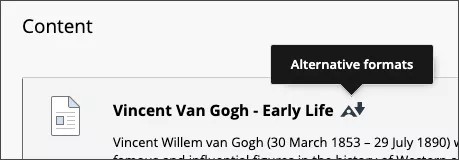
Encontre um arquivo em seu curso. No menu ao lado dele, selecione Formatos alternativos. Escolha a melhor versão de acordo com o que você precisar! Selecione Download para salvar o formato alternativo em seu dispositivo.