COMPARTILHAR Como estou indo?
Note
Esta documentação foi traduzida utilizando tradução automática assistida por IA. As traduções são fornecidas "no estado em que se encontram", sem qualquer garantia quanto à sua precisão. A versão em inglês deste conteúdo é a fonte oficial e de referência.
Assista a um vídeo sobre Como estou me saindo?
O vídeo narrado a seguir contém uma representação visual e auditiva de algumas das informações incluídas nesta página. Para uma descrição detalhada do conteúdo do vídeo, abra o vídeo no Vimeo.
Acesse o relatório Como estou me saindo? por meio das Notas
Para acessar o relatório Como estou me saindo?, acesse a seção Notas na navegação básica. Você pode acessar esse relatório nos cursos Ultra e Original.
Acessar o relatório em Notas fornece uma visão geral de como sua nota geral e horas no curso estão mudando de semana para semana. Você pode comparar seu desempenho ao de seus colegas.
Selecione o botão Atividade do curso relacionada às notas que aparece como um gráfico de pizza.
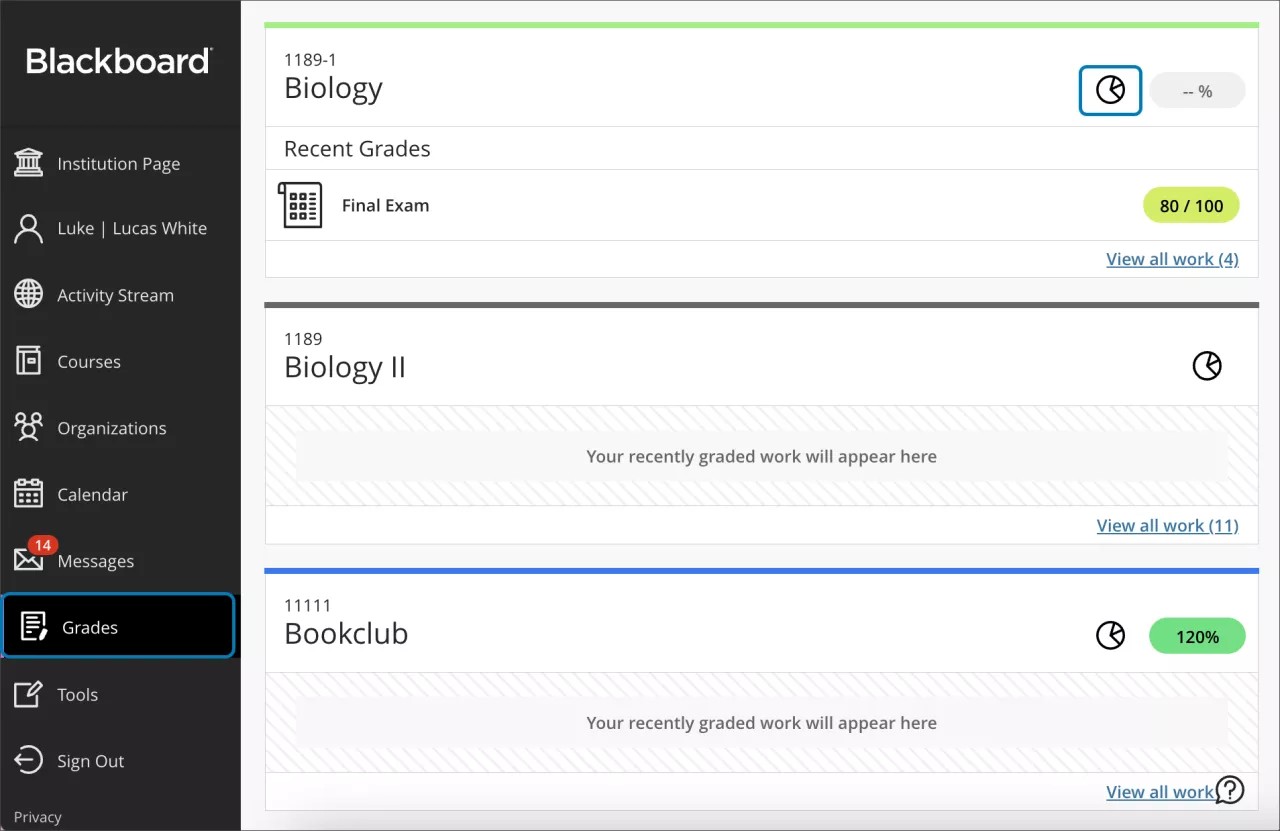
Agora você pode acessar o relatório.
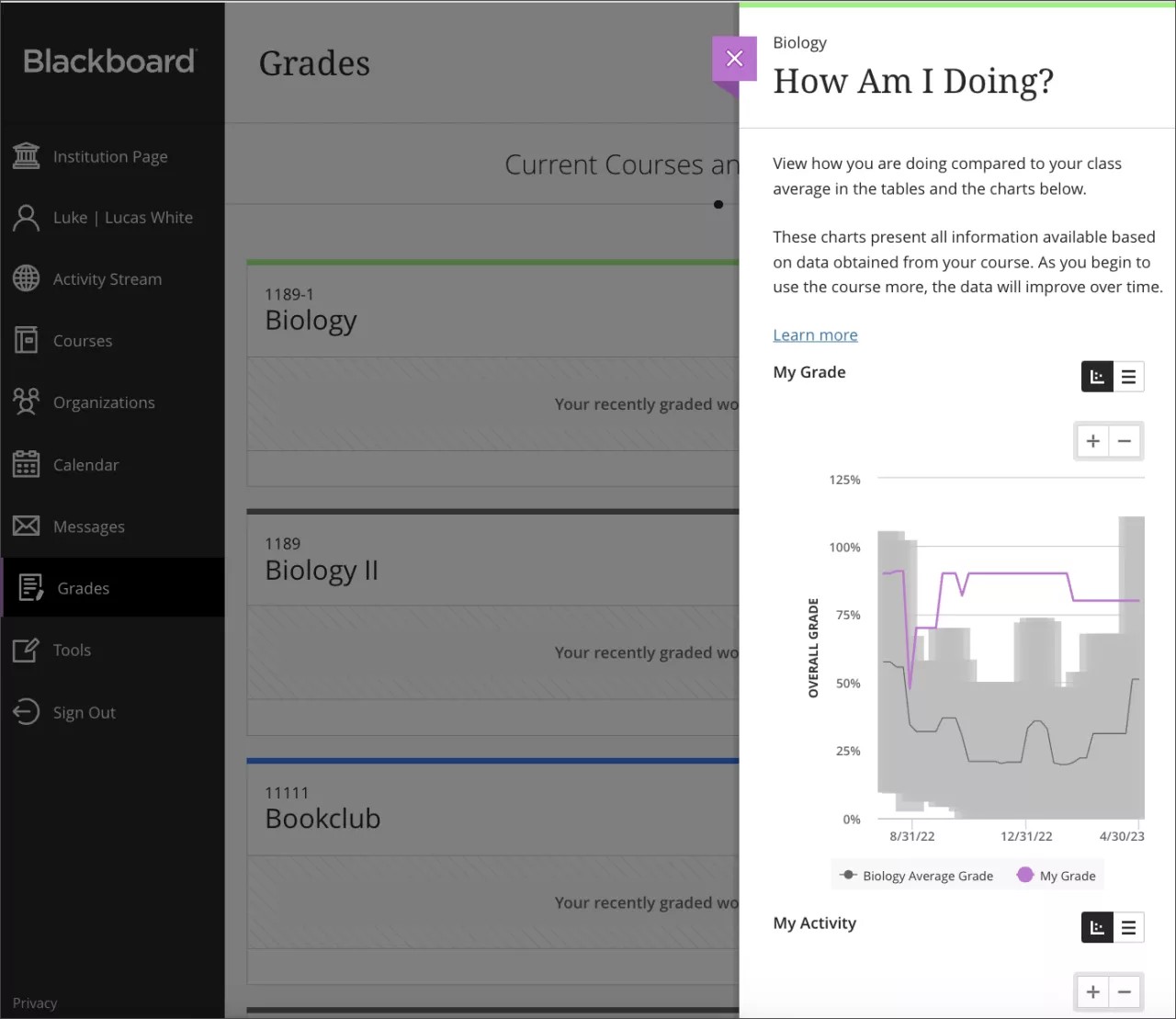
Minha nota
Quando um curso não tiver a nota geral configurada pelo instrutor, o gráfico de linhas e a tabela Minha Nota não serão exibidos.
Gráfico de linhas
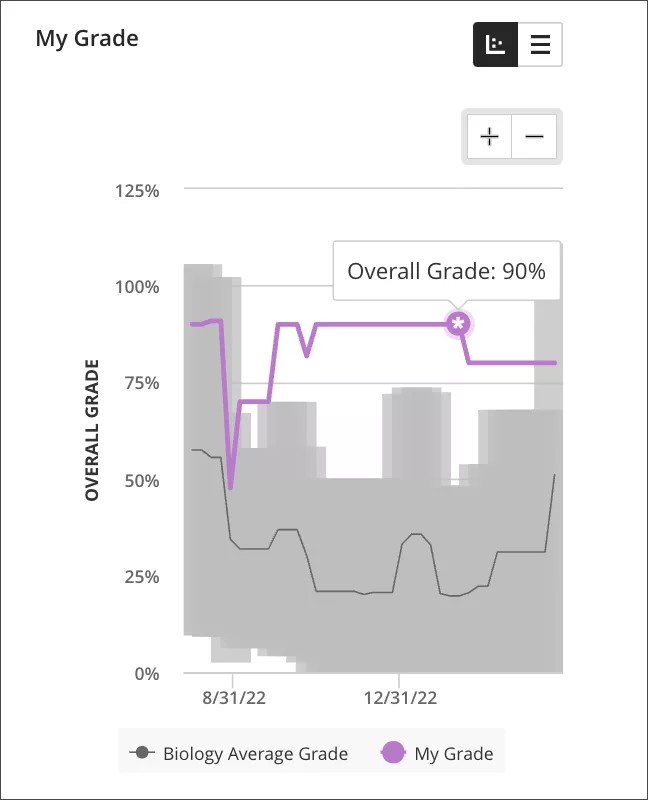
O gráfico de linhas fornece uma representação gráfica de sua nota geral ao longo do tempo em comparação a outros alunos do curso. A semana começa na segunda-feira. As informações da semana atual são atualizadas a cada 24 horas no início da manhã. Portanto, sua nota atual pode não corresponder à que está no Boletim de Notas.
Sua nota geral é exibida em roxo e a nota geral média do curso, em cinza.
Selecione um ponto para ver sua nota geral ou a nota geral média do curso em uma data específica.
Aumente ou diminua o zoom selecionando os botões + e –.
Dica
O que os ícones (*), (!) e (↓) representam ao revisar os gráficos?
Dica
Asterisco: indica uma notificação positiva para o Aluno, como atividade ou nota entre os 10% melhores
Dica
Exclamação: indica uma notificação negativa para o Aluno, como baixa atividade de classe
Dica
Seta para baixo: indica uma notificação de queda de desempenho para o Aluno, como queda de nota
Visualização de tabelas
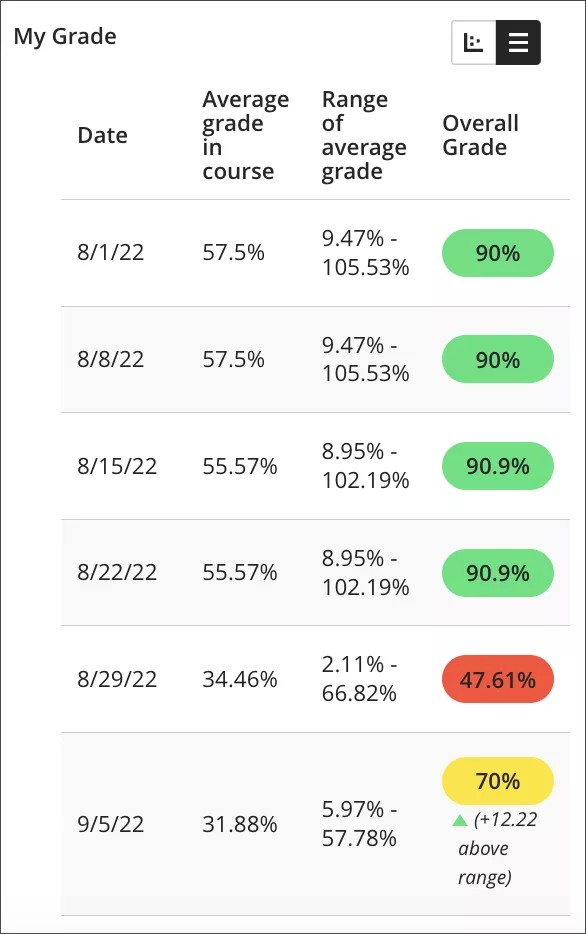
A exibição de tabela de Minha nota has four columns: Data, Nota média no curso, Intervalo da nota média e Nota geral . Os dados são apresentados em linhas organizadas por semana. A semana começa na segunda-feira. As informações da semana atual são atualizadas a cada 24 horas no início da manhã. Portanto, sua nota atual pode não corresponder à que está no Boletim de Notas.
Nota média no curso é a nota média geral de todos os alunos em um curso a cada semana.
Faixa média das notas é a nota geral média de todos os alunos em um curso a cada semana, adicionando ou subtraindo o desvio padrão.
Nota geral é sua nota geral no curso a cada semana.
Minha atividade
Gráfico de linhas
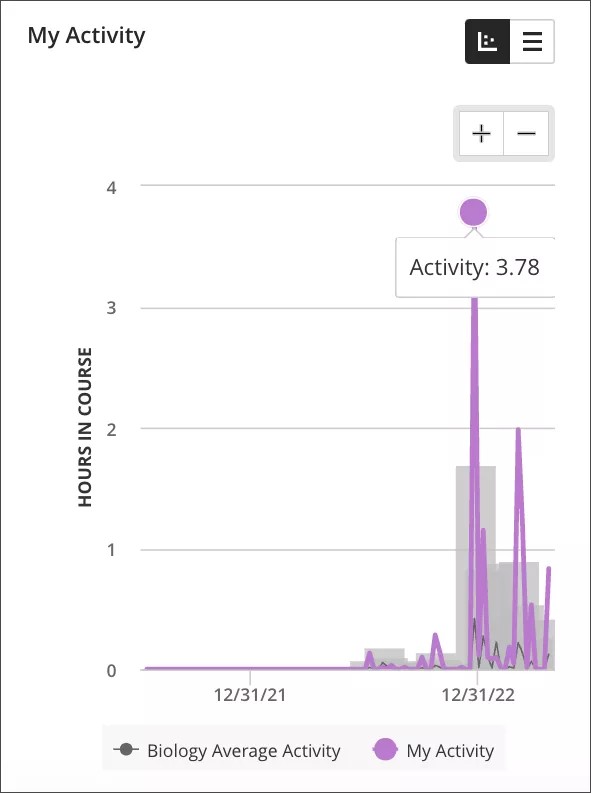
O gráfico de linhas fornece uma representação gráfica de suas horas em um curso por semana em comparação a outros alunos do curso. A semana começa na segunda-feira. As informações da semana atual são atualizadas a cada 24 horas no início da manhã.
Suas horas no curso são exibidas em roxo e as horas médias da turma, em cinza.
Selecione um ponto para ver exatamente suas próprias datas e horas ou a média do curso.
Minha Atividade corresponde às horas acumuladas por um aluno no curso a cada semana. As horas no curso são contadas do momento em que um aluno seleciona algum item do curso e até selecionar algum item fora do curso. Se um aluno for desconectado da sessão de um curso por inatividade, somente o tempo antes da última ação no curso será contado.
Aumente ou diminua o zoom selecionando os botões + e –.
Visualização de tabelas
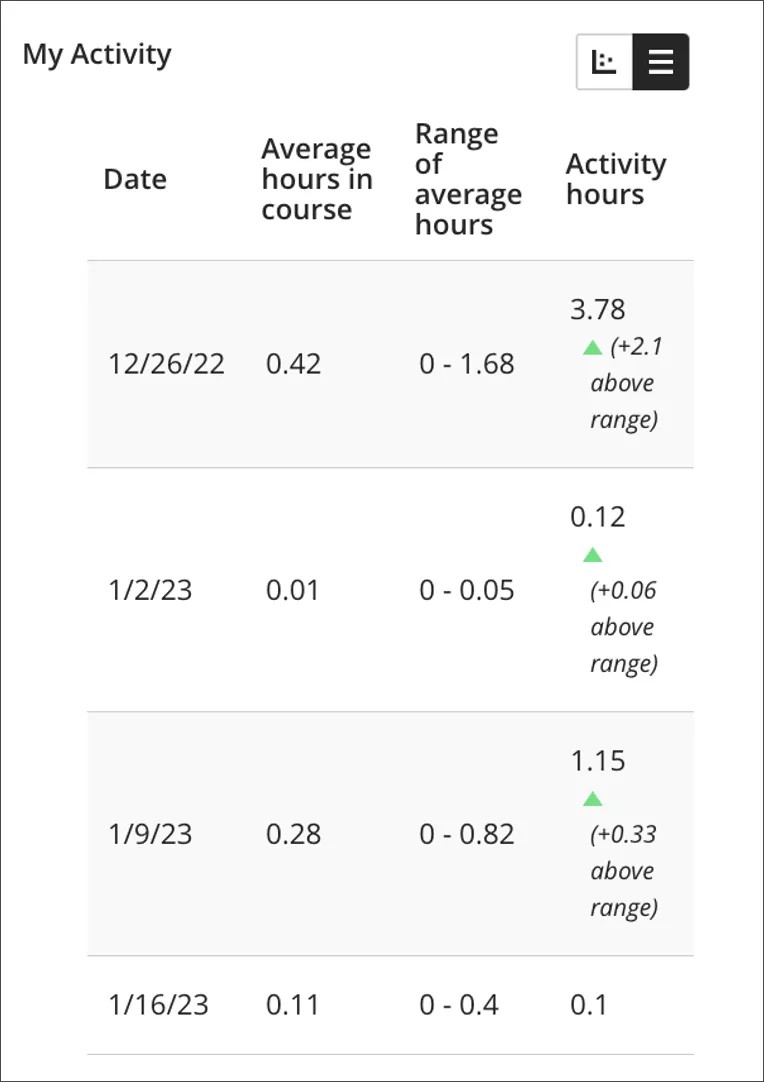
A exibição de tabela de Minha atividade tem quatro colunas: Data, Média de horas em curso, Intervalo de horas médias e Horas de atividade. Os dados são apresentados em linhas organizadas por semana. A semana começa na segunda-feira. As informações da semana atual são atualizadas a cada 24 horas no início da manhã.
Média de horas no curso é a média de horas que todos os alunos passam em um curso a cada semana.
Intervalo médio em horas é a média de horas que todos os alunos passam em um curso por semana, adicionando ou subtraindo o desvio padrão.
As Horas de atividade correspondem àquelas acumuladas no curso por um aluno a cada semana. As horas no curso são contadas do momento em que um aluno seleciona algum item do curso e até selecionar algum item fora do curso. Se um aluno for desconectado da sessão de um curso por inatividade, somente o tempo antes da última ação no curso será contado.
Acesse o Como estou indo? relatório por meio de notificações da página de atividades
Você também pode acessar o relatório Como estou me saindo? na seção da página de Atividades da navegação básica. Clique no botão em uma notificação de Como estou me saindo? para abrir o relatório. Você pode acessar esse relatório nos cursos Ultra e Original.
Acessar o relatório a partir da página de Atividades permite que você compare sua nota geral às suas horas no curso. Você pode comparar seu desempenho ao de seus colegas. O relatório Como estou me saindo? oferece recomendações com base em seu comportamento atual.
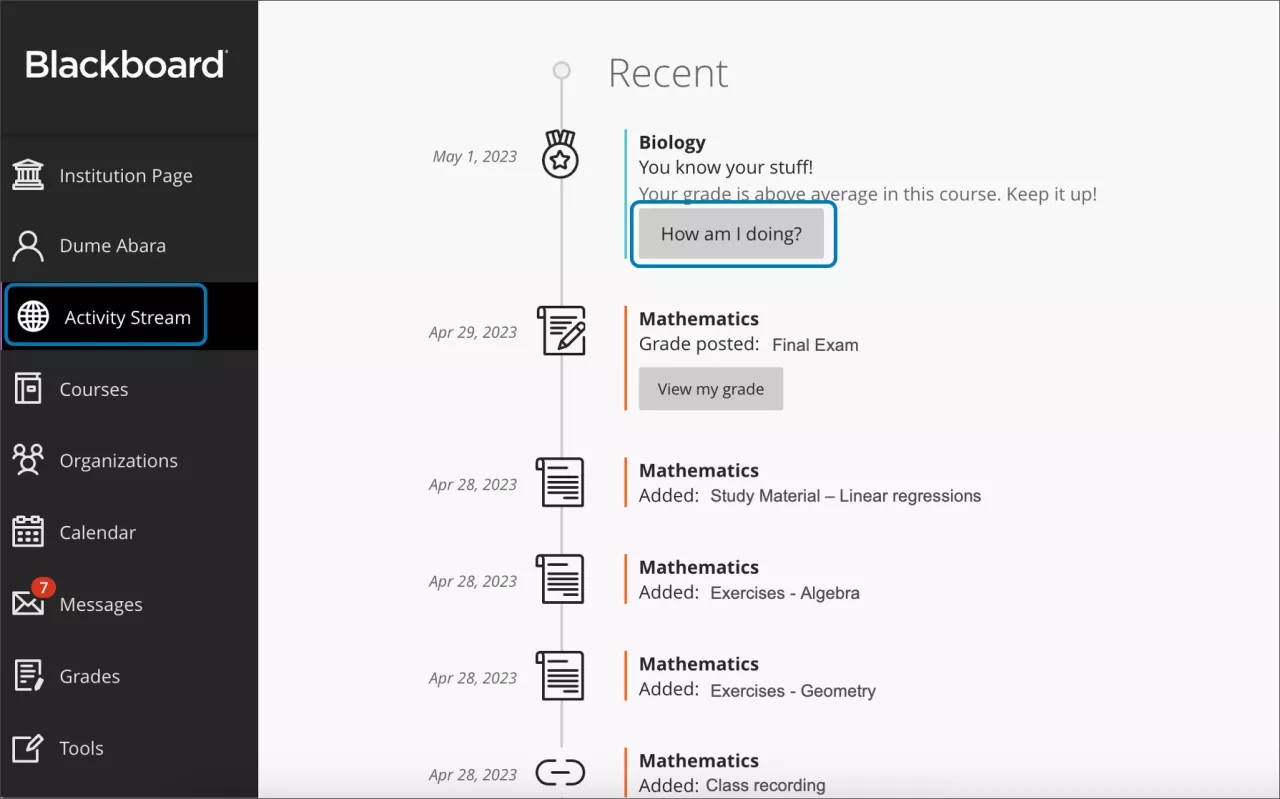
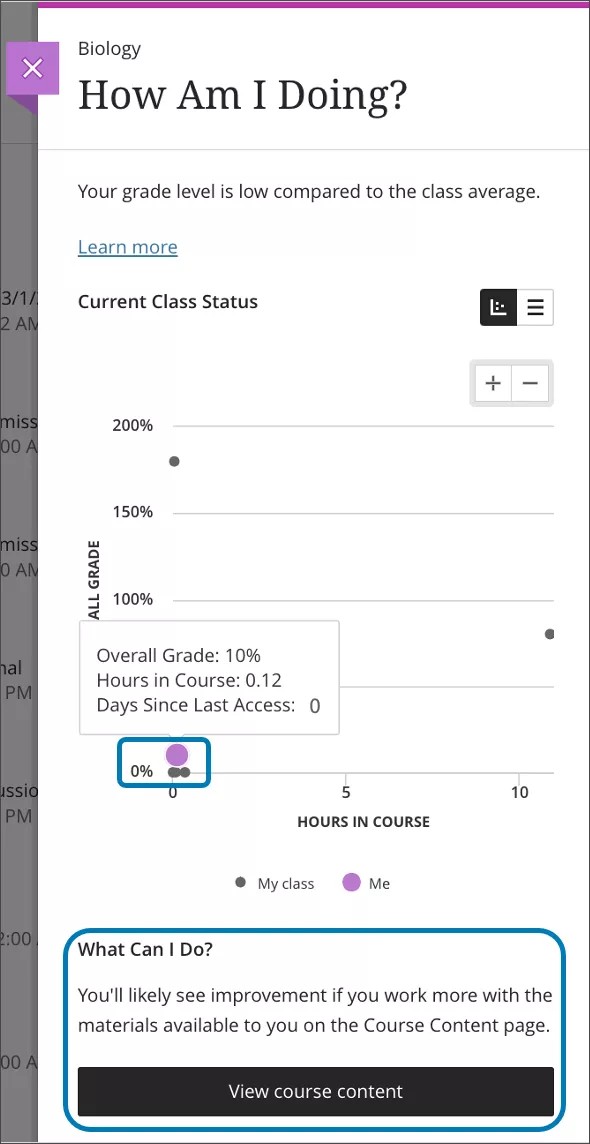
Status atual em classe
Gráfico de dispersão
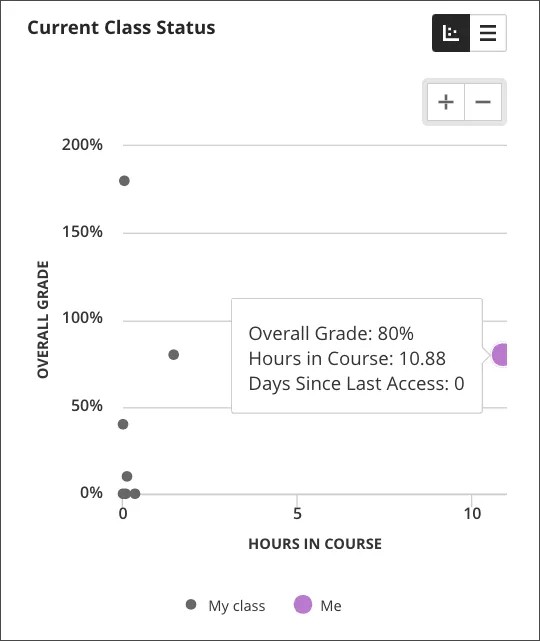
O gráfico de dispersão fornece uma representação gráfica da sua nota geral e das horas despendidas no curso. Os dados exibidos são atualizados a cada 24 horas, no início da manhã. Portanto, sua nota atual pode não corresponder à que está no Boletim de Notas.
Você será representado por um ponto roxo, e outros alunos do curso, por pontos cinzas.
Você pode:
Comparar suas horas no curso à média da turma. Os alunos que passam mais horas em um curso tendem a ter notas mais altas.
Saiba se você pode se beneficiar com mais tempo no curso para ter resultados melhores. Se toda a turma estiver com dificuldades, você pode enviar uma mensagem ao seu instrutor para obter ajuda.
Selecione um ponto para exibir sua nota geral média do curso, horas no curso e dias desde o último acesso. As horas correspondem àquelas acumuladas no curso por um aluno a cada semana. As horas no curso são contadas do momento em que um aluno seleciona algum item do curso e até selecionar algum item fora do curso. Se um aluno for desconectado da sessão de um curso por inatividade, somente o tempo antes da última ação no curso será contado.
Aumente ou diminua o zoom selecionando os botões + e –.
Configurar os alertas da página Atividade
Você pode receber alertas relacionados ao relatório Como estou me saindo? se sua instituição tiver alertas ativos. Vá para a página de atividades e selecione o botão Configurações, que aparece como uma engrenagem. Expanda o Minhas notas e atividades menu selecionando o botão de seta. Marque ou desmarque as opções de Minhas notas e atividades para ajustar os alertas relacionados ao menu Como estou indo? relatório. Selecione a primeira opção para aplicar suas configurações a todas as notificações em uma categoria.
Nota
As notificações estão disponíveis apenas para cursos, e não para organizações. Seu curso deve ter no mínimo 10 e no máximo 2.000 alunos para que você receba notificações.
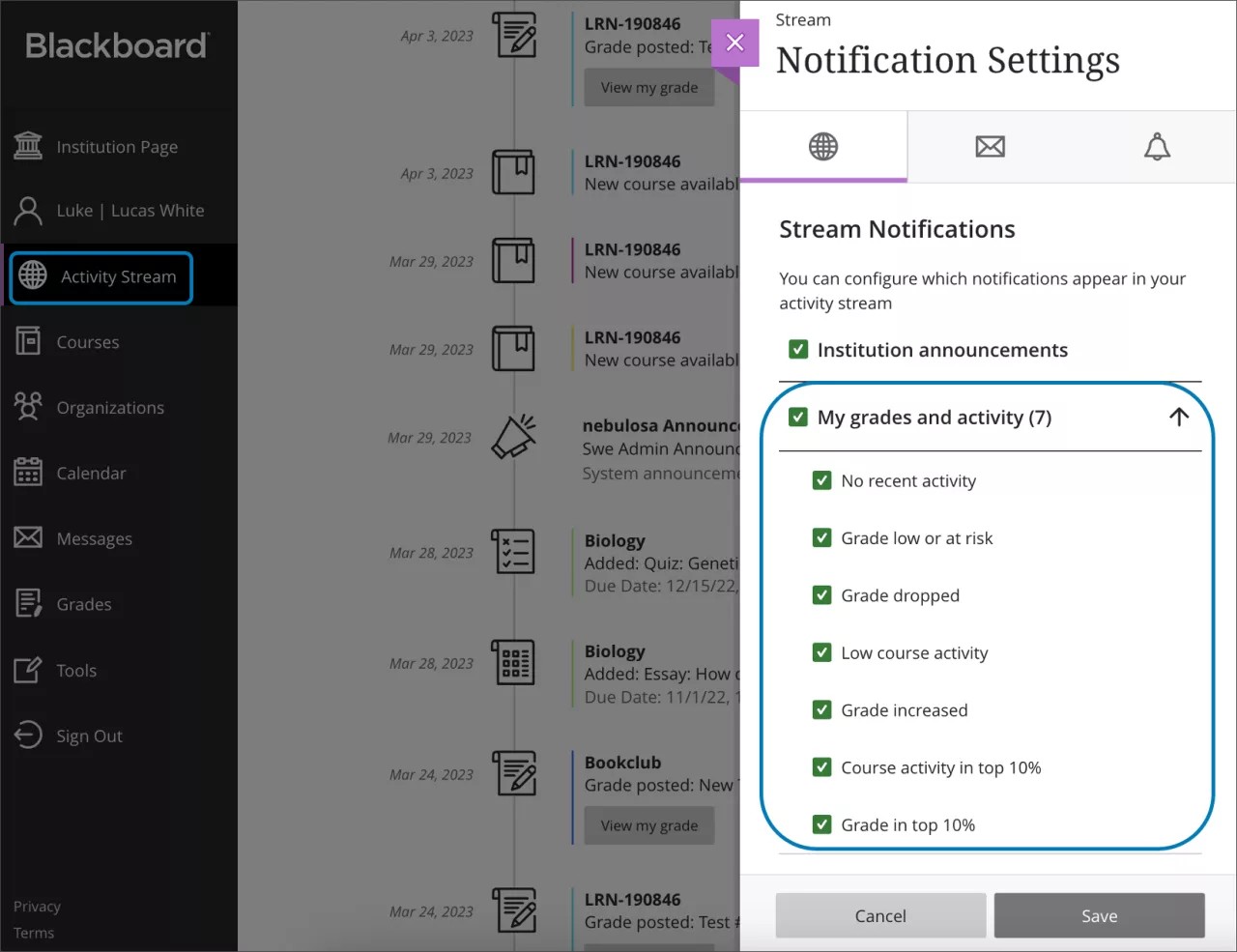
Suas mensagens de alerta serão diferentes dependendo das tendências em sua nota geral no curso e dos dias desde o último acesso.
A tabela a seguir explica qual configuração está vinculada às mensagens de notificação e por que você está recebendo a notificação.
Nota
A nota geral no Ultra ou nota externa no Original deve ser ativada pelo seu instrutor para que você receba notificações de notas, exceto a notificação sobre baixo desempenho em comparação aos demais.
Configuração do fluxo de atividades | Mensagem de notificação | Por que você está recebendo a notificação |
|---|---|---|
Nenhuma atividade recente | Você não tem frequentado as aulas. Confira os novos materiais do curso que você pode ter perdido. | Você acessou o curso durante um determinado número de dias definido pelo instrutor. Seu instrutor configurou esta notificação para lembrar você de permanecer em atividade no curso. |
Nota baixa ou em risco | Variação 1: Curioso para saber como está se saindo? Conhecimento é poder! Revise a média do curso para ver onde você está. Variação 2: Quer aumentar sua nota? Dê uma olhada na média do curso para ver onde você está. | Sua nota geral ficou abaixo de um determinado percentual definido pelo seu instrutor. Seu instrutor configurou esta notificação para avisar se sua nota geral ficar abaixo do esperado. |
A nota diminuiu | Sua nota do curso caiu um pouco. Tente estudar com um colega para aumentar sua nota. | Sua nota geral caiu 10% ou mais em comparação à sua nota geral da semana passada. |
Baixa atividade no curso | Você não tem frequentado as aulas. Confira os novos materiais do curso que você pode ter perdido. | Seu número de horas despendidas no curso durante a última semana está entre os 5% mais baixos do curso. |
A nota aumentou | Você está indo bem! Seu esforço está valendo a pena. Continue assim! | Sua nota geral subiu 10% ou mais em comparação à sua nota geral da semana passada. |
Atividade entre os 10% mais ativos no curso | Seu esforço está valendo a pena! Você é um dos alunos com maior atividade neste curso. Continue assim! | Seu número de horas despendidas no curso está entre os 10% mais altos do curso. |
Sua nota está entre as 10% melhores | Você sabe das coisas! Sua nota está acima da média deste curso. Continue assim! | Sua nota geral está acima da maioria dos alunos do curso. Sua nota geral está entre as 10% melhores notas gerais do curso. |
Entre em ação
Notificações de alto desempenho
Se o seu desempenho for bom ou estiver melhorando, seu alerta recomendará a manutenção do seu desempenho atual.
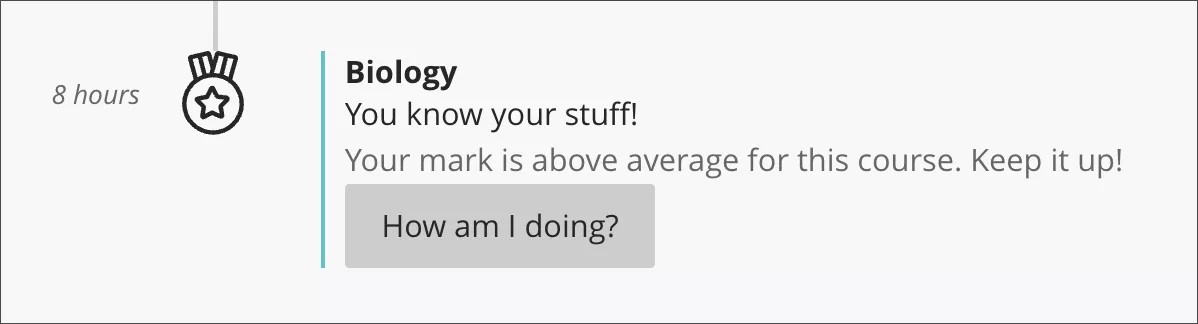
Quando você estiver indo bem em um curso, mantenha essa motivação! Você também pode enviar mensagens ao seu instrutor para oferecer ajuda e compartilhar seu interesse em se tornar um mentor para outros alunos no curso. Se você enviar mensagens ao seu instrutor, inclua a finalidade da mensagem.
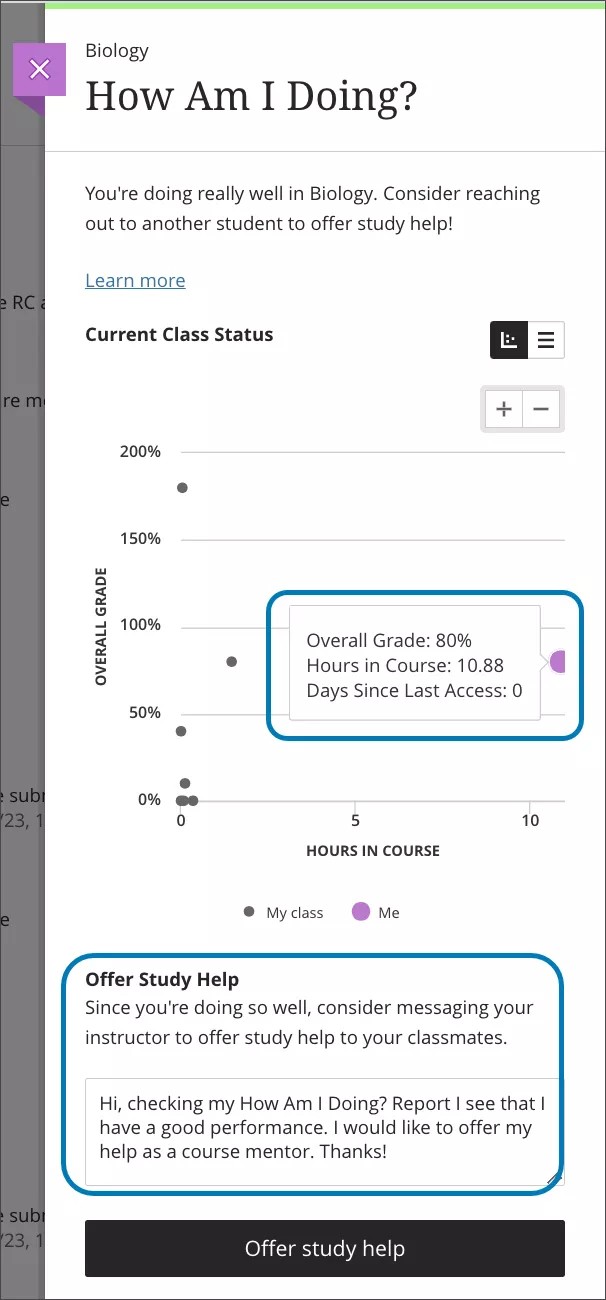
Nota
A seção "Ofereça ajuda nos estudos" não é exibida nos relatórios Como estou me saindo? para cursos Original.
Notificações de baixo desempenho
Se seu desempenho for inferior ao esperado, seu alerta recomendará que você tome algumas providências para aumentar sua nota.
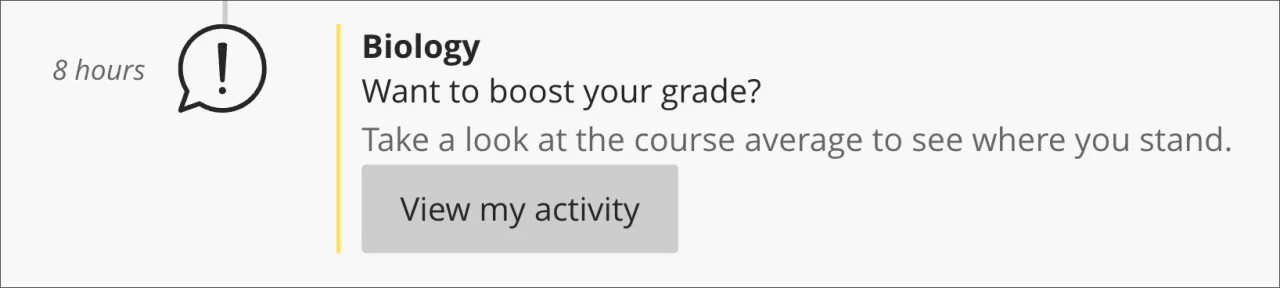
Quando você não está indo tão bem quanto o esperado em um curso, não se preocupe ou se sinta desanimado! As informações são uma ferramenta poderosa e agora você está ciente daquilo em que precisa prestar atenção especial em um curso. Para melhorar seu desempenho, você pode:
Verificar seu curso e concluir as atividades que não foram concluídas
Revisar o conteúdo do curso e estudar para as próximas avaliações
Formar um grupo de estudos com colegas
Envie uma mensagem ao seu instrutor pedindo material de estudo ou solicitando um mentor acadêmico
Nota
A seção "O que posso fazer?" não é exibida nos relatórios Como estou me saindo? para cursos Original.