Microsoft Education: Guia de Início Rápido para alunos
Note
Esta documentação foi traduzida utilizando tradução automática assistida por IA. As traduções são fornecidas "no estado em que se encontram", sem qualquer garantia quanto à sua precisão. A versão em inglês deste conteúdo é a fonte oficial e de referência.
Várias integrações Microsoft LTI agora estão disponíveis em uma única integração: Microsoft Education. Você pode acessar as ferramentas da Microsoft Education de duas maneiras.
Selecione Abra Microsoft Education no menu Detalhes e Ações.
Selecione Veja ferramentas de cursos e instituições na seção Livros e Ferramentas do menu Detalhes e Ações.
Usar equipes e reuniões do Teams
Equipes
O Teams oferece um espaço colaborativo para você e seus colegas no Microsoft Teams.
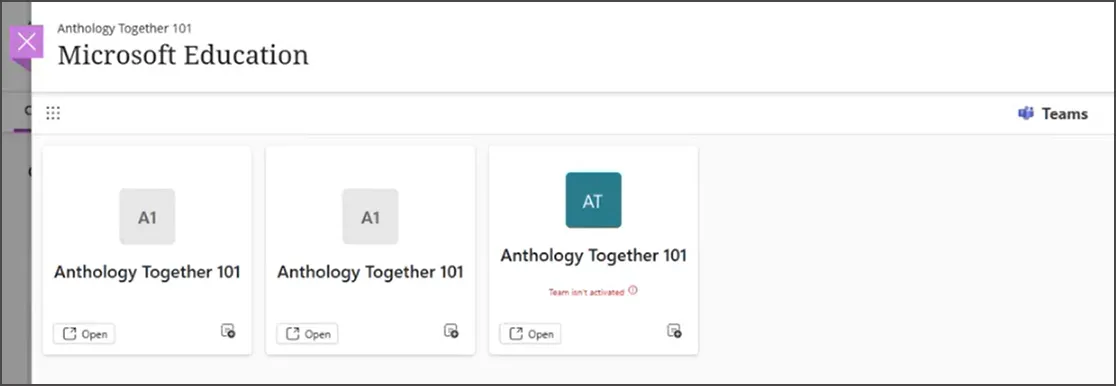
Quando seu instrutor ativa o Microsoft Education no seu curso, uma equipe é criada e sincronizada com sua lista de cursos do Blackboard.
Você pode acessar a equipe no painel do Microsoft Education ou no Content Market na página Conteúdo do curso.
Teams Meetings
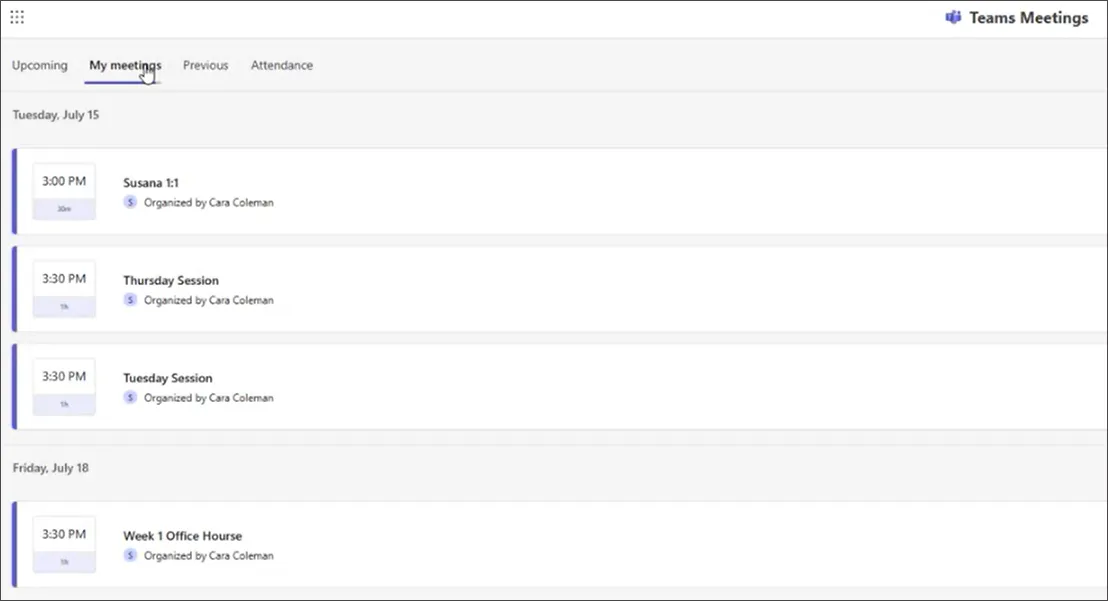
Use as Reuniões do Teams para agendar e gerenciar reuniões de classe.
Para usar as Reuniões do Teams:
Abra Teams Meetings a partir do painel Microsoft Education.
Exiba reuniões futuras e anteriores em uma exibição de bloco simplificada.
Para agendar uma reunião:
Selecione Nova Reunião.
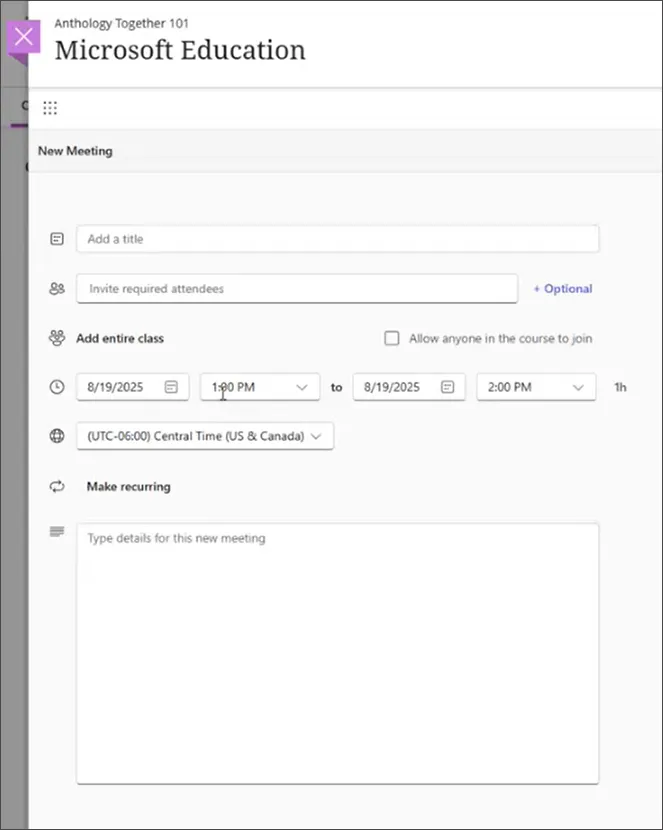
Insira os detalhes da reunião (título, data/hora, recorrência).
Escolha convidar toda a turma ou permitir que qualquer pessoa no curso participe.
Opcionalmente, adicione convidados (por exemplo, palestrantes convidados).
Salve a reunião.
Para iniciar uma reunião instantânea, selecione a seta na opção Nova Reunião. Isso cria um menu suspenso chamado Encontre Agora. Selecione esta opção para gerar um link de junção para uso imediato.
Usar o OneDrive no Blackboard
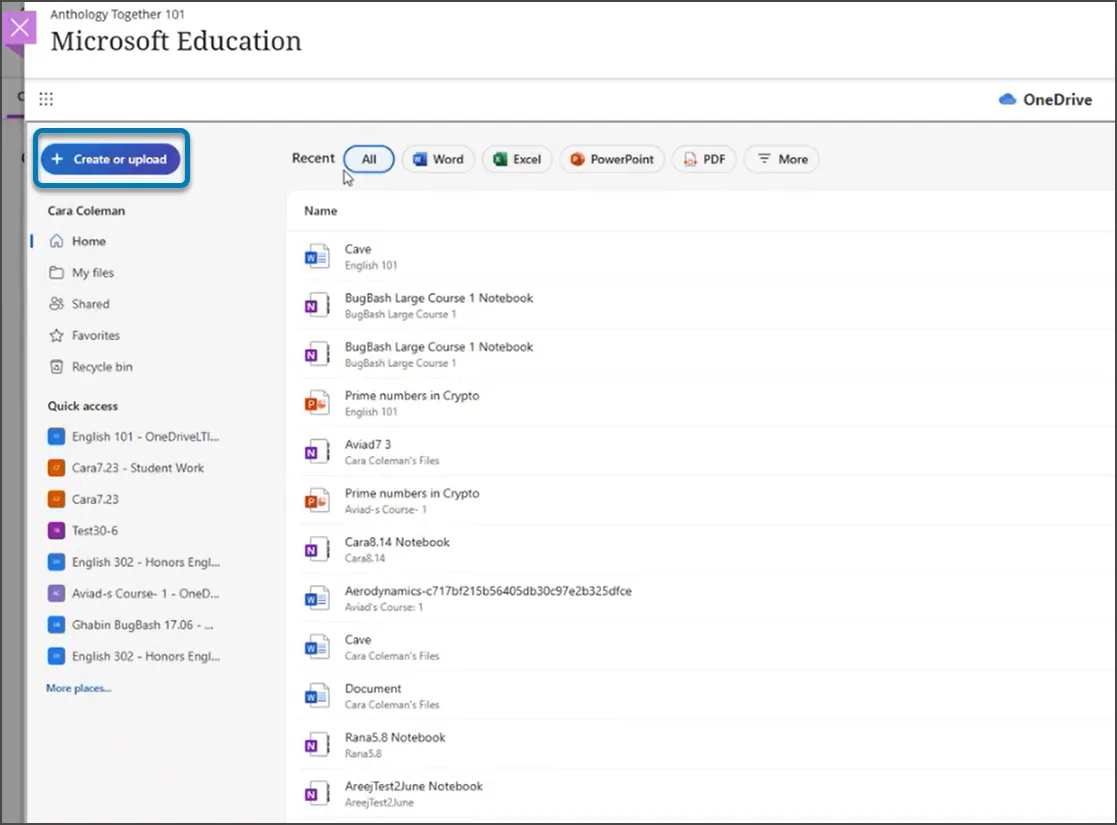
No Microsoft OneDrive, localize arquivos do seu curso.
Para usar o Microsoft OneDrive:
Abra o painel do Microsoft Education no seu curso.
Selecione OneDrive no painel.
Para adicionar ou criar um arquivo, selecione Criar ou Carregar no topo do painel lateral do painel.
Selecione Adicionar para enviar um arquivo existente do seu dispositivo.
Selecione Criar para criar um novo arquivo (Word, Excel, PowerPoint, etc.).
Classifique e organize os arquivos conforme necessário usando os filtros e opções de classificação disponíveis.
Usar o Bloco de Anotações de Classe
O Bloco de Anotações de Classe fornece um bloco de anotações digital colaborativo para sua classe.
Para abrir o Caderno de Aula:
No painel Microsoft Education, selecione Caderno de Classe.
Usar o Reflect
O Microsoft Reflect oferece suporte ao bem-estar e check-ins dos alunos.
Selecione Refletir no painel da Microsoft Education.