Criar gravações no estúdio de vídeo
Note
Esta documentação foi traduzida utilizando tradução automática assistida por IA. As traduções são fornecidas "no estado em que se encontram", sem qualquer garantia quanto à sua precisão. A versão em inglês deste conteúdo é a fonte oficial e de referência.
O Video Studio é uma ferramenta de áudio/vídeo que permite que você crie e experimente conteúdo envolvente do curso.
O Video Studio requer uma licença separada para que a ferramenta possa ser usada em toda a sua capacidade, mas está disponível nas seções "Anúncios" e "Feedback do instrutor" para trabalhos e provas enviados, mesmo sem licença. Para saber se você tem acesso, entre em contato com o administrador do Blackboard LMS.
Este tópico abrange tudo o que você precisa para começar a criar conteúdo do Video Studio, desde as especificações técnicas até as opções de gravação.
Especificações
Para uma melhor experiência com o Video Studio, siga estas especificações:
Duração da gravação: Os vídeos gravados diretamente no Video Studio têm duração máxima de 5 minutos. No entanto, não há limite de duração para vídeos enviados de outras fontes.
Qualidade de streaming: O player funciona com fluxos de HD (1080p, 8 Mbps) e SD (480p, 1 Mbps). Ele utiliza tecnologia de streaming adaptável para ajustar automaticamente a qualidade do vídeo, com base na velocidade da internet do espectador, garantindo uma reprodução sem transtornos com a melhor qualidade possível.
Limite do tamanho do arquivo enviado: O tamanho máximo para envio de vídeos é de 10 GB.
Formatos de arquivo aceitos: O player reconhece uma ampla variedade de extensões de arquivos, incluindo:
Vídeo: .mp4, .mov, .avi, .mkv, .wmv, .flv, .webm, .3gp, .m4v, .mpg, .mpeg, .m2v, .ts
Áudio: .mp3, .m4a, .wav, .ogg, .flac, .opus, .web, .aac
Como adicionar uma gravação
Você pode adicionar gravações do Video Studio às discussões e às respostas de tarefas e testes. Ao criar uma gravação, é possível gravar a partir de uma câmera, microfone ou tela, ou gravar a tela e a câmera simultaneamente. Também é possível enviar arquivos de áudio e vídeo. O Video Studio também oferece a possibilidade de enviar vídeos em 360° que podem fazer panorâmicas para a esquerda ou para a direita. Você pode criar gravações tanto na versão para desktop Blackboard LMS quanto na Blackboard LMS App.
Em um tópico de discussão. No Editor de Rich Text, clique no botão da câmera para adicionar conteúdo do Video Studio.
Em um bloco de conteúdo de áudio/vídeo, as opções incluem:
Câmera
Áudio
Tela
Áudio e tela
Tela e câmera (grava a tela e a câmera simultaneamente)
Enviar a partir do dispositivo
Você pode selecionar o dispositivo utilizado para gravar vídeo e áudio. Ao selecionar as opções do menu suspenso para câmera, microfone e tela, você pode selecionar qualquer dispositivo conectado ao seu computador.
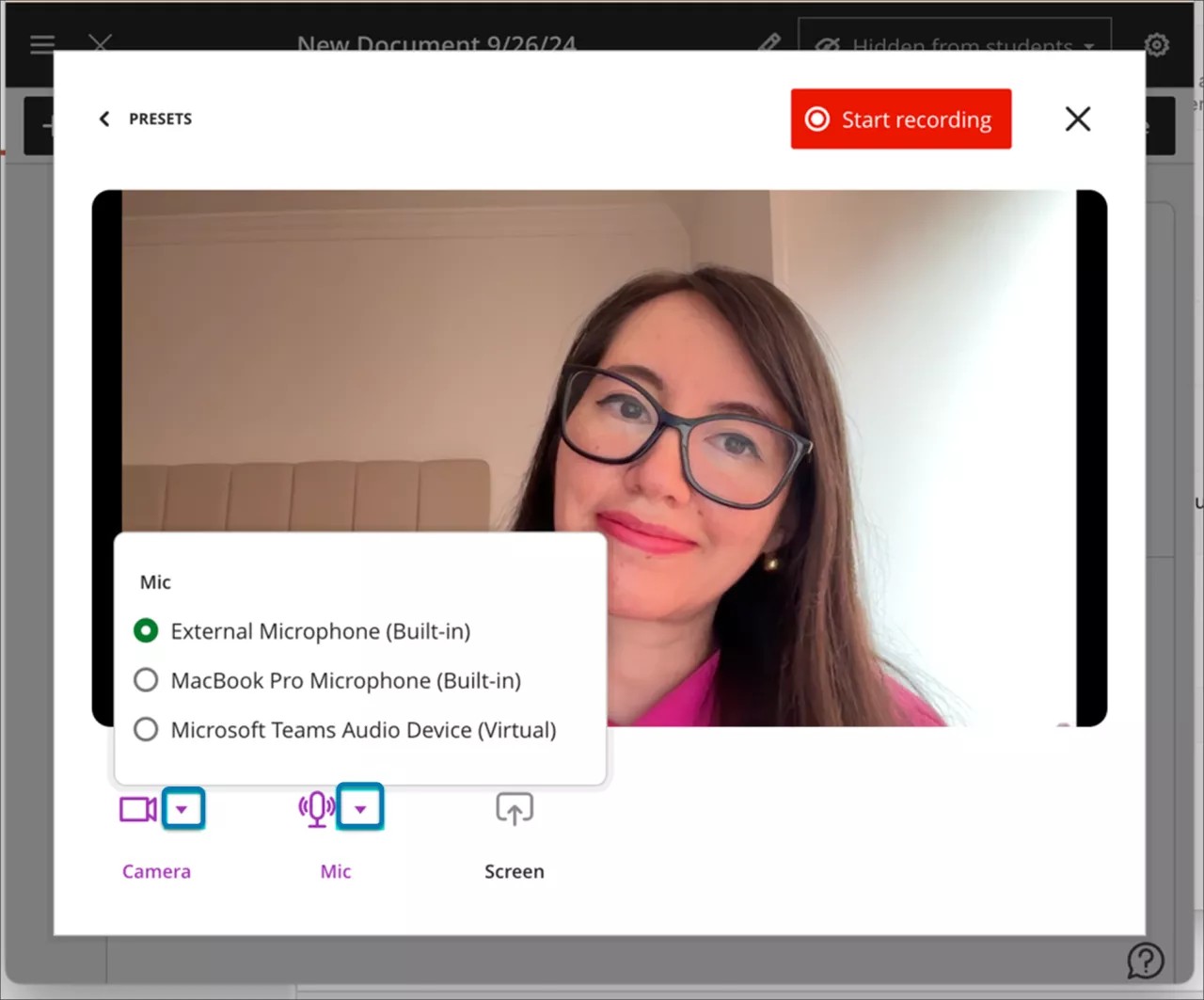
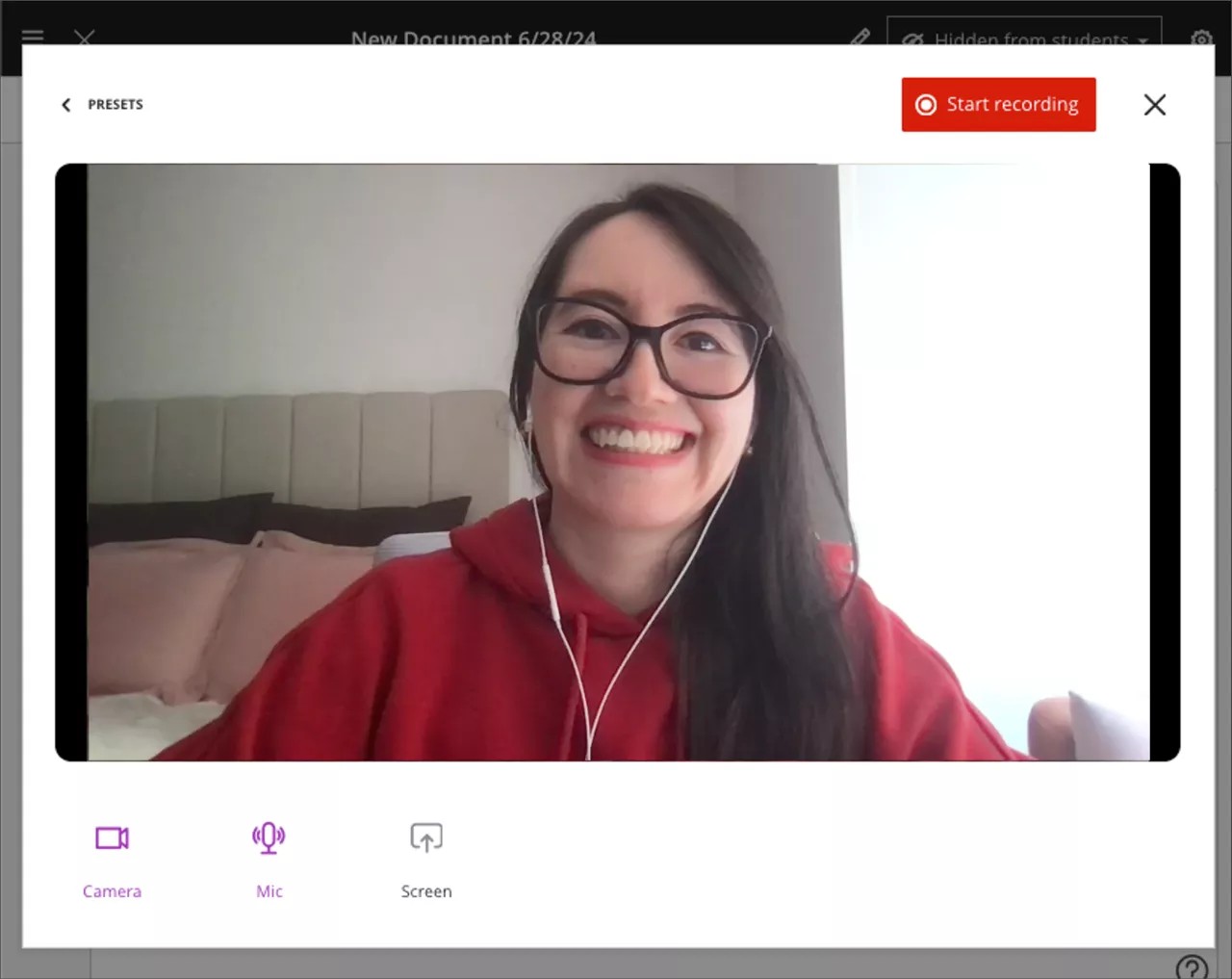
Se você estiver fazendo uma gravação, clique em Iniciar gravação. Uma contagem regressiva de três segundos será exibida antes do início da gravação. Você pode pautilizar, retomar, refazer ou encerrar a gravação, conforme necessário.
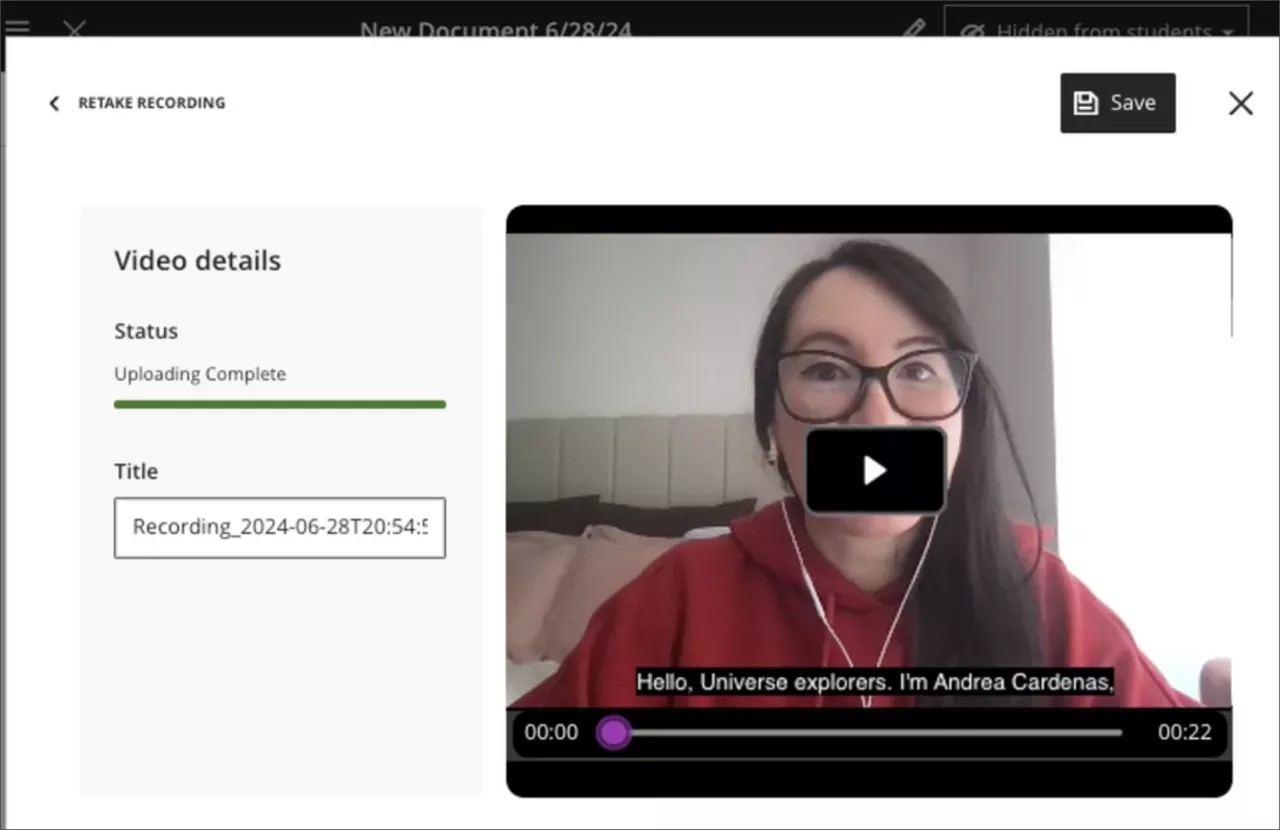
Depois que você encerrar a gravação, o processo de carregamento começará. Durante esse período, você pode visualizar o resultado, editar o título e adicionar uma descrição. Selecione Salvar para adicionar o áudio ou vídeo ao documento. Você também pode voltar e editar títulos e descrições de gravações existentes abrindo as configurações de uma gravação, selecionando Editar vídeo e, em seguida, Detalhes na página Editar. Lá você pode encontrar o título e a descrição para edição.
Você pode editar o título de uma gravação ou de um arquivo carregado depois que ele for salvo. Clique no ícone do lápis na parte superior esquerda do bloco de vídeo.
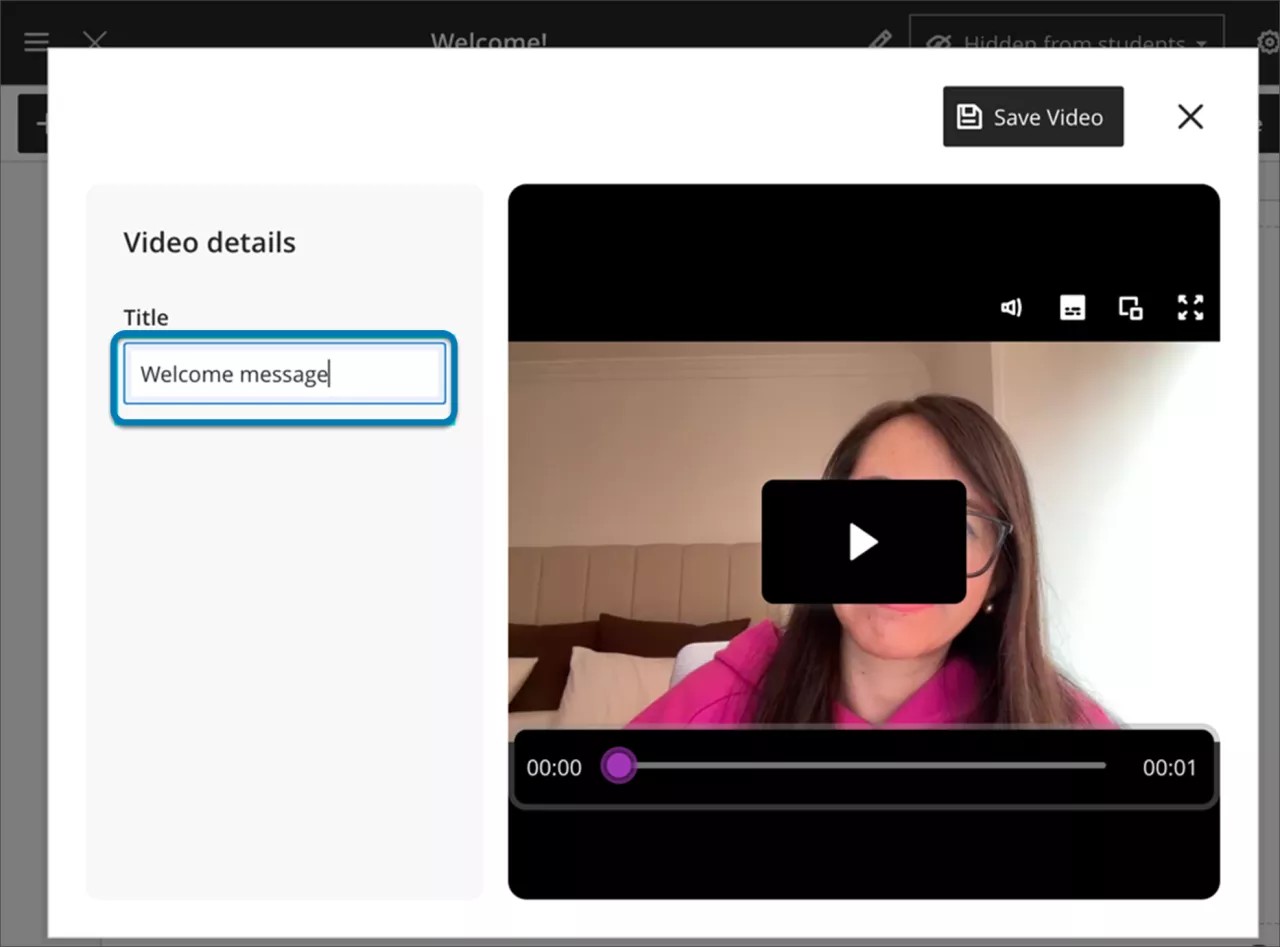
Depois de clicar no ícone do lápis, o vídeo enviado anteriormente será exibido na tela Enviar vídeo. Você pode editar o título.
Personalize o plano de fundo da sua gravação
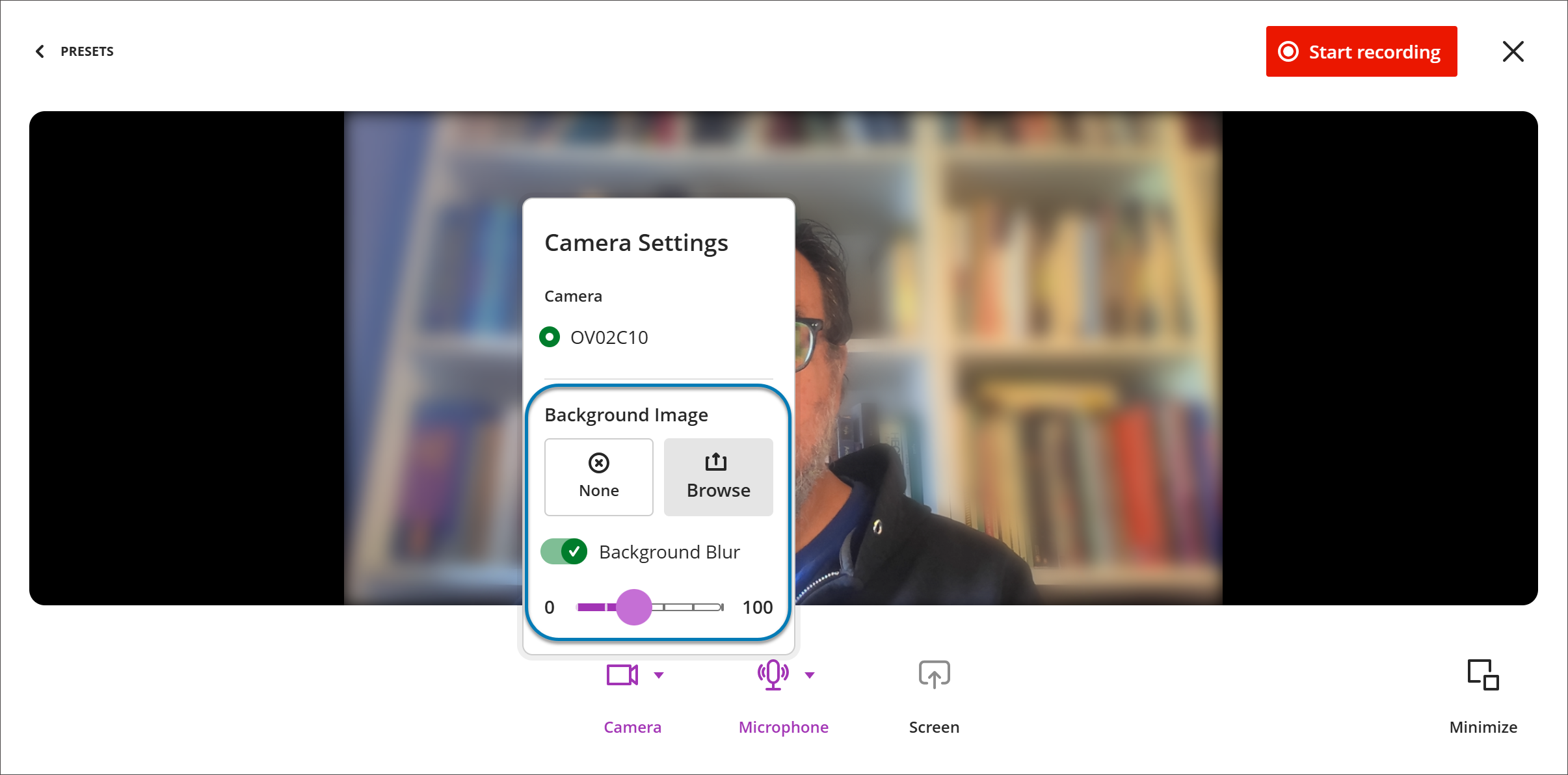
Você pode personalizar o plano de fundo ao gravar no Video Studio. Ao configurar uma gravação, abra as opções da câmera para escolher como o plano de fundo será exibido. Você pode:
Desfoque o plano de fundo. Ative o botão de desfoque do fundo para suavizar o ambiente ao redor, da mesma forma que o desfoque do fundo em outras ferramentas de vídeo.
Use uma imagem de fundo. Carregue uma imagem do seu dispositivo (como JPEG ou PNG). Uma prévia em tempo real mostra como ficará antes de você começar A gravar.
Ao criar uma gravação, selecione "Configurações da câmera" e, na seção "Imagens de fundo", selecione Desfocar fundo ou Procurar para enviar uma imagem de fundo.
Você pode usar o efeito de desfoque ou uma imagem de fundo, mas não ambos ao mesmo tempo — ao selecionar um, o outro é substituído. Selecione Nenhum para retornar à imagem da câmera sem alterações. Você pode alterar o plano de fundo a qualquer momento antes do início da gravação.
Grave a tela e a câmera ao mesmo tempo
Você pode gravar a tela e a câmera ao mesmo tempo no Video Studio. Isso permite que você apresente seu trabalho em um formato mais expressivo e profissional, por exemplo, gravando-se junto com uma apresentação de slides, um documento ou outro conteúdo de tela.
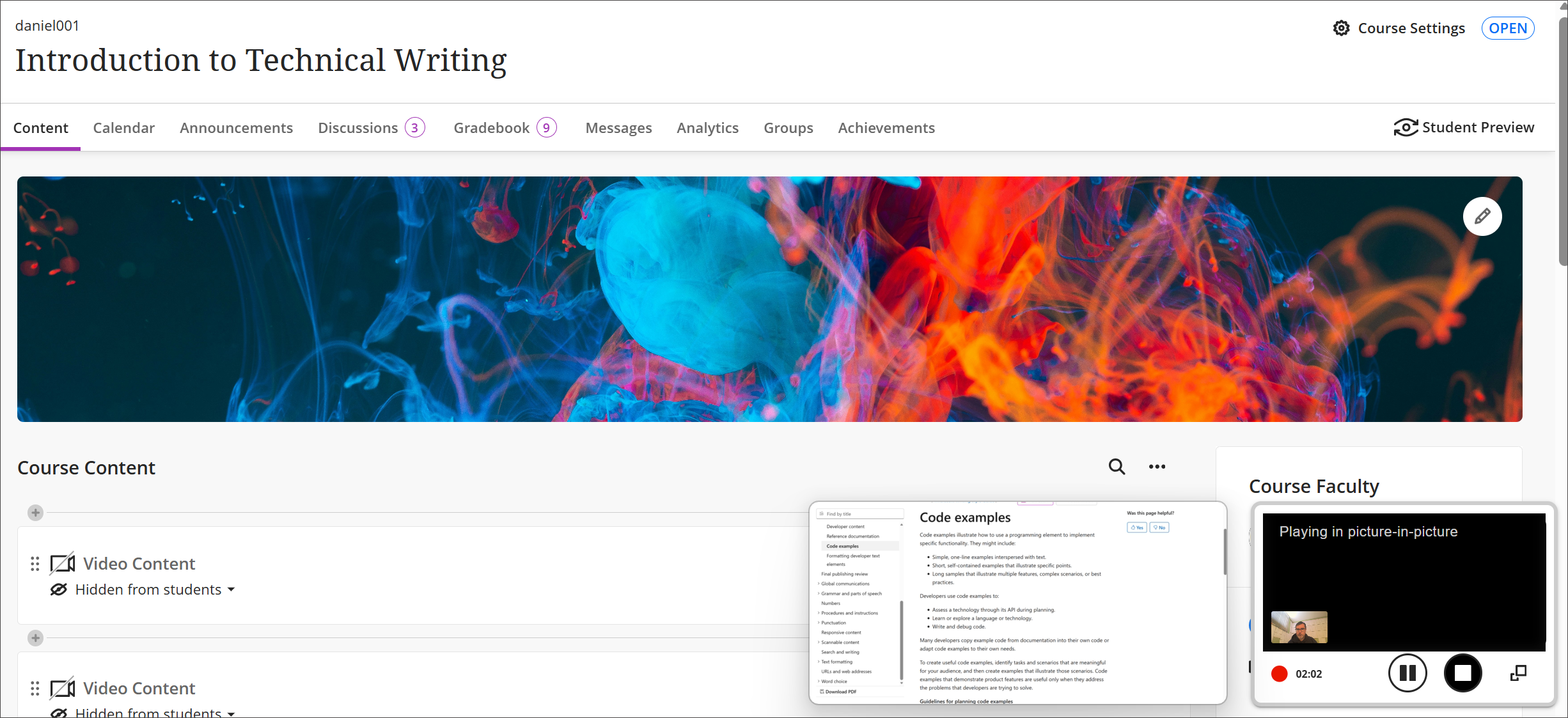
Ao criar uma nova gravação, selecione Tela e câmera nas opções de gravação. Sua câmera aparece como uma sobreposição inserida sobre o conteúdo de tela compartilhado. Você pode minimizar, pausar, retomar ou restaurar a visualização completa da câmera a qualquer momento durante a gravação.
Esse recurso está disponível em todos os locais onde o Video Studio é compatível. A gravação de tela e de câmera também está disponível nos recursos de feedback do instrutor e avaliação flexível como parte do Blackboard LMS, sem a necessidade de uma licença separada do Video Studio.
Minimizar o fluxo de trabalho do Video Studio
Agora é possível minimizar a visualização da câmera e os controles do Video Studio durante uma sessão de gravação. Essa atualização ajuda os instrutores e alunos a se concentrar no conteúdo da tela, mantendo a câmera visível em uma sobreposição menor. A exibição minimizada pode ser restaurada a qualquer momento, oferecendo suporte a estilos de apresentação flexíveis.
Ao criar uma gravação, selecione **Minimizar** no canto inferior da tela de gravação para minimizar o fluxo de trabalho do **Video Studio**.
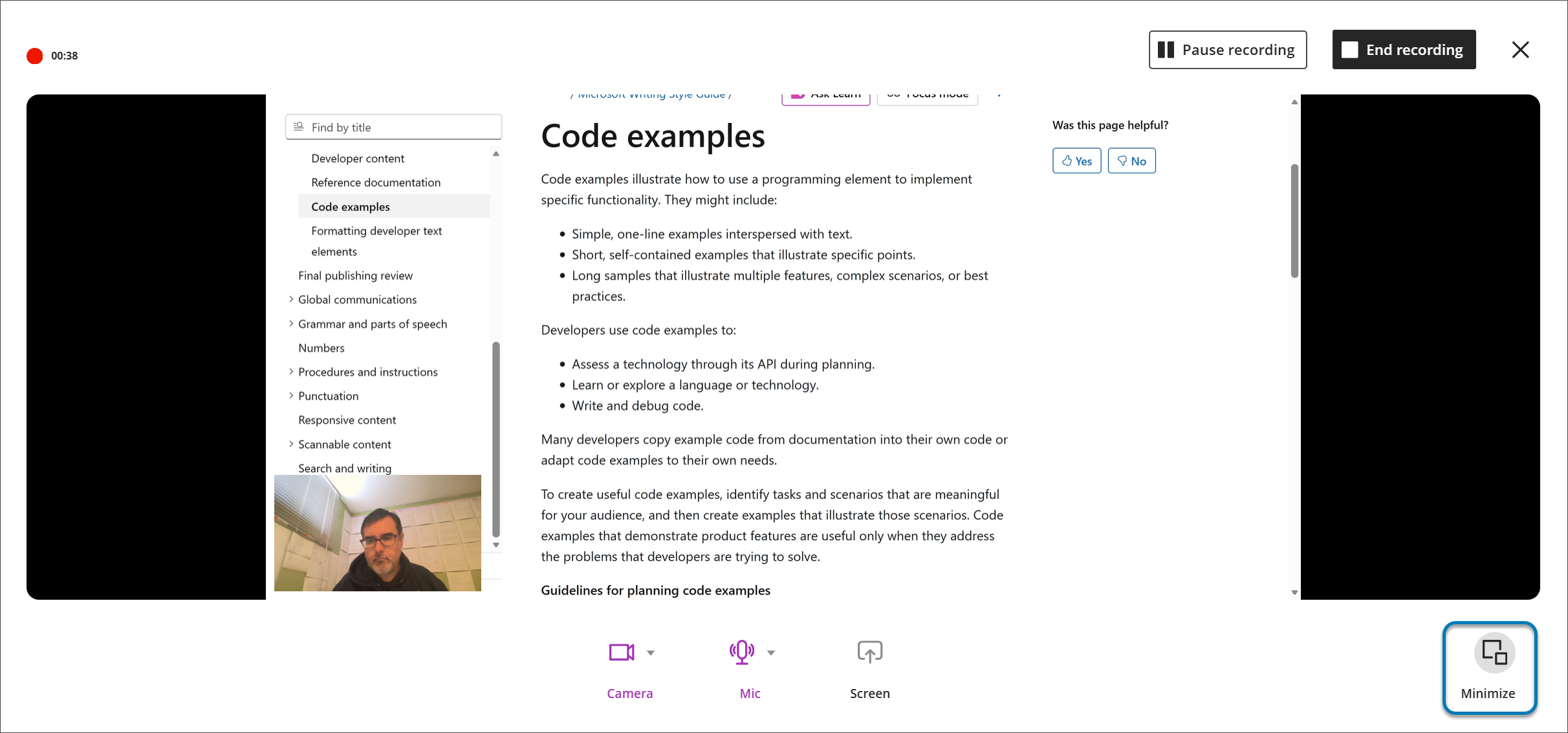
Você pode minimizar a câmera e os controles durante a gravação de comentários ou palestras. A câmera aparece como uma pequena sobreposição, oferecendo mais opções de apresentação. É possível pausar, retomar ou restaurar a visualização completa da câmera durante a gravação. Esse fluxo de trabalho está disponível sempre que o Video Studio for compatível.
Nova tentativa em caso de falha no envio do vídeo
Se você enviar um arquivo no Video Studio e ocorrer uma falha, você pode clicar em Tentar enviar novamente no canto superior direito da tela, ou Tentar novamente ao lado da barra de processo de envio.
Importante
Para administradores: Esses novos recursos de vídeo requerem uma licença do Video Studio. Os vídeos gravados no Video Studio não contam para sua licença de armazenamento em vigor. Os seguintes privilégios existentes são utilizados na solução Video Studio:
Curso/Organização (áreas de conteúdo) > Criar materiais: para gravar vídeos. Inclui todas as operações como salvar, concluir e verificar status do envio do vídeo. Não é necessário para reprodução.
Curso/Organização (áreas de conteúdo) > Excluir Materiais: para excluir vídeos.