Calendário ORIGINAL
Note
Esta documentação foi traduzida utilizando tradução automática assistida por IA. As traduções são fornecidas "no estado em que se encontram", sem qualquer garantia quanto à sua precisão. A versão em inglês deste conteúdo é a fonte oficial e de referência.
Nunca perca nada!
As responsabilidades de uma competição não são fáceis. Use o calendário para acompanhar os próximos exercícios, eventos e outras datas de entrega.
Regiões globais diferentes têm diferentes convenções de calendário, incluindo o dia exibido como o primeiro dia da semana. O calendário exibe a convenção mais comum para o primeiro dia da semana com base no idioma selecionado de um usuário. É possível mudar seu idioma no perfil do usuário. Os administradores podem personalizar o primeiro dia da semana para o pacote de idiomas se assim o desejarem.
Nota
Itens não avaliados com datas de entrega, como tarefas, não são exibidos automaticamente no calendário do curso.
Escolha sua visualização
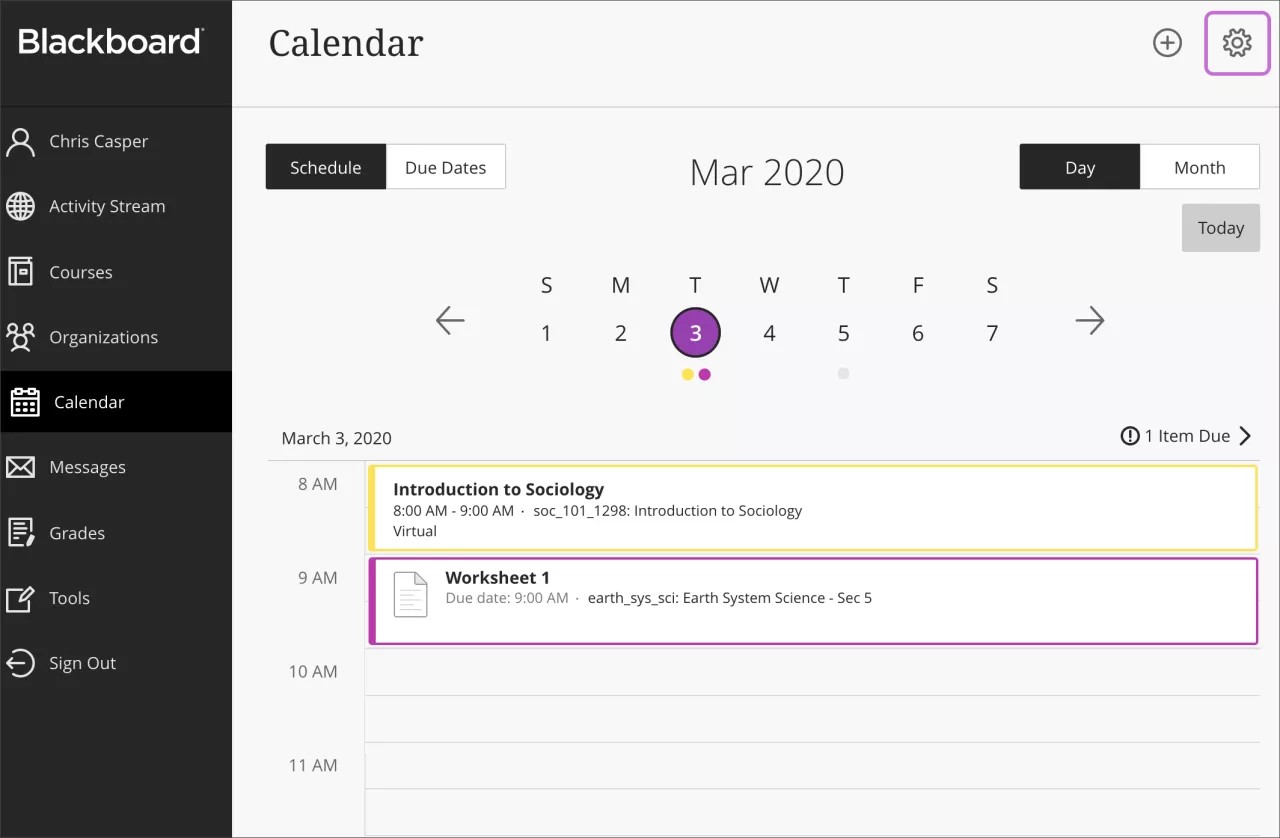
Clique em Dia ou Mês para ampliar as tarefas de um dia ou planejar as próximas semanas.
Clique em Datas de entrega para se concentrar apenas nas próximas datas de entrega.
Clique no botão de Configurações do calendário no canto superior direito para selecionar os calendários que quiser ver.
Adicionar ou editar um evento
Para adicionar eventos ao seu calendário pessoal, clique em Calendário na barra de navegação de base. Clique no botão Novo evento, que será exibido como um sinal de adição dentro de um círculo, e clique em Adicionar evento. É possível inserir um título, data, hora e local do evento, mas apenas um título é obrigatório.
Selecione o título de qualquer evento que você adicionou para alterar os detalhes.
Você pode mover e excluir eventos no seu calendário. Arraste e solte eventos pessoais para alterar horários ou excluir eventos pessoais desnecessários. Você não pode excluir ou mover eventos adicionados pelo seu instrutor.
Compartilhe seu calendário
Sua agenda é uma mescla de compromissos acadêmicos e pessoais. Para acompanhar tudo o que está acontecendo, você pode colocar tudo em um único calendário.
Você pode compartilhar seu calendário do Blackboard com serviços externos, assim os eventos do curso serão exibidos junto com outros eventos.
Nota
Não é possível compartilhar calendários de cursos específicos. Quando você compartilha seu calendário, os eventos de todos os seus cursos são exibidos.
Clique em Calendário na barra de navegação.
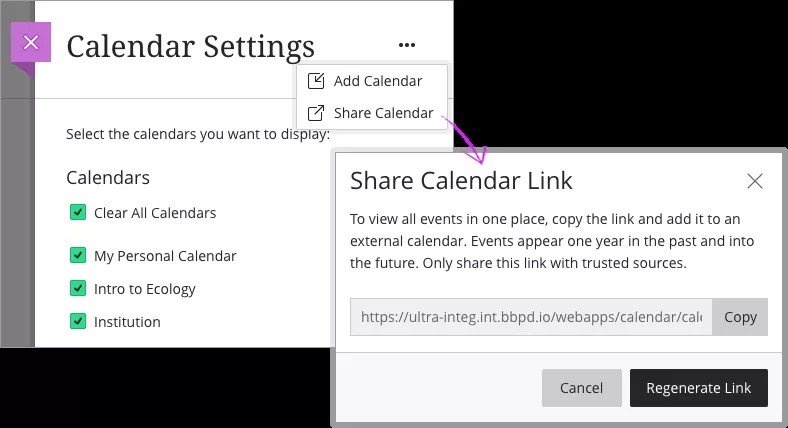
Clique no botão Configurações do calendário.
Na tela de Configurações do calendário, clique no botão com pontos e em seguida em Compartilhar calendário.
Copie o link do calendário. Compartilhe a URL apenas com fontes confiáveis.
Quando você conecta seu calendário do Blackboard a um calendário externo, todos os eventos do curso são exibidos, dentro do espectro de um ano no passado e um no futuro.
Adicionar calendário ao iCal
Para compartilhar seu calendário do Blackboard com o iCal, você deve adicioná-lo como uma subscrição de calendário.
Abra o iCal no seu dispositivo Apple.
Acesse Arquivo, Novo calendário, Subscrição.
Cole o link do calendário do Blackboard e selecione Inscrever-se .
Digite o nome do calendário e ajuste outras configurações. No campo Local, clique em iCloud se quiser que o calendário seja exibido em outros dispositivos autenticados da Apple, como iPhone ou iPad.
Clique em OK para fechar as configurações.
Adicionar calendários ao calendário do Google
Compartilhe seu calendário do Blackboard com o Google Agenda para visualizar todos os eventos em um único local.
Abra o calendário do Google em um navegador.
Em Outros calendários, clique em Adicionar outros calendários e em seguida clique em URL do remetente.
Cole o link do calendário do Blackboard e selecione Adicionar calendário para salvar.
Abra as configurações do calendário para renomeá-lo e ajuste as configurações de compartilhamento e notificações.
Adicionar um calendário externo
Se preferir usar o calendário do Blackboard, você também pode adicionar um arquivo de calendário externo ao seu calendário do Blackboard para que os eventos do curso apareçam com outros eventos.
Clique em Calendário na barra de navegação.
Clique no botão Configurações do calendário.
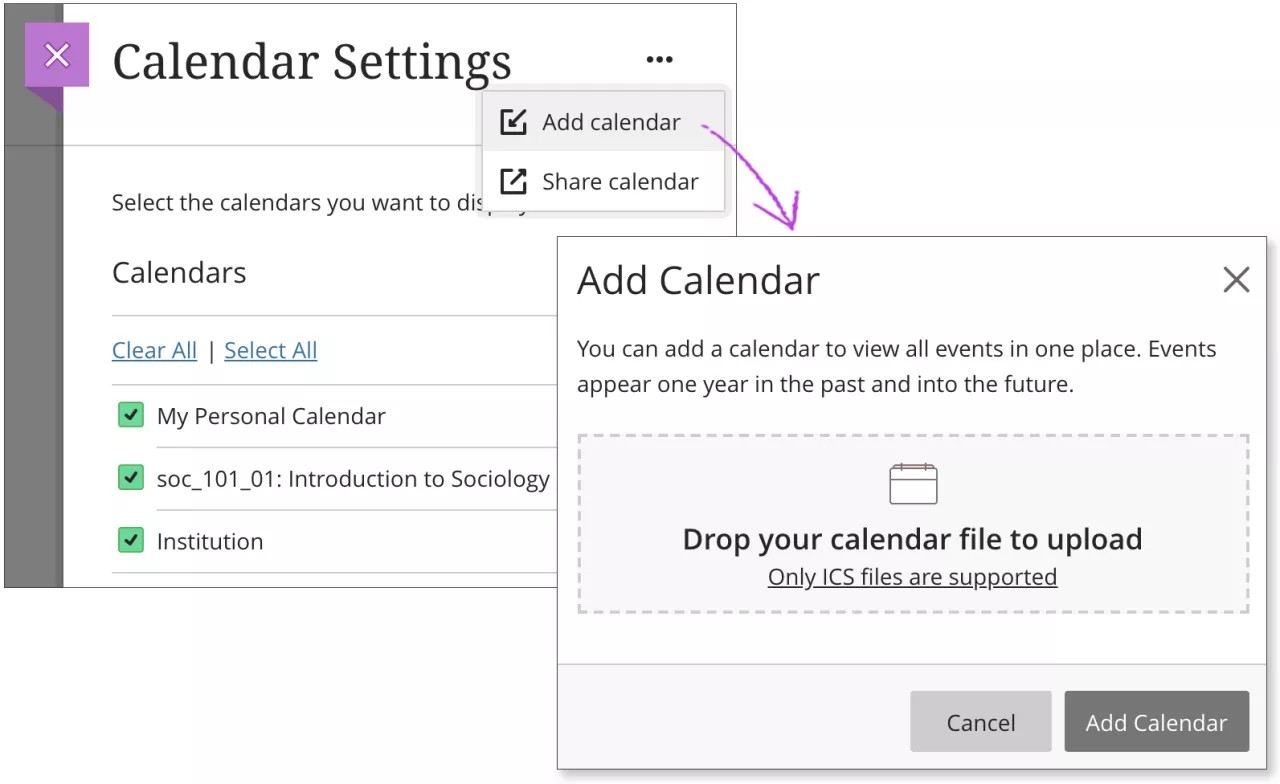
Na tela de Configurações do calendário, clique no botão com pontos e clique em Adicionar calendário.
Na janela, arraste e solte ou envie o arquivo do calendário. Apenas arquivos ICS são aceitos.
Clique em Adicionar calendário para concluir e importar eventos.
Quando você adiciona seu calendário externo ao Blackboard, são exibidos os eventos ocorridos 1 ano atrás até 1 ano no futuro. Os eventos são agrupados em Meu calendário pessoal para mostrar que você os adicionou. Os eventos não fazem referência ao calendário ou ao nome do arquivo que você enviou.
Você pode editar ou excluir os eventos que enviar, da mesma forma que qualquer outro evento agendado.
O que é ICS?
ICS refere-se a um tipo de arquivo de calendário padronizado que permite exportar e importar arquivos entre diferentes aplicativos. Esses arquivos usam a extensão .ics depois do nome do arquivo. Muitos aplicativos de calendário populares, incluindo os calendários do Google da Apple, utilizam o padrão ICS.