Questões de ponto de acesso
Note
Esta documentação foi traduzida utilizando tradução automática assistida por IA. As traduções são fornecidas "no estado em que se encontram", sem qualquer garantia quanto à sua precisão. A versão em inglês deste conteúdo é a fonte oficial e de referência.
Sobre questões de ponto de acesso
Questões de ponto de acesso apresentam uma imagem que exige a fixação de um pin em um ou mais pontos de acesso criados pelo instrutor nessa imagem. Questões de ponto de acesso são excelentes para uma série de disciplinas. Em um curso de anatomia, por exemplo, pode ser solicitado que você identifique partes de um corpo. Em um curso de geografia, que você marque uma localização específica em um mapa. Em um curso de idioma estrangeiro, que você clique em peças de roupa específicas. Em um curso de ecologia ou biologia, pode ser solicitado que você identifique elementos ou espécies de animais que pertencem ou não ao habitat correspondente descrito na imagem principal.
Tipos de questões de ponto de acesso
Você pode encontrar diferentes tipos de questões de ponto de acesso em um teste ou exercício:
Ponto de acesso padrão: apresenta uma imagem que exige a fixação de um pin em um ou mais pontos de acesso criados pelo instrutor na imagem. Você não sabe onde estão de fato os pontos de acesso.
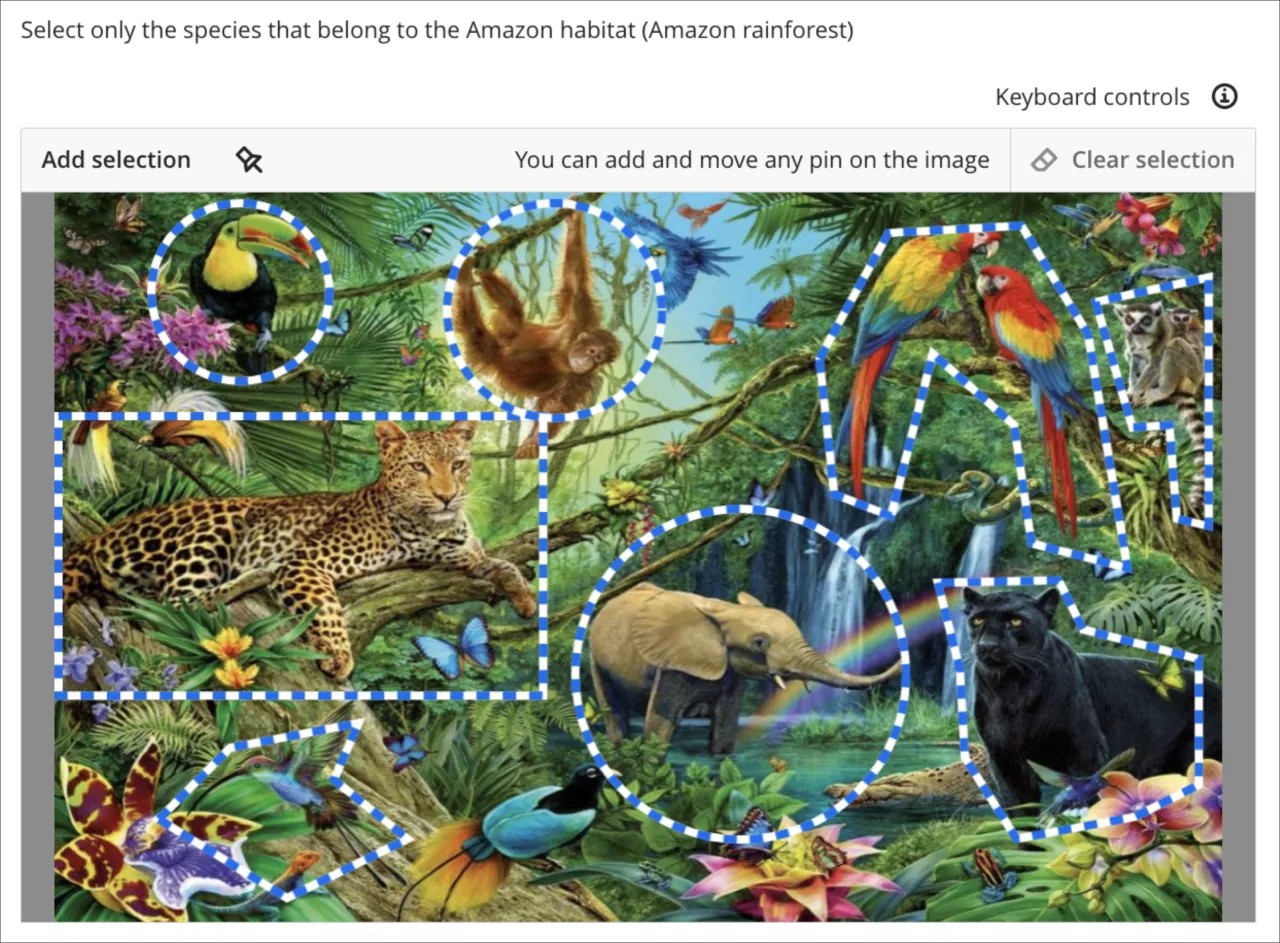
Ponto de acesso de múltipla escolha: Apresenta uma imagem que exige a fixação de um pin em um ou mais pontos de acessos criados pelo instrutor. É possível ver onde os pontos de acesso estão localizados. Um ponto de acesso está correto e os outros são distrações.
Pontos de acesso com múltiplas respostas: Apresentam uma imagem que exige a fixação de um pin em um ou mais pontos de acesso criados pelo instrutor. É possível ver onde os pontos de acesso estão localizados. Um ou mais pontos de acesso estão corretos e os demais são distrações.
Importante
Os pontos de acesso podem ou não incluir descrições e/ou estar visíveis ou ocultos na imagem, conforme e como o instrutor elaborou o teste ou o exercício.
Como responder a uma questão de ponto de acesso?
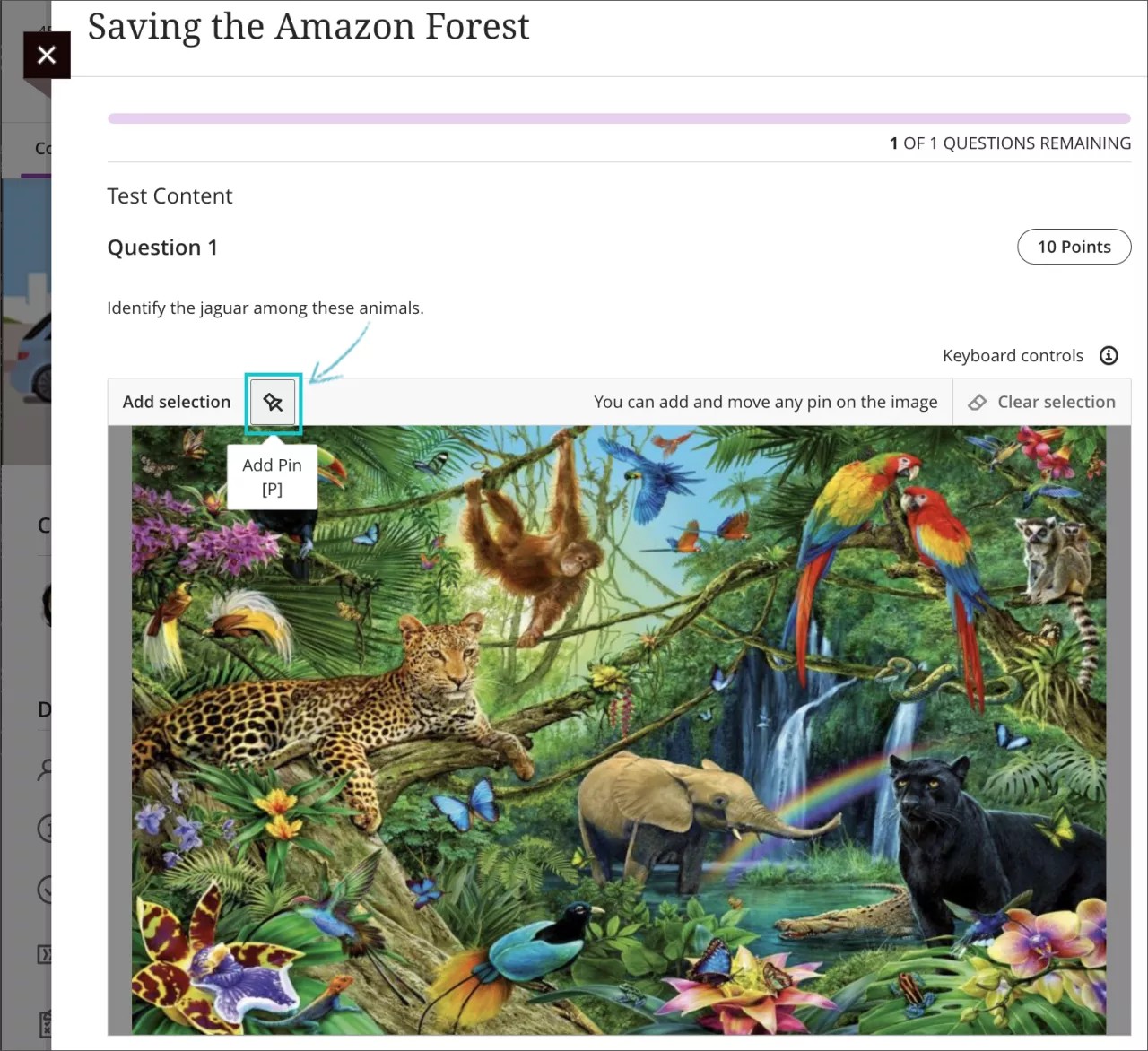
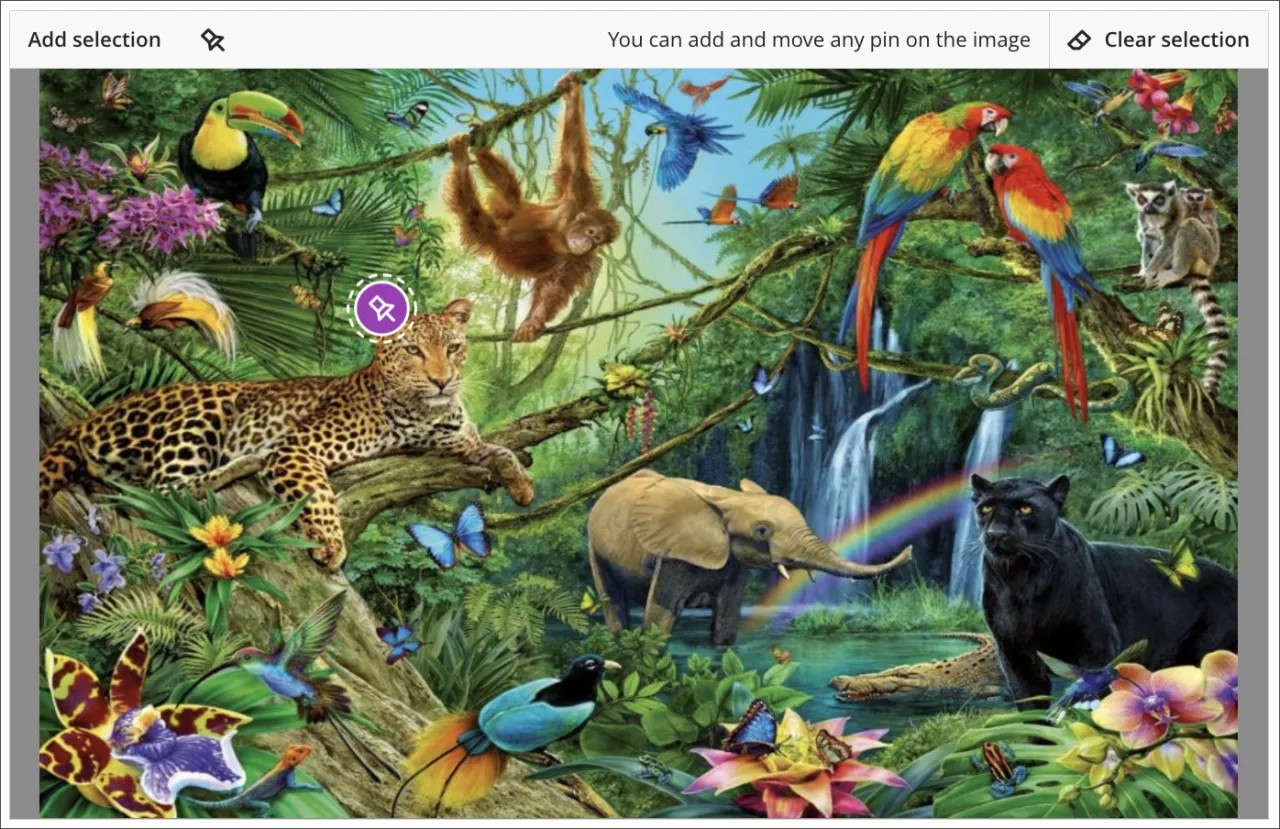
O primeiro pin será exibido na tela automaticamente quando você selecionar a imagem com o mouse. Mova o ícone roxo do "pin" solto na imagem para o local correto.
O instrutor pode pedir para você identificar mais de um item em uma imagem. Você tem a opção de adicionar mais de um pin à imagem, mesmo se houver apenas um ponto de acesso.
Para adicionar outros pins, clique no ícone do pin na barra de ferramentas acima da imagem, na questão de ponto de acesso, ou na tecla P.
Em alguns casos, o instrutor pode mostrar a você os pontos de acesso que ele criou. Se for o caso, um ou mais dos pontos de acesso serão distrações (opções de resposta incorretas). Você deve fixar o pin nos pontos de acesso corretos.
Nota
Você pode encontrar áreas de ponto de acesso retangulares, circulares ou poligonais, conforme a escolha do instrutor para a avaliação.
Como salvar minha resposta em uma questão de ponto de acesso?
Os pins fixos são gravados automaticamente à medida que são soltos na imagem ou reposicionados.
E se eu adicionar por acidente um pin que não quero usar?
Você pode excluir um pin clicando nele e em seguida no botão "Limpar a seleção" acima da imagem carregada ou usando a tecla Delete no teclado. Qualquer opção excluirá todos os pins selecionados.
Que atalhos de teclado estão disponíveis para fixar pins em uma imagem?
Use Tab e Shift+Tab para selecionar os pins
Use a tecla P para criar um novo pin
Use as setas para mover os pins
Use as setas Alt ou Opção + para mover um pin selecionado em incrementos menores (1 px de cada vez)
Use Excluir para excluir um pin selecionado
Assista a um vídeo sobre questões de ponto de acesso
O vídeo narrado a seguir contém uma representação visual e auditiva de algumas das informações incluídas nesta página. Para ver uma descrição detalhada do conteúdo do vídeo, abra o vídeo no Vimeo.