Notas de exercício nota ORIGINAIS
Note
Esta documentação foi traduzida utilizando tradução automática assistida por IA. As traduções são fornecidas "no estado em que se encontram", sem qualquer garantia quanto à sua precisão. A versão em inglês deste conteúdo é a fonte oficial e de referência.
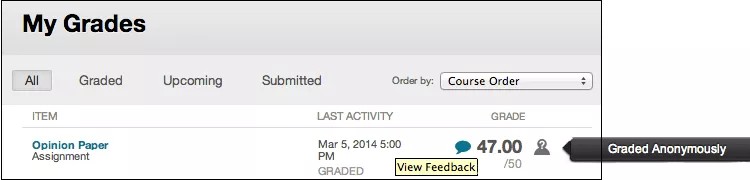
Onde estão as notas do meu exercício?
Você pode revisar as notas e os comentários na página Minhas notas. Você também pode acessar a página Analisar histórico do envio do exercício e revisar a nota e os comentários no contexto. Os exercícios não são avaliados automaticamente. Seu instrutor precisa avaliar cada exercício.
Página Analisar histórico do envio
Para revisar a nota e os comentários, selecione o mesmo link que usou em seu curso para enviar o exercício. A página Analisar histórico do envio é exibida. Se você fizer o upload de um arquivo, ele abrirá automaticamente no navegador se a visualização integrada estiver ativada.
Avalie os comentários do instrutor
Ao enviar um anexo em um exercício, o arquivo aparecerá no visualizador do Bb Annotate. O novo menu fornece uma exibição resumida da barra lateral, configurações de página e visualização, recursos de pesquisa e permite imprimir e baixar o arquivo enviado. Para revisar a nota e os comentários, selecione o mesmo link que usou em seu curso para enviar o exercício. Se você fizer o upload de um arquivo, ele abrirá automaticamente no navegador se a visualização integrada estiver ativada.
Muitos tipos de arquivos abrem no visualizador, mas seu instrutor pode fazer anotações somente nos seguintes formatos de arquivos:
Microsoft® Word (DOC, DOCX)
Microsoft® PowerPoint® (PPT, PPTX)
Microsoft® Excel® (XLS, XLSM, XLSX)
Documentos do OpenOffice® (ODS, ODT, ODP)
Imagens digitais (JPEG, JPG, PNG, TIF, TIFF, TGA, BMP)
Imagens médicas (DICOM, DICM, DCM)
PDF
PSD
RTF
TXT
WPD
A formatação original e as imagens inclusas são preservadas.
O Bb Annotate é compatível com as versões atuais do Firefox, Chrome, Edge e Safari. Se seu arquivo não abrir automaticamente no navegador, significa que ele não é compatível.
Importante
Há um limite de tamanho máximo de arquivo de 300 MB para garantir um bom desempenho e que não ocorra perda de dados. Certifique-se de que seus envios estejam dentro do limite.
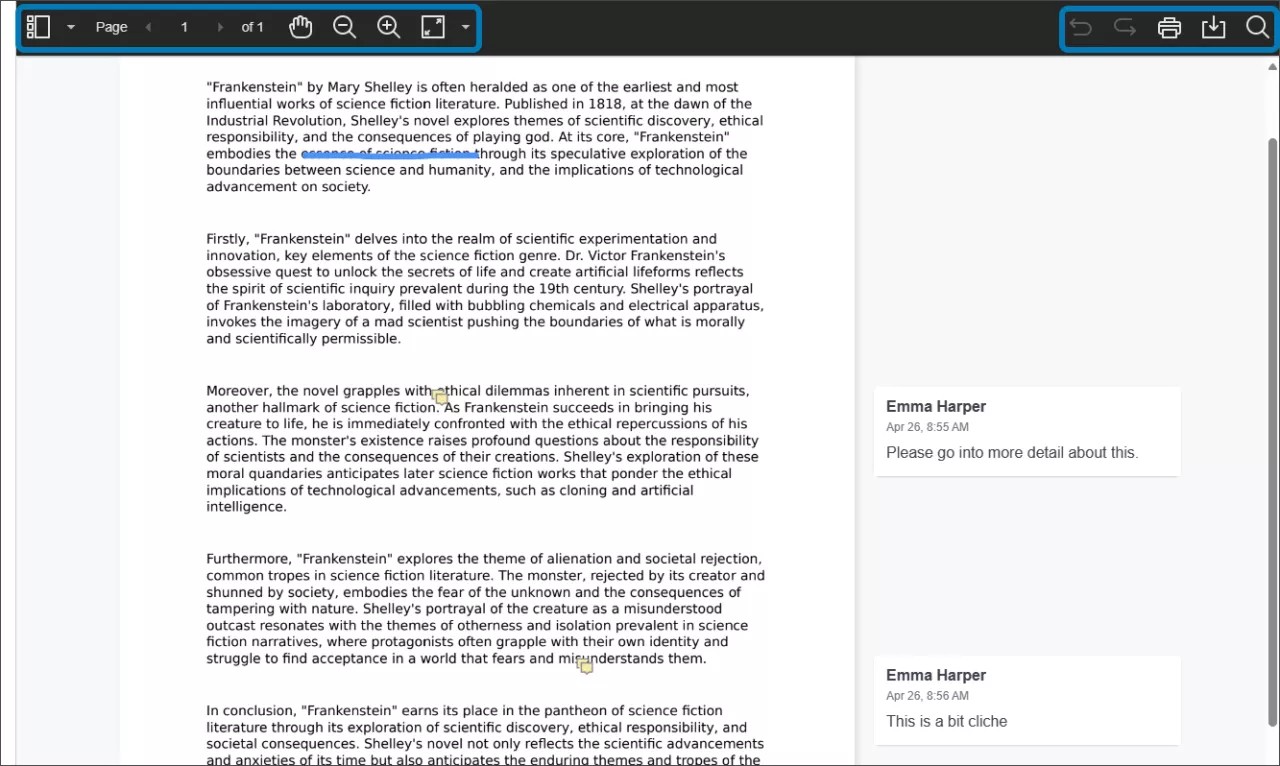
A. Barra lateral: veja as exibições em miniatura, pautas, anotações ou os favoritos do envio.
Nota
Selecionar uma anotação na exibição resumida da barra lateral não a identifica no documento.
B. Páginas: use as setas para ir para páginas diferentes no envio.
C. Pan: mova o envio na página.
D. Zoom e Ajuste: aumente e diminua o zoom do envio ou ajuste a visualização para caber na página, na largura ou selecione o melhor ajuste.
E. Impressão ou Download: imprima ou faça o download do envio com as anotações.
Atenção
Um problema conhecido no visualizador de PDF integrado de alguns navegadores é que nem todas as anotações serão exibidas. Veja os PDFs com anotações em um visualizador nativo de PDF, como o Adobe Acrobat.
F. Pesquisa: pesquise um texto específico no envio.
Se seu instrutor utilizou um critério de avaliação para avaliar seu trabalho, selecione o ícone Visualizar critério de avaliação para ver os detalhes.
Avaliação anônima
Nas páginas Analisar histórico do envio e Minhas notas, um ícone Avaliado anonimamente será exibido se seu exercício for avaliado sem mostrar seu nome.
Seu instrutor pode atribuir vários avaliadores para avaliar seus exercícios como forma de eliminar a parcialidade. Seu instrutor determina se você poderá ver os comentários de todos os avaliadores.