Notificações
Note
Esta documentação foi traduzida utilizando tradução automática assistida por IA. As traduções são fornecidas "no estado em que se encontram", sem qualquer garantia quanto à sua precisão. A versão em inglês deste conteúdo é a fonte oficial e de referência.
No painel de Configuração de notificações da sua linha do tempo, você pode selecionar as notificações que quiser receber sobre as atividades em todos os seus cursos:
Linha do tempo: selecione as atividades que serão exibidas na página da Linha do tempo.
E-mail: Se quiser receber notificações por e-mail, adicione um endereço de e-mail à página do seu perfil. Em seguida, selecione as atividades sobre as quais você quer receber notificações e com que frequência.
Notificações push: as mensagens são exibidas no seu dispositivo móvel se você tiver o Blackboard LMS App aplicativo para alunos instalado. Você pode selecionar as notificações que serão enviadas ao seu dispositivo.
Para abrir as configurações de notificações:
Clique em Atividades no menu de navegação principal.
Clique em Configurações (botão de engrenagem no canto superior da página da atividade).
Notificações de fluxo
Você pode controlar as atividades exibidas no seu fluxo. Clique na guia de Configuração de notificações de fluxopara abrir o painel.
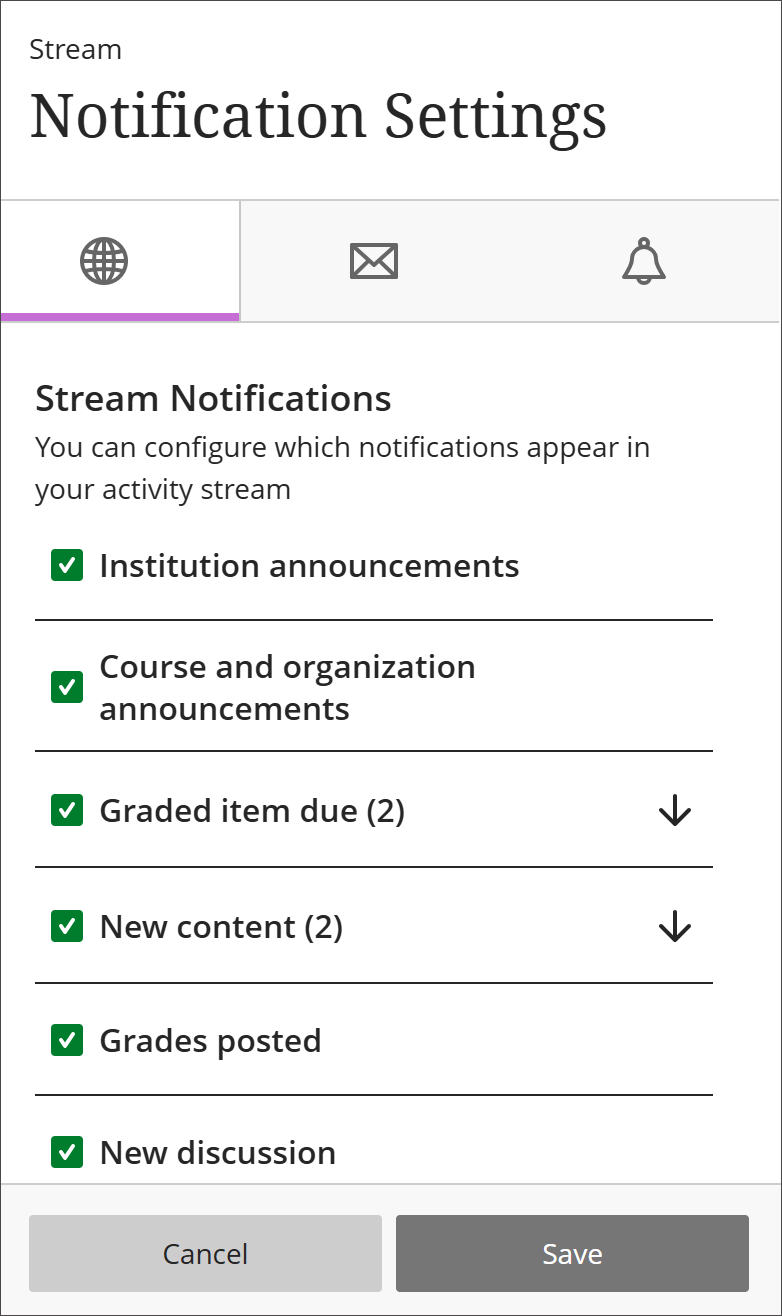
As notificações de datas de entrega, notas e comentários sempre serão exibidas no seu fluxo.
Para todas as demais atividades, defina as notificações que quiser receber. As opções incluem anúncios, novos conteúdos, notas e atividades, discussões e eventos do calendário, entre outros. Clique em todos, alguns ou nenhum. Para deixar de receber notificações sobre um tipo de atividade, desmarque a caixa de seleção correspondente.
Notificações por e-mail
Clique na guia Configuração de notificações por e-mail para abrir o painel.
Se você não tiver informado um endereço de e-mail na página do seu perfil, você não verá uma opção na guia de Configuração de notificações por e-mail.
Nota
As atividades da organização não acionam as notificações por e-mail.
Escolha a frequência com que quiser receber e-mails de atividades em todos os seus cursos:
Envie-me um e-mail imediatamente: Receba notificações específicas para cada atividade que você selecionar na lista.
Envie-me um e-mail uma vez por dia: todas as notificações são coletadas e enviadas uma vez por dia, em um horário definido pela sua instituição.
Para cada frequência, selecione quais tipos de atividades acionam notificações. As opções incluem notas e comentários, discussões, mensagens, novos conteúdos, prazos e disponibilidade de novos cursos. Para deixar de receber e-mails sobre um tipo de atividade, desmarque a caixa de seleção correspondente.
Notificações push
Se você tiver o Blackboard LMS App instalado, poderá receber notificações por push no seu dispositivo móvel.
Você pode gerenciar as notificações push que serão enviadas, conforme segue:
Blackboard LMSna web: Acesse o Blackboard LMS em um navegador da web e navegue até sua Linha do tempo. Clique no ícone Configurações. No painel de Configuração de notificações, clique na guia Configuração de notificações push.
Blackboard LMS App No menu principal do app, toque em Configurações. Gerencia as configurações de notificações push com base no seu dispositibo.
Clique nos tipos de atividades que enviarão notificações push. As opções incluem novo conteúdo, discussões, notas e comentários. As notificações de prazo são compatíveis apenas com testes, tarefas, fóruns de discussão e colunas de notas manuais. Você também pode definir lembretes adicionais para um número específico de dias antes da data de vencimento.
As notificações por push de data de entrega sempre são exibidas um dia antes da data de entrega e não podem ser desativadas como os outros tipos de notificação push.
Quando um instrutor altera a data de entrega, uma nova notificação push de Data-limite do teste é gerada. A notificação push não informa que a data de entrega foi alterada.
Vídeo: Configuração de notificações
O vídeo narrado a seguir contém uma representação visual e auditiva de algumas das informações incluídas nesta página. Para uma descrição detalhada do que é retratado no vídeo, abra o vídeo no Vimeo