Inserir mídia no Editor de conteúdo
Note
Esta documentação foi traduzida utilizando tradução automática assistida por IA. As traduções são fornecidas "no estado em que se encontram", sem qualquer garantia quanto à sua precisão. A versão em inglês deste conteúdo é a fonte oficial e de referência.
Você pode utilizar a opção Inserir mídia para inserir arquivos de mídia e corporativos do Office365 diretamente no Editor. O editor integra automaticamente o conteúdo para que ele seja exibido com outro conteúdo incluído. Os alunos podem ver o conteúdo de mídia, como um vídeo, na mesma janela. Não é necessário navegar para o site da mídia.
Você pode integrar conteúdo destes sites:
Microsoft Stream (no SharePoint)
VidGrid
Panopto™
FlipGrid
Slideshare
Prezi
VoiceThread
Khan Academy
Kaltura
SoundCloud
Spotify®
Genial.ly
NearPod
Quizlet
EdPuzzle
H5P
Vimeo®
YouTube™
Office 365
Para adicionar mídia:
No Editor, clique em Inserir conteúdo (o botão de adição) > Mídia.
Cole o URL de origem do site.
Adicione um texto alternativo com a descrição do item para as pessoas que usam leitores de tela ou que não podem carregar o conteúdo.
Clique em Inserir. O item é automaticamente integrado ao editor.
Para o Microsoft Stream (no SharePoint). Para inserir vídeos do Microsoft Stream, eles devem copiar o código de inserção conforme descrito no Site Oficial para Embedding-stream-content.
Incorporar arquivos corporativos do Office365. Clique em Compartilhar no arquivo do Office365 para criar um link para o arquivo. Escolha as permissões que você quer que o usuário tenha e clique em Copiar link. Uma cópia do link é enviada para sua área de transferência. Para integrar o conteúdo, clique em Inserir conteúdo > mídia no Editor. Cole o link em URL da mídia. Clique em Inserir.
Inserir imagens
Em algumas áreas de um curso, você pode utilizar as funções do Editor para adicionar imagens junto com o conteúdo de texto. Você pode adicionar imagens hospedadas on-line ou fazer upload de uma imagem da sua unidade local.
Você pode inserir imagens diretamente no editor de texto clicando no botão Imagem. Somente arquivos JPEG e PNG podem ser carregados no editor de texto.
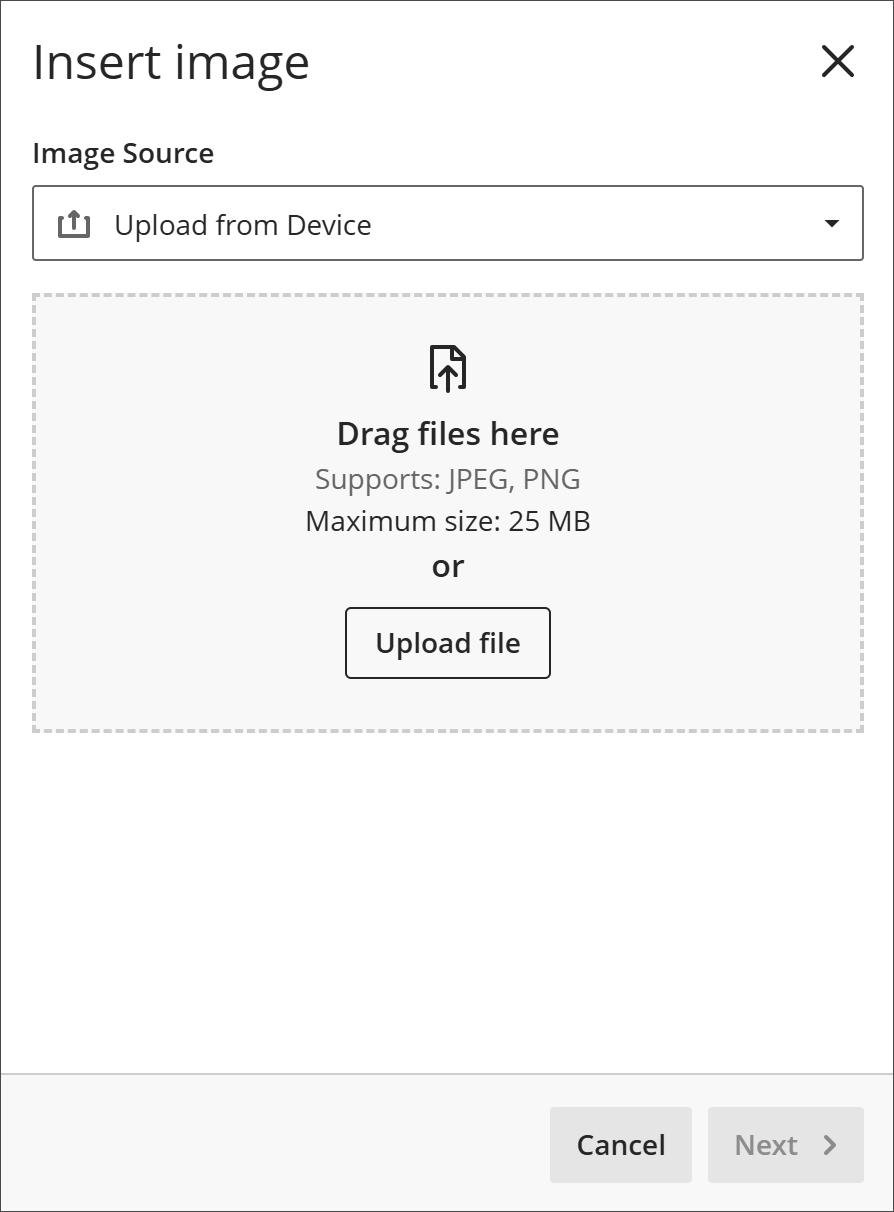 |
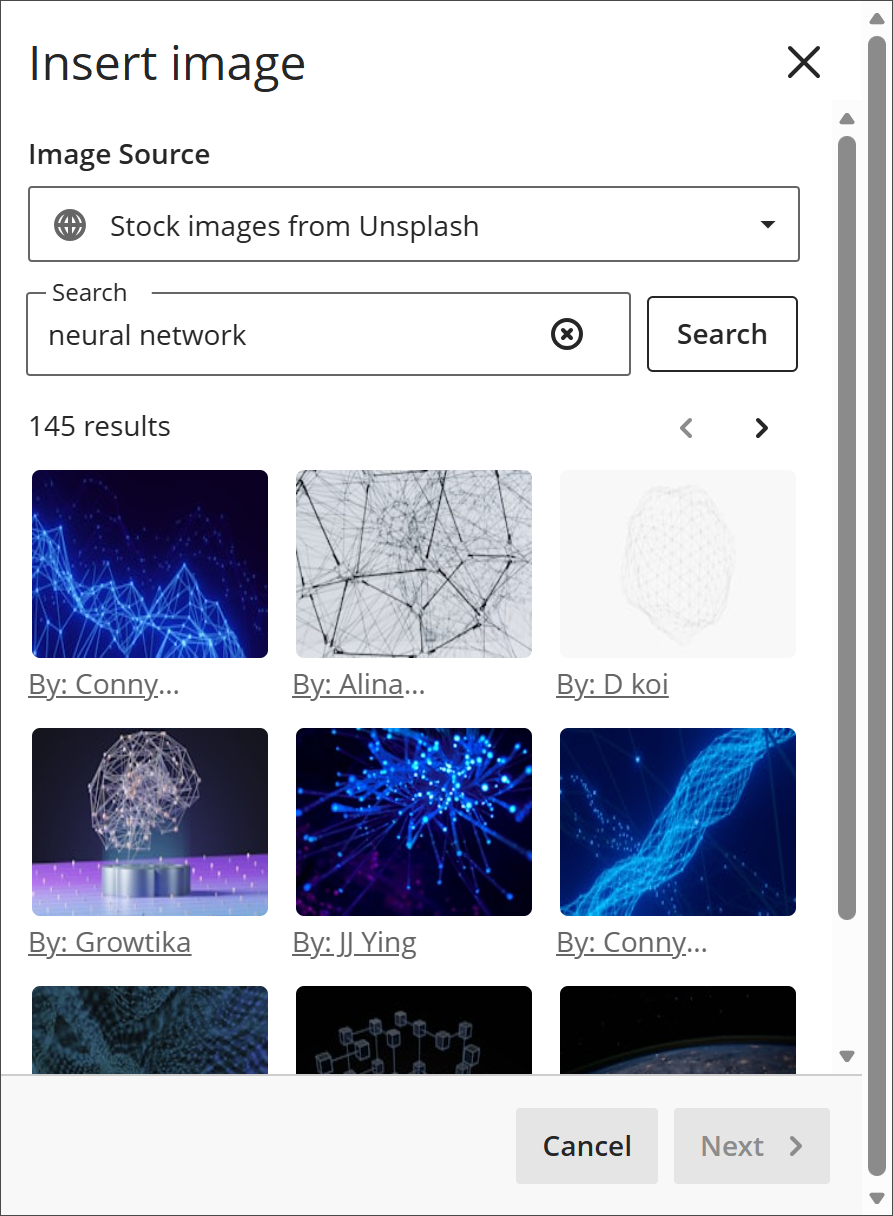
A opção padrão é carregar imagens do seu dispositivo. Se sua instituição utiliza Unsplash, você pode inserir imagens de banco de imagens no seu texto. Os termos de pesquisa serão preenchidos automaticamente a partir do seu texto, mas você pode clicar no botão Sair e utilizar seus próprios termos de pesquisa, se preferir.
 |
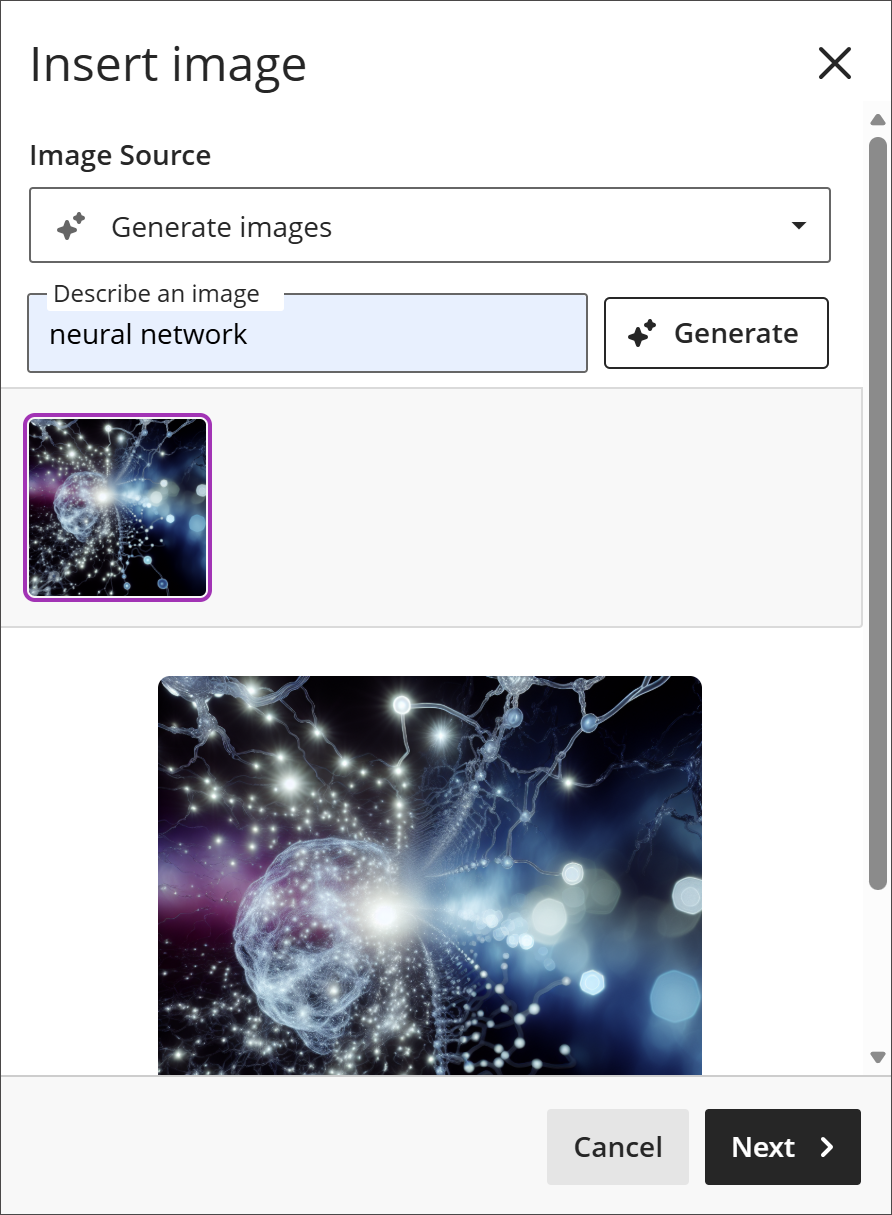
Se sua instituição utiliza o AI Design Assistant, você pode gerar uma imagem para inserir no seu texto. Digite uma descrição para sua imagem e clique em Gerar. Uma imagem é gerada por vez. Quando você opta por regenerar uma imagem, a imagem anterior é gravada. Depois de selecionar uma imagem ou sair da geração de imagens, todas as imagens geradas anteriormente serão apagadas.
 |
Nota
Os alunos só podem carregar imagens e não podem gerar imagens ou utilizar o Unsplash.
Depois de escolher uma imagem para inserir, clique em Próximo. Agora você pode personalizar a forma como a imagem será exibida no texto.
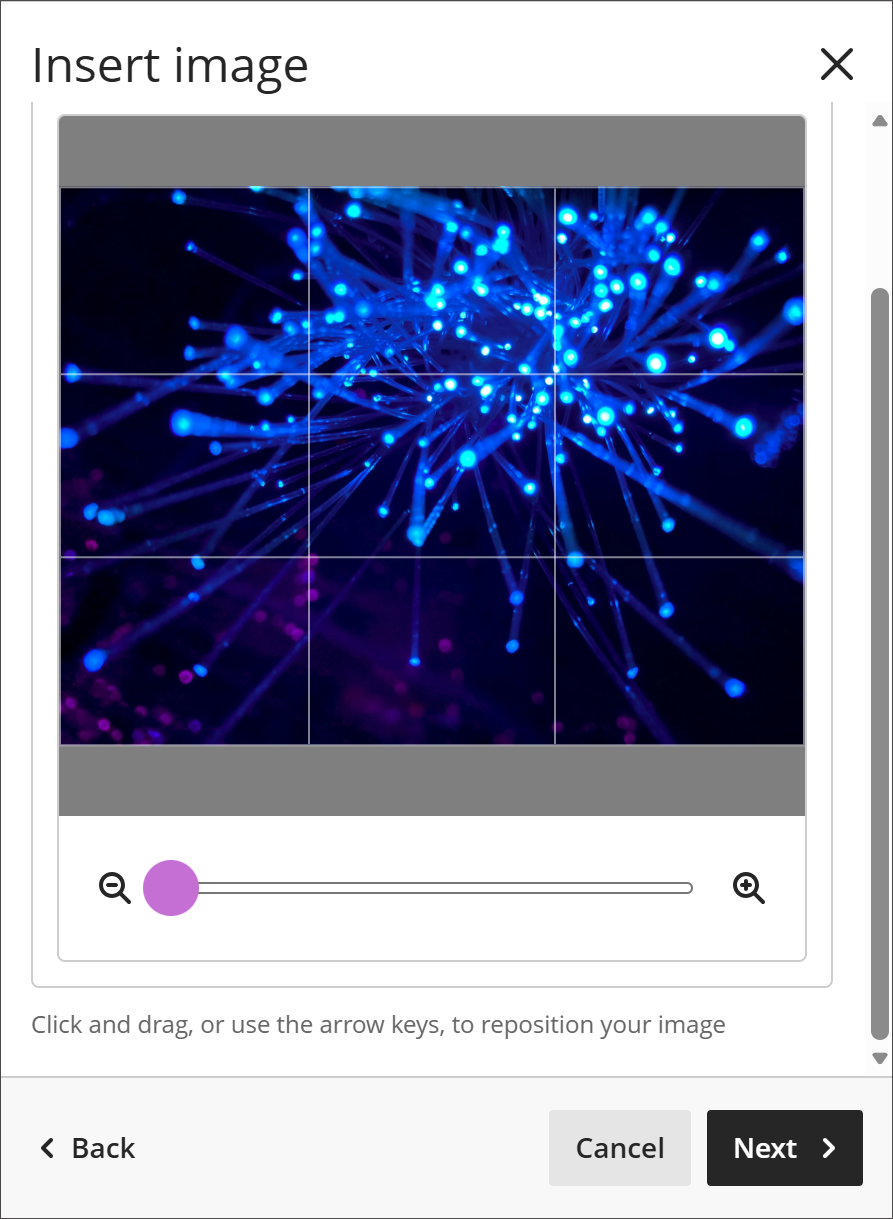 |
Você pode definir uma proporção para a imagem. Você pode manter a proporção original ou convertê-la em formato de paisagem ou retrato. As linhas de grade brancas mostram a você a parte da imagem original que será exibida nas telas.
Você também tem a opção de ajustar o controle deslizante para ampliar ou reduzir a imagem e pode selecionar e arrastar as linhas da grade para alterar o foco.
Clique em Avançar quando estiver pronto para inserir a imagem.
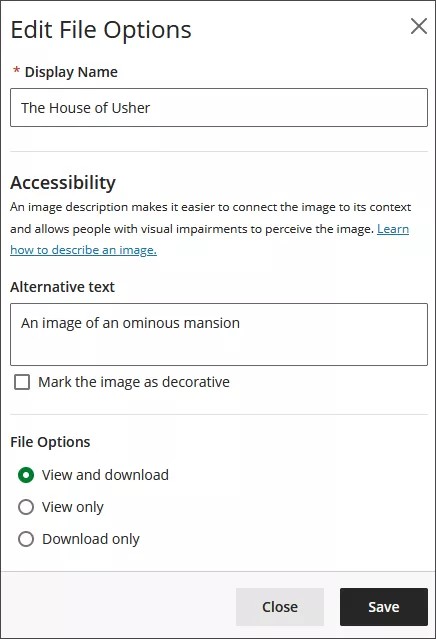
É preciso digitar um nome para a exibição. Recomendamos também adicionar texto alternativo, para tornar a imagem acessível aos usuários com leitores de tela.
Por padrão, os usuários podem ver e baixar a imagem. Se você selecionar Somente para baixar na imagem, um espaço reservado será exibido nas telas do usuário até que ele baixe a imagem.
Nota
Os usuários do GovNuvem só podem utilizar a opção Somente download.
Também é possível adicionar imagens da web. Clique em Inserir conteúdo e em seguida clique em Imagem da URL. Digite ou cole um URL de imagem para integrar uma imagem hospedada on-line. Você deve utilizar o protocolo http://. Inclua uma descrição da imagem na caixa Texto alternativo para leitores de tela e usuários que não podem ver a imagem.
Excluir uma imagem. Clique na imagem com o cursor e o ícone Excluir será exibid no canto superior direito da imagem. Clique nesse ícone para excluir a imagem. Você também pode simplesmente destacar a imagem com o cursor e selecionar a tecla backspace.
Redimensionar uma imagem
Importante
Redimensionamento de mídia não é compatível com dispositivos móveis.
Você pode redimensionar imagens facilmente no editor. Os tipos de mídia disponíveis para redimensionamento também incluem vídeos e outras mídias inseridas por URL.
Depois que uma imagem for adicionada ao Editor, clique nessa imagem com o cursor. A imagem selecionada exibirá quatro símbolos de redimensionamento nos cantos.
Clique em um dos símbolos e mantenha o botão do mouse pressionado enquanto o arrasta para ampliar ou reduzir o tamanho da imagem.
Quando estiver satisfeito com o tamanho, solte o botão do mouse e clique em Salvar.
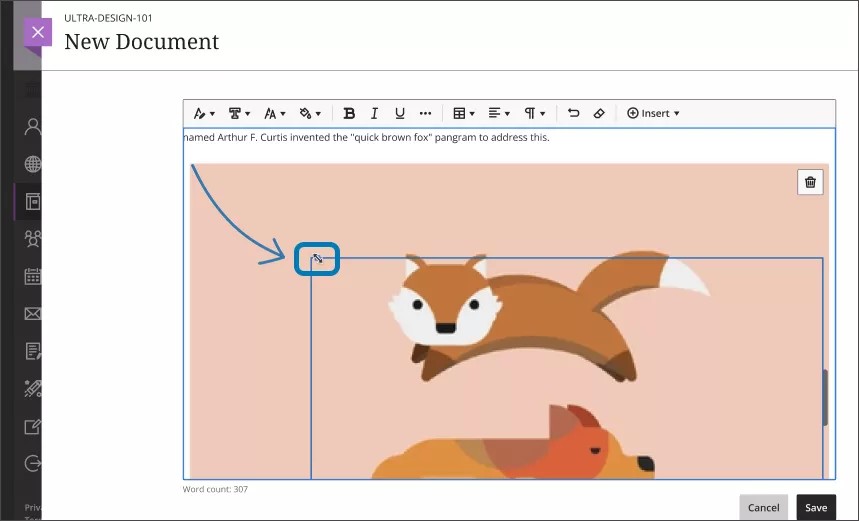
Você também pode redimensionar uma imagem por meio da navegação pelo teclado:
Certifique-se de que o cursor está ativo na tela Learn Ultra.
Use a tecla Tab até destacar a imagem que quiser redimensionar.
Mantenha a tecla Shift pressionada e use as teclas de seta para ampliar ou reduzir a imagem.
Quando a imagem estiver do tamanho desejado, solte a tecla Shift.
Ao redimensionar, tenha em mente estas especificações para redimensionamento de mídia:
Toda mídia anexada ou inserida pelo URL mantém a proporção.
Toda mídia fica alinhada ao centro.
O tamanho máximo da mídia (100%) é a largura máxima permitida pelo editor de conteúdo.
O limite de tamanho mínimo para todas as mídias é 200 pixels.
Ajustar a aparência de uma imagem
Depois de escolher uma imagem para inserir, clique em Próximo. Agora você pode personalizar a forma como a imagem será exibida no texto.
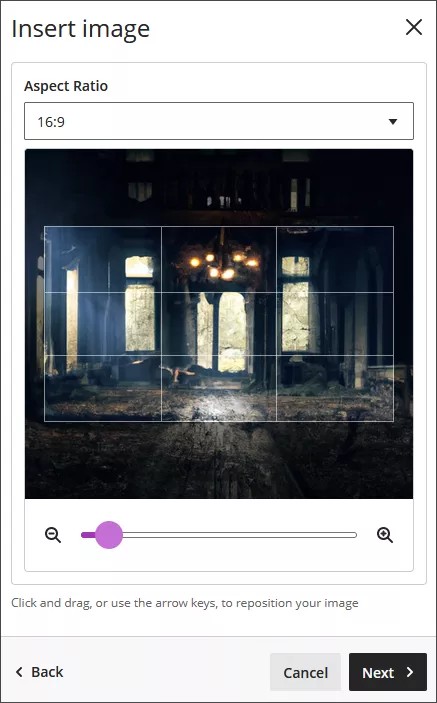
Você pode definir uma proporção para a imagem. Você pode manter a proporção original ou convertê-la em formato de paisagem ou retrato. As linhas de grade brancas mostram a você a parte da imagem original que será exibida nas telas.
Você também tem a opção de ajustar o controle deslizante para ampliar ou reduzir a imagem e pode selecionar e arrastar as linhas da grade para alterar o foco.
Clique em Avançar quando estiver pronto para inserir a imagem.
É preciso digitar um nome para a exibição. Recomendamos também adicionar texto alternativo, para tornar a imagem acessível aos usuários com leitores de tela.
Por padrão, os usuários podem ver e baixar a imagem. Se você selecionar Somente para baixar na imagem, um espaço reservado será exibido nas telas do usuário até que ele baixe a imagem.
Inserir vídeo do YouTube
Use a opção Inserir vídeo do YouTube para pesquisar e adicionar conteúdo de vídeo diretamente no editor. Você pode optar por exibir o vídeo como um link ou integrá-lo para que seja exibido ao lado do outro conteúdo que você incluir. Outras pessoas podem assistir ao vídeo dentro da mesma janela, sem necessidade de navegar até o YouTube.
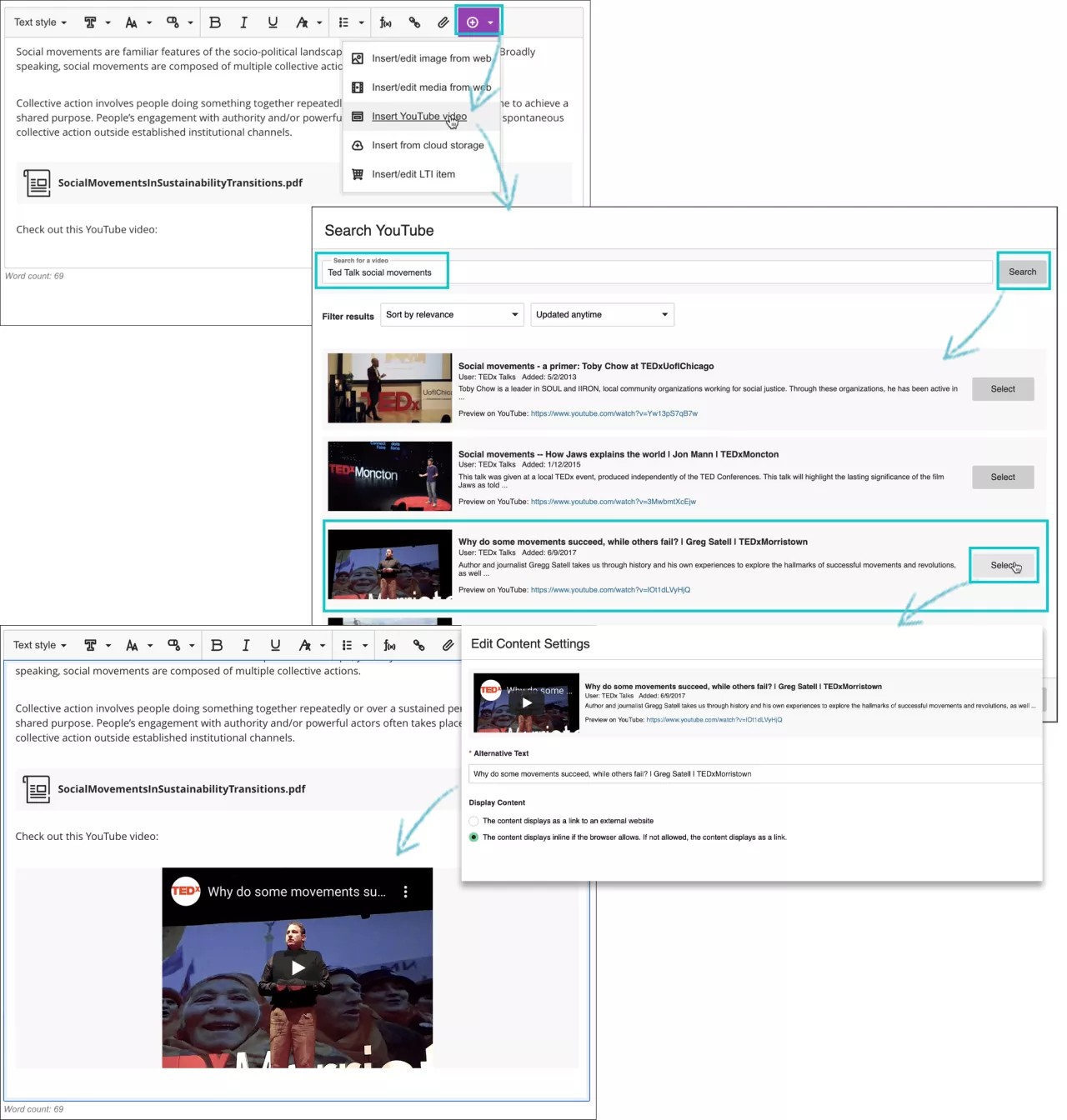
No editor, clique em Inserir conteúdo > Inserir vídeo do YouTube.
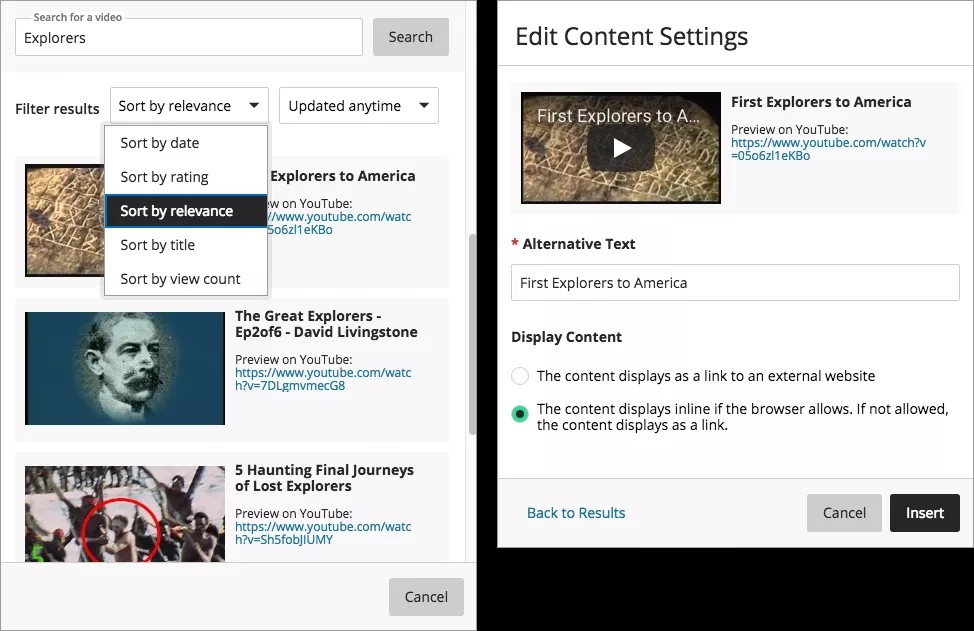
Digite um termo de busca para encontrar o vídeo relevante.
Use as opções de filtro para explorar a lista de resultados da pesquisa. O YouTube determina a ordem dos resultados da pesquisa.
Clique em um vídeo na lista.
No painel Editar configurações do conteúdo, adicione um texto alternativo com a descrição do vídeo para as pessoas que usam leitores de tela ou que não podem carregar o vídeo.
Clique em exibir o vídeo como um link ou em linha, de modo que ele seja exibido ao lado dos outros conteúdos que você incluir. Caso o navegador não suporte a visualização em linha, o vídeo será exibido como um link.
Clique em Inserir.
Assista a um vídeo sobre como adicionar conteúdo utilizando o editor de conteúdo
O vídeo narrado a seguir contém uma representação visual e auditiva de algumas das informações incluídas nesta página. Para ver uma descrição detalhada do que é retratado no vídeo, abra o vídeo no Vimeo, acesse Mais ações e clique em Abrir transcrição.