ORIGINAL Adicionar arquivos do armazenamento em Nuvem
Note
Esta documentação foi traduzida utilizando tradução automática assistida por IA. As traduções são fornecidas "no estado em que se encontram", sem qualquer garantia quanto à sua precisão. A versão em inglês deste conteúdo é a fonte oficial e de referência.
O que é armazenamento em nuvem?
Você pode fazer upload de arquivos em aplicativos da web hospedados na "nuvem" e que não estão instalados no seu computador, como o OneDrive®.

Seus arquivos são armazenados em servidores on-line seguros, protegidos de acidentes e vírus. Caso aconteça algo com seu computador ou telefone celular, você não precisará se preocupar com a perda de arquivos. Você pode acessar seus arquivos na nuvem sempre que estiver conectado à internet, em qualquer um de seus dispositivos.
No seu curso, é possível se conectar instantaneamente a vários aplicativos da web em que você armazena arquivos O Blackboard usa um serviço de integração na nuvem para facilitar o acesso a vários aplicativos da web em um só local.
Acesse o armazenamento em nuvem pela primeira vez
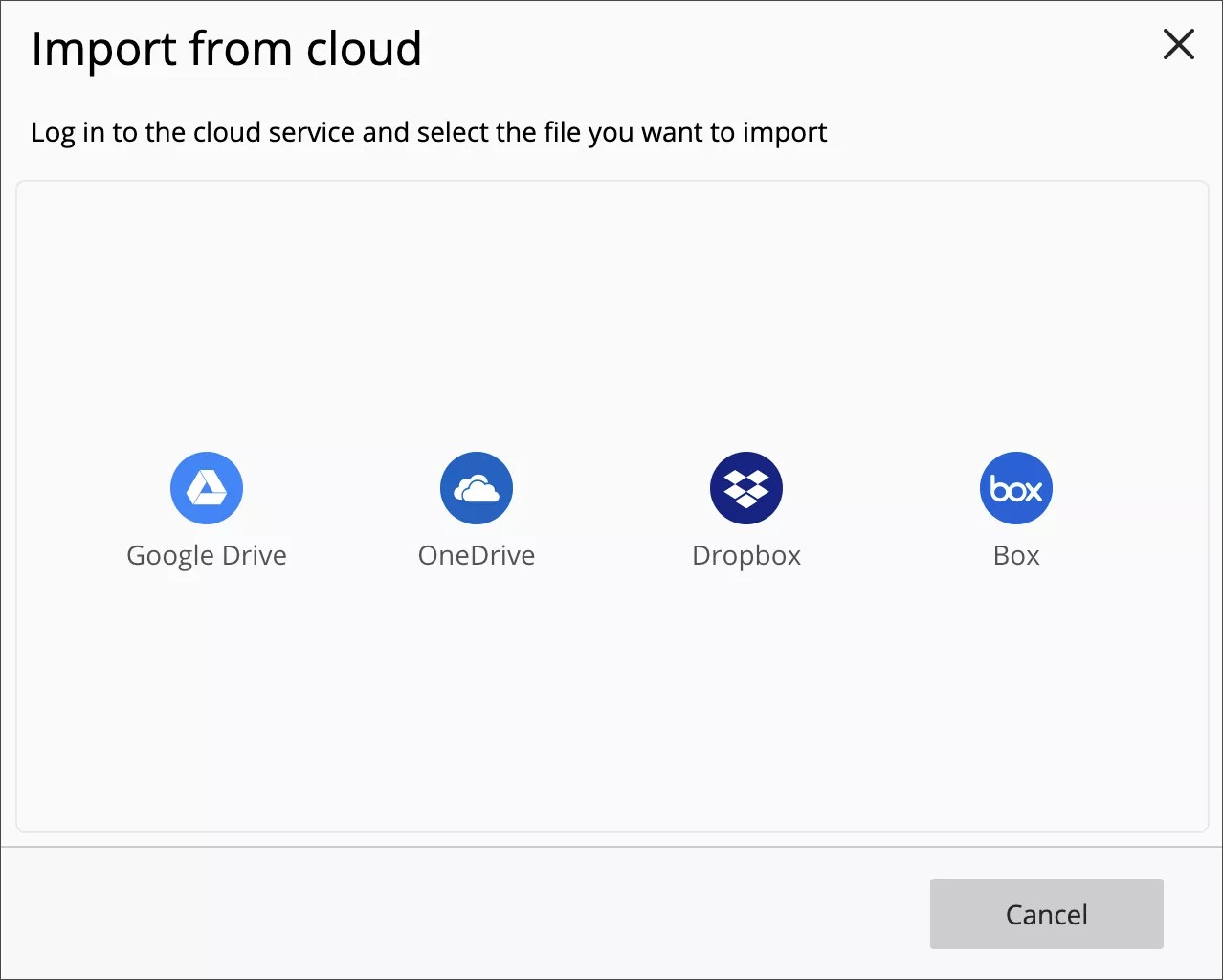
Quando você acessa o armazenamento em nuvem pela primeira vez, você escolhe o aplicativo da web com o qual deseja se conectar.
OneDrive
Box
OneDrive for Business
Nota
Se você tiver uma conta OneDrive da instituição, use o OneDrive for Business.
Dropbox
Google Drive™
Depois disso, faça login e permita que o serviço de integração na nuvem se conecte com seu aplicativo da web.
Importante
Você pode usar a conta institucional ou contas pessoais para fazer login nos arquivos de serviço e de upload. No entanto, as "contas armazenadas" dentro do Blackboard não são mais suportadas. Ainda temos suporte para contas OneDrive for Business e Google Workspace (antigo Google G Suite).
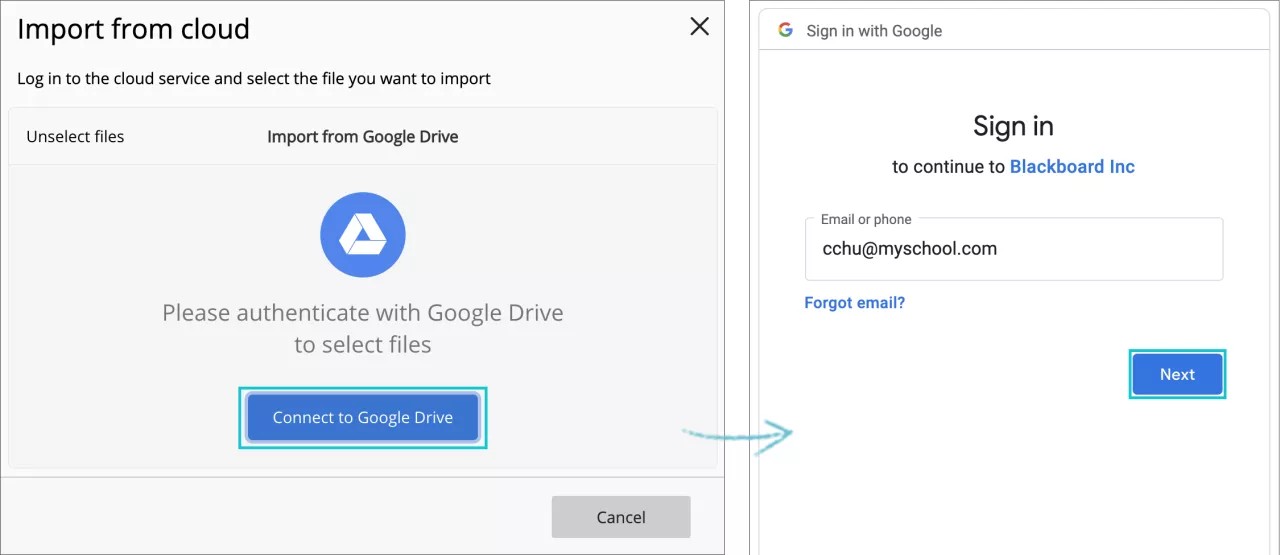
Na janela pop-up de armazenamento em nuvem, você vê seus arquivos do aplicativo da web selecionado. Você pode:
Desmarcar arquivos, Cancelar ou selecionar o botão X no canto superior direito para cancelar e voltar para a lista de serviços disponíveis.
Selecione um arquivo das pastas disponíveis.
Faça logout.
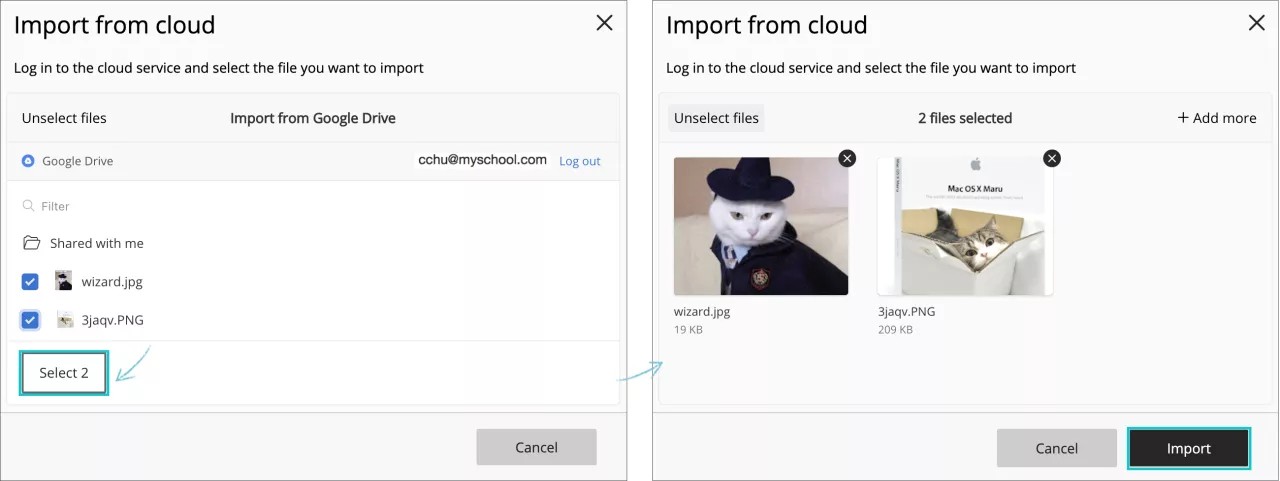
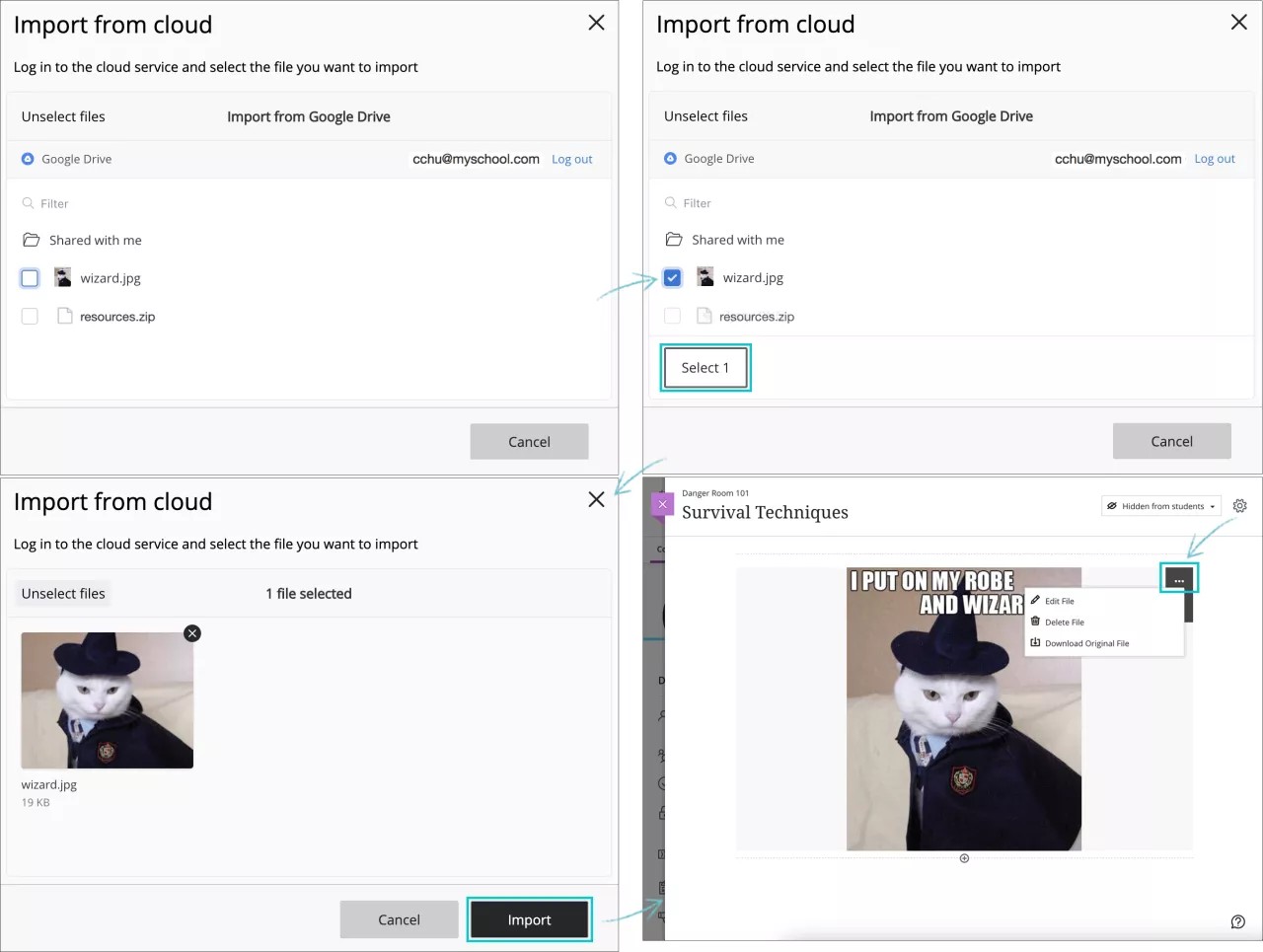
Ao escolher um arquivo da lista selecionando a caixa de seleção à frente, o botão Selecionar aparece. O número no botão corresponde ao número de arquivos selecionados. Selecione o botão para confirmar sua escolha.
O arquivo escolhido será visualizado e você pode selecionar Importar para confirmar sua escolha e adicionar o arquivo ao item de conteúdo, ou o botão Cancelar para voltar ao arquivo da pasta. Você pode cancelar sua escolha selecionando o ícone X no canto superior direito.
Após importar o arquivo, ele aparecerá como parte do item de conteúdo que você está criando ou editando e pode prosseguir com o processo de criação.
Armazenamento em nuvem e computadores compartilhados
Se estiver em um computador utilizado por outras pessoas, limpe os cookies e os dados de sites depois que se desconectar. Assim, outros usuários não poderão acessar seus arquivos no armazenamento em nuvem.
Acesse o armazenamento em nuvem no curso
Você pode acessar seus arquivos no armazenamento em nuvem quando enviar exercícios.
Na seção Anexar arquivos de um exercício, selecione Procurar no armazenamento em nuvem.
Se não conseguir acessar o armazenamento em nuvem no seu curso, entre em contato com seu administrador. O armazenamento em Nuvem pode não estar disponível em sua implantação do Blackboard.
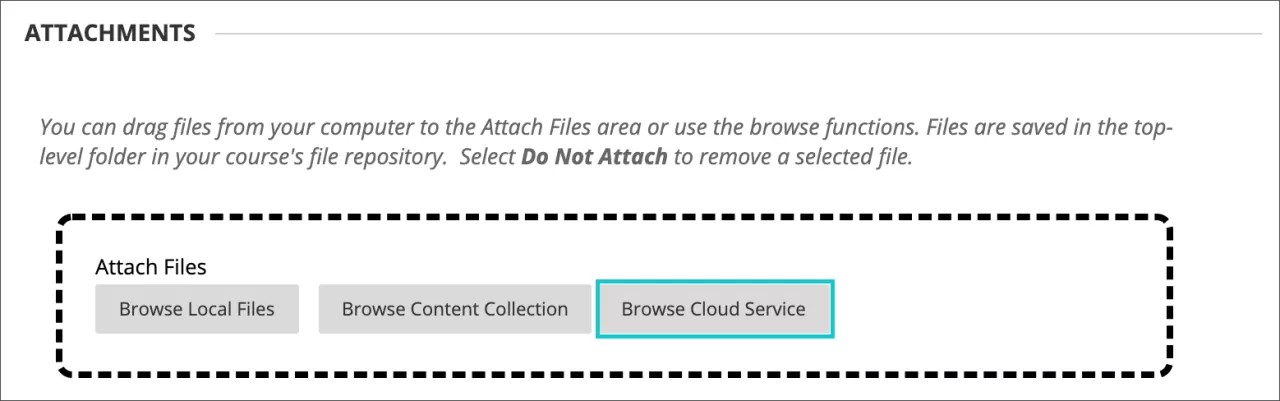
Adicionar arquivos do armazenamento em nuvem.
Quando você adiciona arquivos do armazenamento em nuvem, o sistema faz cópias dos arquivos no curso. Os arquivos não são vinculados. Nenhuma alteração que você fizer em um arquivo do curso se aplica ao arquivo na nuvem.
Na seção Anexar arquivos, selecione Procurar no armazenamento em nuvem.
Na janela pop-up do armazenamento em nuvem, clique em um aplicativo da web no menu e escolha um ou mais arquivos. Como alternativa, clique no título da pasta para ver seu conteúdo e selecionar um arquivo. Você pode selecionar um arquivo ZIP: um pacote compactado de arquivos. Arquivos ZIP permanecem compactados quando adicionados. Alunos selecionam o arquivo ZIP para baixá-lo em seus computadores e descompactá-los para acessar o conteúdo.
O botão Selecionar, mostrará o número de arquivos selecionados (por exemplo, 2 selecionados) e permitirá que você continue o processo.
Será exibida uma visualização dos arquivos escolhidos. Selecione Importar para adicionar os arquivos ao item de conteúdo como anexos.