ORIGINAL Tipos de conteúdo do curso
Note
Esta documentação foi traduzida utilizando tradução automática assistida por IA. As traduções são fornecidas "no estado em que se encontram", sem qualquer garantia quanto à sua precisão. A versão em inglês deste conteúdo é a fonte oficial e de referência.
Como acesso o conteúdo em meu curso?
Seus instrutores podem adicionar tipos de conteúdo diferentes em seus cursos, como arquivos, textos, exercícios, imagens, multimídia e links. Eles podem organizar conteúdo em pastas, módulos de aprendizado e planos de lição.

Você acessa o conteúdo do curso de links no menu do curso. Links que têm conteúdo são chamados de áreas de conteúdo. Por exemplo, um instrutor pode adicionar uma área de conteúdo que contêm material de curso para uma semana. A Semana 1 pode incluir conteúdo como leituras, exercícios, uma discussão e um link para o site. Selecionar um item para abrir.
Tipos de conteúdo
Essa tabela descreve que tipos de conteúdo seus instrutores podem adicionar ao cursos.
Cada item pode ser exibido com um ícone para denotar seu tipo de conteúdo. Sua instituição pode escolher diferentes conjuntos de ícones.
Nota
Se você vir um menu com versões alternativas de arquivo, é porque sua instituição utiliza o Blackboard Ally para oferecer opções alternativas para o download de conteúdo do curso. Para saber mais, consulte a ajuda do Ally para alunos.
Ícone | Tipo de conteúdo | Descrição |
|---|---|---|
 | Item | Um item é uma parte de conteúdo, como um arquivo, imagem ou texto. Seu instrutor pode incluir uma descrição e anexar arquivos, imagens, vídeo e áudio. |
 | Exercício | Os instrutores usam os exercícios para avaliar o conhecimento do conteúdo e dos objetivos do curso. Seus instrutores frequentemente atribuem notas aos exercícios. |
 | Pesquisa | Instrutores usam pesquisas para investigar objetivos e avaliações e para avaliar seu conhecimento naquele período. Pesquisas não são avaliadas. |
 | Teste | Os instrutores usam testes para avaliar o conhecimento do conteúdo e dos objetivos do curso. Os instrutores frequentemente atribuem valores de ponto às questões no teste. Suas respostas são enviadas para avaliação. |
 | Arquivo | Um arquivo é exibido como uma página dentro do curso ou como um conteúdo separado em outra janela do navegador. |
 | Áudio | Um arquivo de áudio pode ser reproduzido quando você abre a página e continuar a reprodução até que você pare ou saia da página. |
 | Imagem | Imagens são exibidas na página. |
 | Vídeo | Vídeos são exibidos na página. Você tem controles para pausar, reproduzir e ajustar o volume. |
 | Link da web | Selecione o link da web para acessar um site ou recurso. |
 | Módulo de aprendizagem | Um modelo de aprendizado é um recipiente de conteúdo. Você navega pelo conteúdo em uma tabela de conteúdo. Seu instrutor pode adicionar todos os tipos de conteúdo, como texto, imagens, multimídia, exercício e testes. |
 | Plano de lição | Um plano de lição é um recipiente de conteúdo. Um plano de lição pode conter perfis da aula, os objetivos de treinamento e itens de conteúdo necessários para concluir uma aula. |
| Programa do curso | Um programa de estudos pode conter informações do curso, objetivos, informações sobre avaliação, datas e informações sobre o livro de estudos. |
 | Link do curso | Um link do curso é um atalho para um item, ferramenta ou área de um curso para acesso rápido a materiais relevantes. |
 | Pasta do conteúdo | Uma pasta de conteúdo é um recipiente de conteúdo. Instrutores podem usar pastas e subpastas para agrupar materiais relacionados, tais como a pasta "Estudos de caso da Semana 1" dentro da pasta "Exercícios da Semana 1". |
| Página em branco | Instrutores podem incluir arquivos, imagens e texto juntos em uma página. Selecione o título para ver o conteúdo. Nenhuma descrição é exibida. |
| Página do módulo | Uma página do módulo é uma página de conteúdo especializada que apresenta conteúdo em caixas, como em uma Página inicial do curso ou que a página você vir após fazer logon. Você pode acompanhar tarefas, testes, exercícios e novo conteúdo criado em seu curso. |
 | Ferramenta | Instrutores podem adicionar um atalho para uma ferramenta específica no curso, como o fórum de discussão, blogs ou grupos. Como alternativa, se o link para Ferramentas for exibido no menu do curso, acesse todas as ferramentas disponíveis na página Ferramentas. |
 | Foto do Flickr® | Você pode visualizar fotos e imagens desses site. |
| Apresentação do SlideShare | Você pode visualizar apresentações de slides, documentos ou portfólios do Adobe PDF de outros sites. |
| Vídeo do YouTube™ | Você pode visualizar vídeos online de seu site. |
E se eu não vir parte do conteúdo?
Os instrutores podem limitar quais itens de conteúdo você pode ver de acordo cp, data, hora, usuários individuais, grupos do curso e o seu desempenho em itens avaliados.
Por exemplo, seu instrutor restringe o acesso a um exercício até você concluir um teste. Seu instrutor também pode solicitar que o exercício não apareça até que você termine o teste e acerte pelo menos 70 por cento.
Pergunte ao seu instrutor sobre o conteúdo que você acha que talvez não apareça para você mas deveria. Talvez você tenha de atender aos critérios específicos.
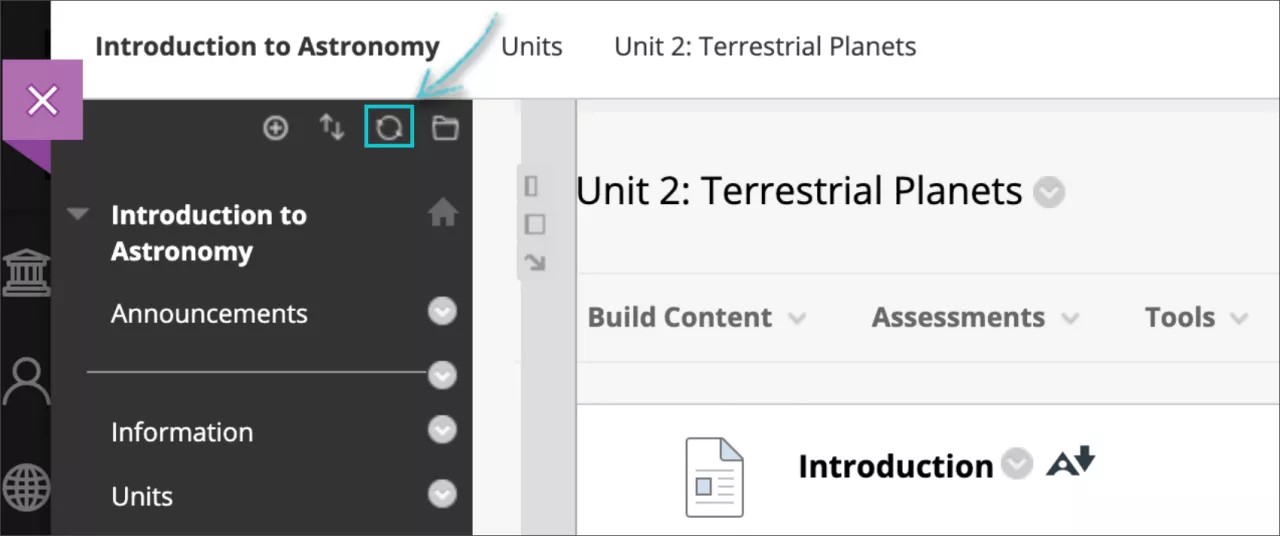
Quando seu instrutor adiciona conteúdo novo no módulo de aprendizagem e você ainda não consegue vê-lo, tente:
Selecionar o ícone "Atualizar" na parte superior direita do menu do curso, ou
Fazer logoff, entrar e tentar novamente.
Posso mostrar que revisei o conteúdo?
O status de análise permite ao instrutor rastrear a interação com itens específicos do conteúdo. Revisar o status às vezes afeta quando você pode ver o conteúdo adicional.
Por exemplo, seu instrutor habilita o status de revisão de um artigo. O lançamento de um teste depende de sua revisão do artigo. Depois que você marca o artigo como revisado, o teste é exibido.
Uma opção Marcar revisado será exibida com o item escolhido pelo seu instrutor. Depois da revisão de um dos itens, selecione a opção para marcá-lo como Revisado.
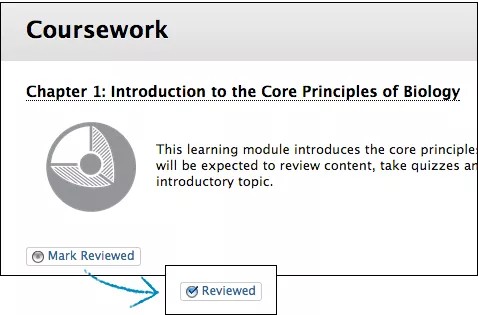
Você pode alternar entre Revisado e Marcar revisado se desejar voltar para um item de conteúdo e revisá-lo de novo. Seu instrutor exibe apenas a configuração atual. Se você marcar um item como Revisado e alternar para Marcar como revisado, seu instrutor não verá que o item foi marcado como Revisado.
Ally no Blackboard Original - Aluno
Exibir formatos de arquivo alternativos
Dica
Não parece familiar? Consulte a ajuda do "Ultra" para saber mais sobre a visualização de formatos de arquivo alternativos.
Nota
Sua instituição controla as ferramentas ficam disponíveis.
Cada aluno tem capacidades e preferências de aprendizado únicas. Quando seu instrutor fornece um conteúdo mais acessível, cada indivíduo pode escolher os formatos que funcionam melhor para ele. Se sua instituição usar o Blackboard Ally, os instrutores poderão utilizar a ferramenta para ajudar a garantir que o conteúdo do curso seja acessível para todos os alunos.
Depois que seu instrutor anexa um arquivo ao curso, o Ally cria formatos alternativos do arquivo com base no original. Por exemplo, se o arquivo original for um PDF, o Ally criará formatos de áudio, braille eletrônico e ePub do mesmo conteúdo. Essas versões são disponibilizadas junto com o arquivo original, assim todas estarão em um local conveniente.
Nota
Os formatos alternativos criados dependerão do tipo de arquivo original. Caso você não veja a opção para fazer download dos formatos alternativos, o Ally não está habilitado para aquele curso ou o arquivo não é um tipo de conteúdo compatível.
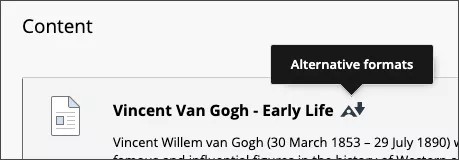
Encontre um arquivo em seu curso. No menu ao lado dele, selecione Formatos alternativos. Escolha a melhor versão de acordo com o que você precisar! Selecione Download para salvar o formato alternativo em seu dispositivo.