O que o Editor faz?
Note
Esta documentação foi traduzida utilizando tradução automática assistida por IA. As traduções são fornecidas "no estado em que se encontram", sem qualquer garantia quanto à sua precisão. A versão em inglês deste conteúdo é a fonte oficial e de referência.
Onde o Editor aparece?
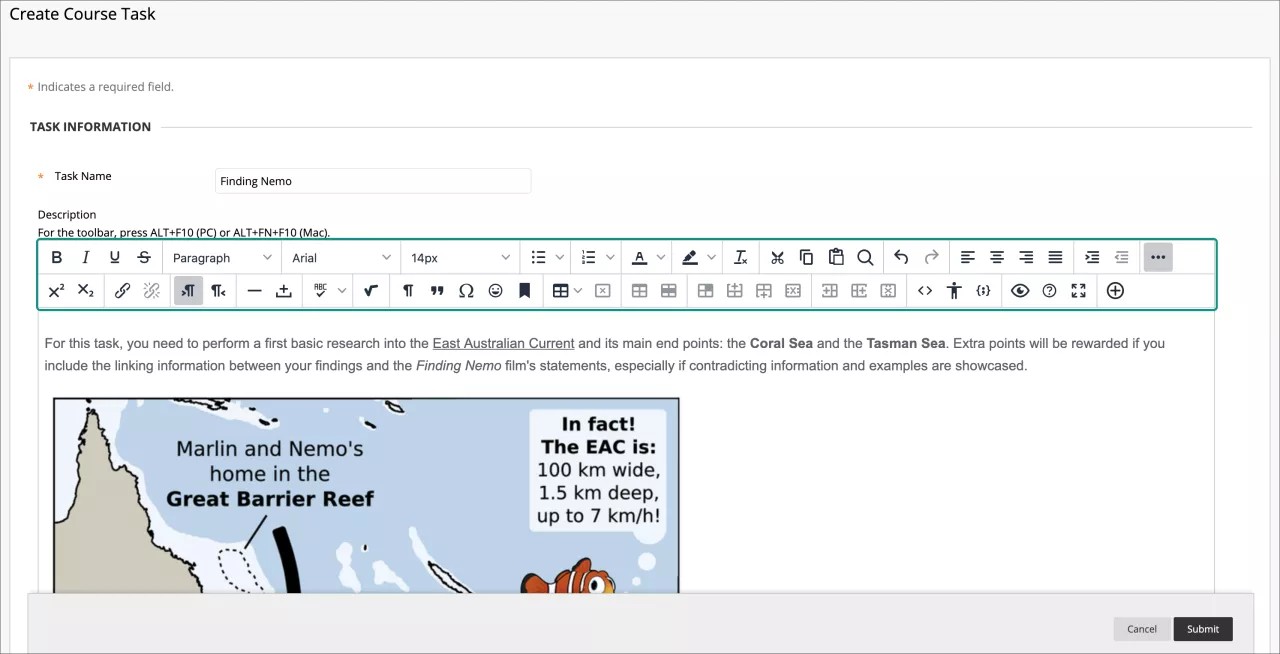
Com o editor, você pode adicionar e formatar textos, anexar arquivos, incluir multimídia e inserir equações, links e tabelas. Use as opções no editor quando estiver trabalhando em exercícios, testes, discussões, diários, blogs, wikis e mais.
Nota
Para utilizar o teclado para acessar a barra de ferramentas do editor, pressione ALT + F10. Em um Mac, pressione Fn + OPT + F10. O foco é colocado no primeiro ícone à esquerda, na linha superior. Use as teclas de seta direta ou esquerda para ir para a frente ou para trás. As setas para cima e para baixo não funcionam para navegar em linhas diferentes. Use as teclas de setas para ir até o fim de uma linha e depois subir ou descer para a próxima linha disponível.
Ícones e opções do editor
Cada opção do editor é representada por um ícone. Algumas opções incluem um menu de opções.
Selecione o ícone de três pontos Mais, na extremidade direita da primeira linha, para mostrar apenas as opções de texto mais usadas. Algumas opções são exibidas em linhas diferentes quando você expande ou recolhe as linhas do editor.

Opções indisponíveis são exibidas em cinza. Por exemplo, a opção Remover Link fica disponível apenas depois de selecionar um texto ou um objeto que já contém um link na caixa de texto. As opções para modificar a tabela se tornarão ativas apenas quando uma tabela for criada e selecionada.
Instituições e instrutores podem desabilitar o corretor ortográfico e as opções do editor de matemática.
Linha 2
Opções | Descrição |
|---|---|
 | Deixar em negrito ou remover esse estilo no texto selecionado. |
 | Deixar em itálico ou remover esse estilo no texto selecionado. |
 | Sublinhar ou remover esse estilo no texto selecionado. |
 | Tachado |
 | Selecione um estilo de parágrafo para o texto na lista. |
 | Selecione o tipo de fonte para o texto na lista de todas as fontes disponíveis. |
 | Selecione o tamanho do texto de uma lista. |
 | Criar uma lista com tópicos. |
 | Criar uma lista numerada. |
 | Selecione a cor do texto na caixa de amostra de cores. |
 | Defina a cor de realce do texto. A cor é exibida como fundo. |
 | Remova toda a formatação, deixando somente o texto sem formatação. |
 | Recorte os itens selecionados. |
 | Copie os itens selecionados. |
 | Cola os itens copiados ou recortados mais recentemente. |
 | Pesquisa e substitui o texto. |
 | Desfaz a ação anterior. |
 | Refaz a ação anterior somente se uma ação tiver sido desfeita. |
 | Alinha o texto à margem esquerda. |
 | Centraliza o texto. |
 | Alinha o texto à direita. |
 | Alinha o texto em relação às margens esquerda e direita. |
 | Aumentar recuo: mova o texto ou objeto para a direita. Clique novamente para recuar mais. |
 | Diminuir o recuo (Outdent): mova o texto ou o objeto para a esquerda. Clique novamente para recuar mais à esquerda. Você não pode recuar o texto para além da margem esquerda. |
 | Expandir as opções do Editor: mostra mais ou menos opções, dependendo do estado atual do painel do Editor. |
Linha 2
Opções | Descrição |
|---|---|
 | Sobrescrito: Fazer o texto selecionado ser exibido um pouco acima do texto regular ou remover esse estilo no texto selecionado. |
 | Subscrito: Fazer o texto selecionado ser exibido um pouco abaixo do texto normal ou remover esse estilo no texto selecionado. |
 | Selecione um texto ou um objeto, e selecione o ícone Inserir/Editar Link para adicionar um novo link ou editar um link existente. Você pode especificar um link para um site, um arquivo do seu computador ou o repositório de arquivos de curso, como a coleção de conteúdo. |
 | Remove um hyperlink de um texto ou objeto selecionado. |
 | Adicione o texto à esquerda da atual localização do cursor. |
 | Adicione o texto à direita da atual localização do cursor do mouse (padrão). |
 | Adicione uma linha horizontal fina na posição atual do cursor, abrangendo toda a largura da área do texto. |
 | Insira um caractere de espaço sem quebra na posição atual do cursor. |
 | Comece a correção ortográfica automática. Você pode selecionar um idioma diferente na lista. |
 | Abra a página do editor de equação matemática visual. |
 | Mostrar todos os caracteres não imprimíveis. Clique novamente para ocultá-los. |
 | Formate o texto como uma citação em bloco. |
 | Abra a janela Selecionar caractere especial. Selecione um símbolo para inserir na posição atual do cursor. |
 | Abra a janela Inserir emoticon. Selecione o emoticon a ser inserido na posição atual do cursor. |
 | Use as âncoras para posicionar outros itens e objetos, como imagens. Posicione o cursor onde você deseja que a âncora apareça e clique para abrir a janela Inserir/editar âncora. |
 | Abra a janela Inserir/editar tabela. Se você tiver clicado no ícone dentro de uma tabela, uma nova tabela será criada dentro dela. |
Excluir a tabela selecionada. | |
Abra a janela Propriedades da tabela. | |
 | Abra a janela Propriedades de linha da tabela. |
 | Abra a janela Propriedades da célula da tabela. |
 | Insere uma linha em branco na tabela acima da atual posição do cursor. |
 | Insere uma linha em branco na tabela abaixo da atual posição do cursor. |
 | Exclui a linha atual da tabela. Se você selecionar diversas linhas, todas serão excluídas. |
 | Insere uma linha em branco na tabela à esquerda da atual posição do cursor. |
 | Insere uma coluna em branco na tabela à direita da atual posição do cursor. |
 | Exclui a coluna atual da tabela. Se você selecionar diversas colunas, todas serão excluídas. |
 | Abra a janela Código da fonte para editar diretamente o código. Este recurso está incluído apenas para desenvolvedores web experientes. |
Abra a janela Verificador de acessibilidade: mostrar problemas de acessibilidade detectados. | |
Inserir / editar amostra de código: insira código de várias linguagens de programação, incluindo HTML/XML, JavaScript, CSS, PHP, Ruby, Python, Java, C, C# e C++. Este recurso está incluído apenas para desenvolvedores web experientes. | |
 | Abra uma janela de visualização para ver como seu conteúdo será exibido quando enviá-lo. |
 | Abre a janela de ajuda do editor. |
 | Expanda a janela do editor para preencher a janela do navegador. |
Adicionar conteúdo: adicione e insira diferentes tipos de conteúdo, inclusive conteúdo da Coleção de conteúdo, Blackboard Collaborate, Digication, Flickr, SlideShares e YouTube. |