ORIGINAL Trabalhar com texto
Note
Esta documentação foi traduzida utilizando tradução automática assistida por IA. As traduções são fornecidas "no estado em que se encontram", sem qualquer garantia quanto à sua precisão. A versão em inglês deste conteúdo é a fonte oficial e de referência.
Copiar e colar texto para evitar perdas
Enquanto você adiciona texto em seu curso, será possível proteger contra perda de trabalho se houver perda de conexão com a internet ou se ocorrer um erro no software. Você pode editar em um editor de texto simples off-line, como Bloco de Notas ou TextEdit, e, então, copiar e colar seu trabalho em seu curso.
Ou, antes de enviar ou salvar, você pode copiar todo o texto que deseja adicionar. Selecione o texto e clique com o botão direito do mouse para copiá-lo. Você também pode usar combinações de teclas para copiar e colar:
Windows: Ctrl + A para selecionar todo o texto, Ctrl + C para copiar e Ctrl + V para colar.
Mac: Command + A para selecionar todo o texto, Command + C para copiar e Command + V para colar.
Posso colar texto do Microsoft® Word?
Você terá melhores resultados se digitar seu texto diretamente no editor e formatá-lo com as opções disponíveis.
Você pode ver os problemas quando copiar e colar texto de um documento do Word diretamente no editor. Sua formatação original talvez não apareça como você deseja. Talvez você também não consiga remover ou adicionar a formatação após colar o texto no editor. Para evitar problemas de formatação, você pode remover a formatação e reformatá-lo com as opções no editor.
Para remover a formatação do Word após colar o texto no editor, selecione todo o texto e selecione o ícone Remover formatação. Só use essa opção se você compreender que toda a formatação será removida. Todos os marcadores, listas numeradas, recuos, espaços de linhas, texto centralizado, formatação e redimensionamento de fonte serão removidos.

Ou, antes de você adicionar seu texto no editor, poderá colá-lo em um editor de texto simples off-line, como Notepad ou TextEdit, e limpar a formatação. Em seguida, você poderá colar o texto no editor e formatá-lo como desejar.
Adicionar texto
O editor aparece toda vez que você pode adicionar e formatar texto, como em exercícios, testes, discussões, blogs e diários.
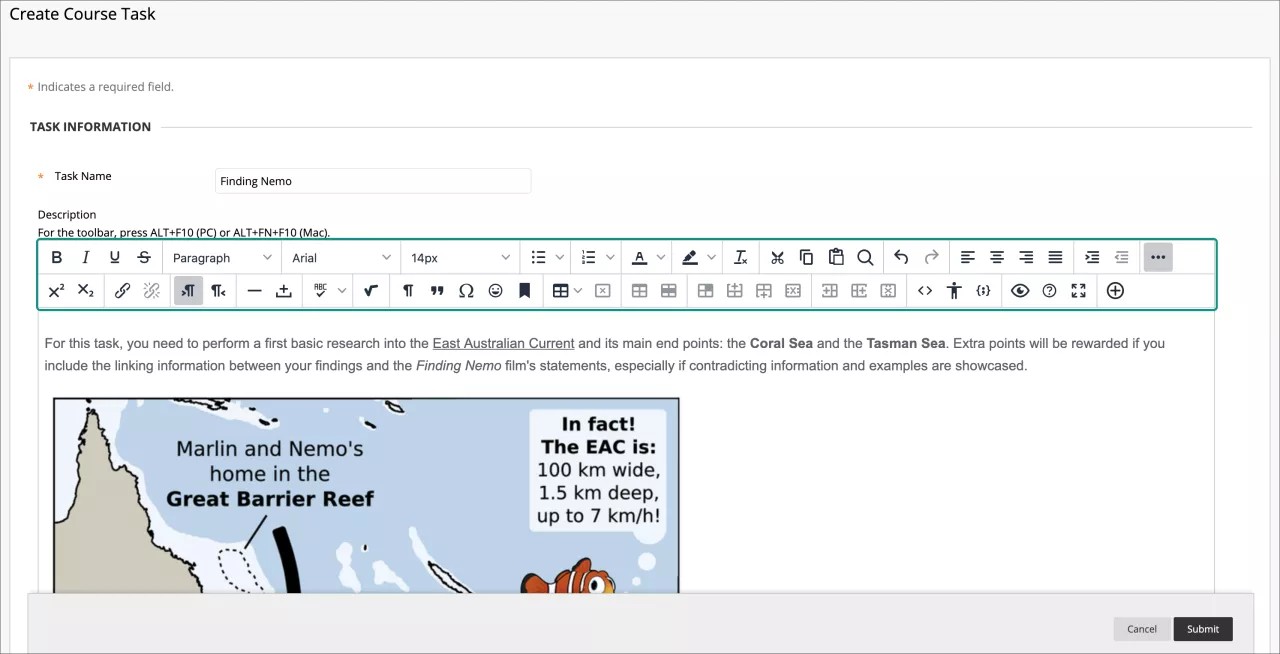
Você também pode usar as opções no editor para anexar arquivos, incorporar multimídia e inserir equações, links e tabelas. Você tem controle criativo sobre como seu conteúdo aparece e a flexibilidade para alterar a ordem e a aparência.
A visualização padrão é WYSIWYG (What You See Is What You Get). Você pode selecionar o ícone Código-fonte e editar ou adicionar código, ou selecionar o ícone Inserir/Editar amostra de código.
Você também pode clicar com o botão direito do mouse no texto para acessar opções usadas com frequência. O menu muda com base na localização do cursor e se você selecionou o texto ou não.
Nota
Para utilizar o teclado para acessar a barra de ferramentas do editor, pressione ALT + F10. Em um Mac, pressione Fn + OPT + F10. O foco é colocado no primeiro ícone à esquerda, na linha superior. Use as teclas de seta direta ou esquerda para ir para a frente ou para trás. As setas para cima e para baixo não funcionam para navegar em linhas diferentes. Use as teclas de setas para ir até o fim de uma linha e depois subir ou descer para a próxima linha disponível.
Trabalhar com listas
No editor, você pode adicionar listas de marcadores e números em seu texto.
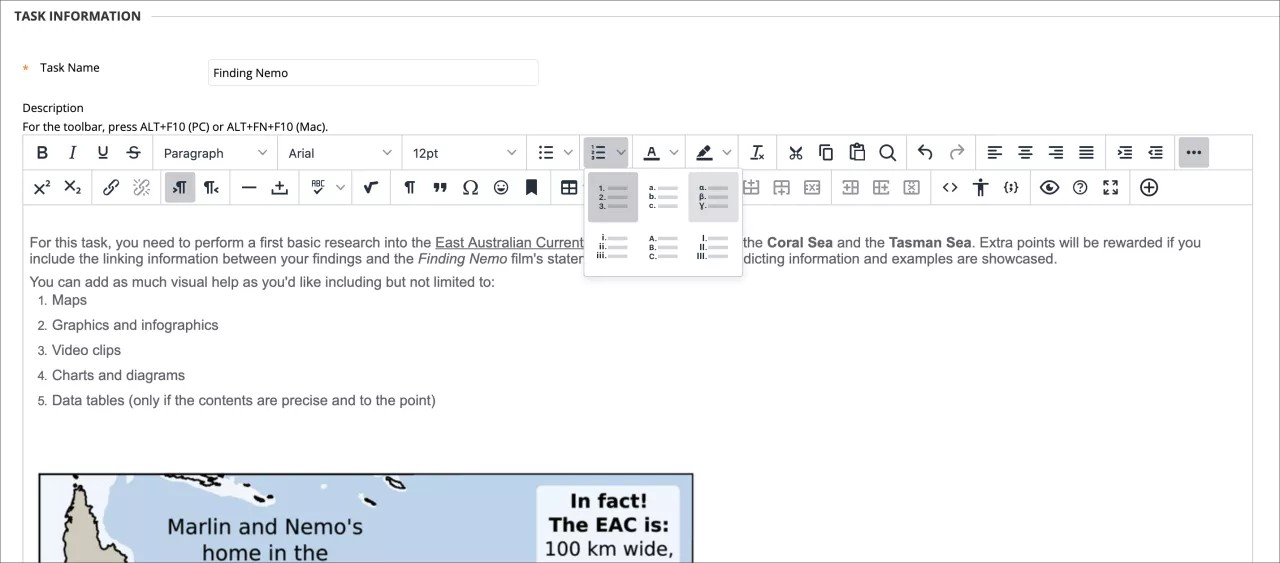
Lista de Números: Escolha entre as opções de lista disponíveis:
Padrão: Numerais
Alfabética
Números romanos
Símbolos gregos
Lista de marcadores: escolha entre círculo preenchido, círculo aberto ou quadrado.
Ajustar o espaçamento entre itens de marcadores ou números
Você pode ajustar o espaçamento entre itens com marcadores e números na visualização do Código-fonte ou na visualização WYSIWYG (O que você vê é o que você recebe).
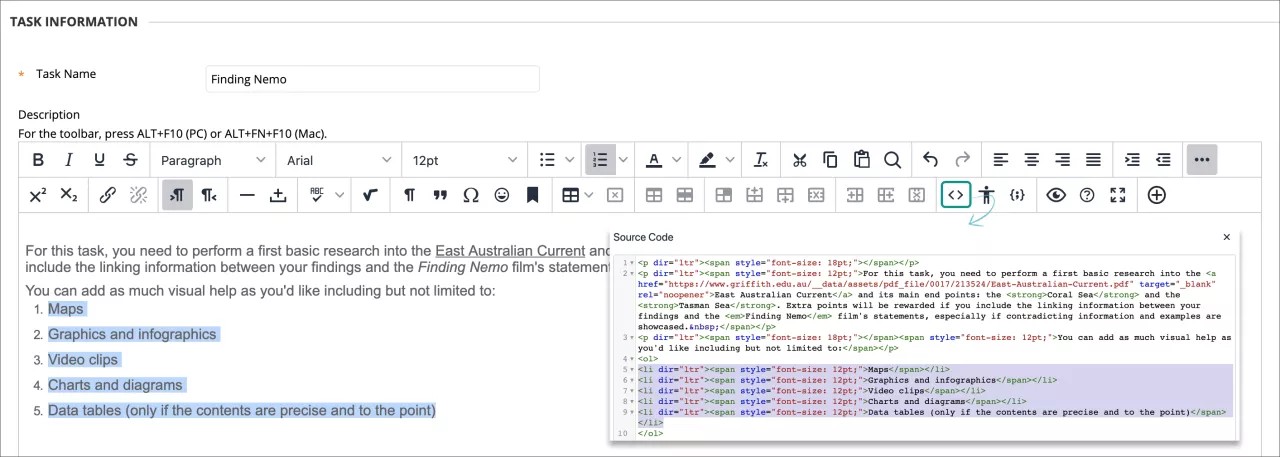
Por padrão, as listas de marcadores e de números possuem o mesmo espaçamento que as linhas em um parágrafo. Cada item da lista usa a tag <li> para criar cada item marcado ou numerado.
Ajustar o espaçamento na exibição WYSIWYG
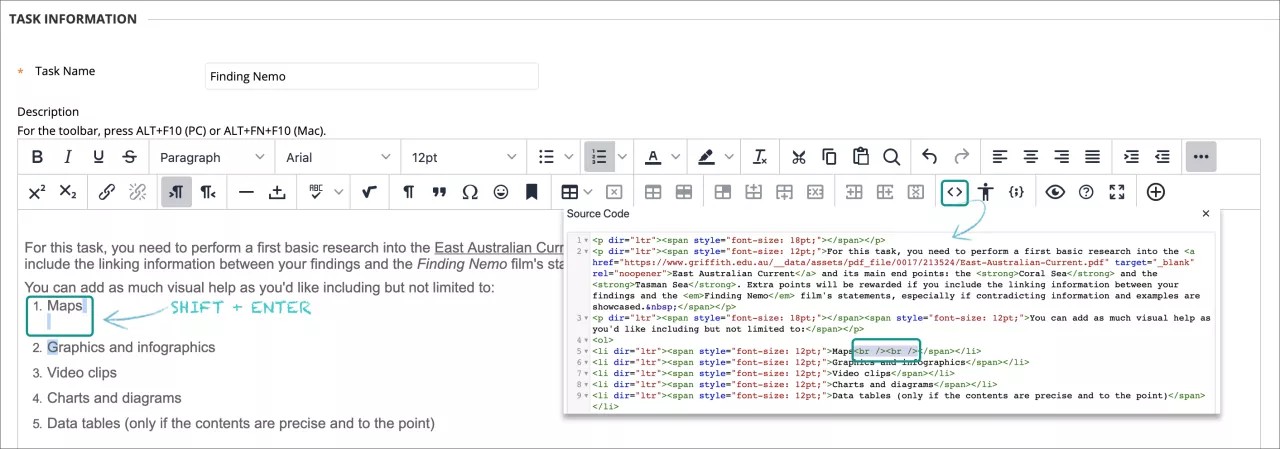
Na exibição WYSIWYG, após você criar sua lista, coloque o ponteiro do mouse no final de cada linha marcada ou numerada e pressione Shift + Enter. Você está adicionando o espaço de uma linha entre cada item da lista. Se você continuar usando a combinação de teclas, mais espaços de linha serão adicionados. Na exibição de código, você verá <br /><br /> para cada espaço de linha. Esse código aparece dentro de cada marcador de fechamento do item marcado ou numerado (</li>).
Ajustar o espaçamento na exibição de código
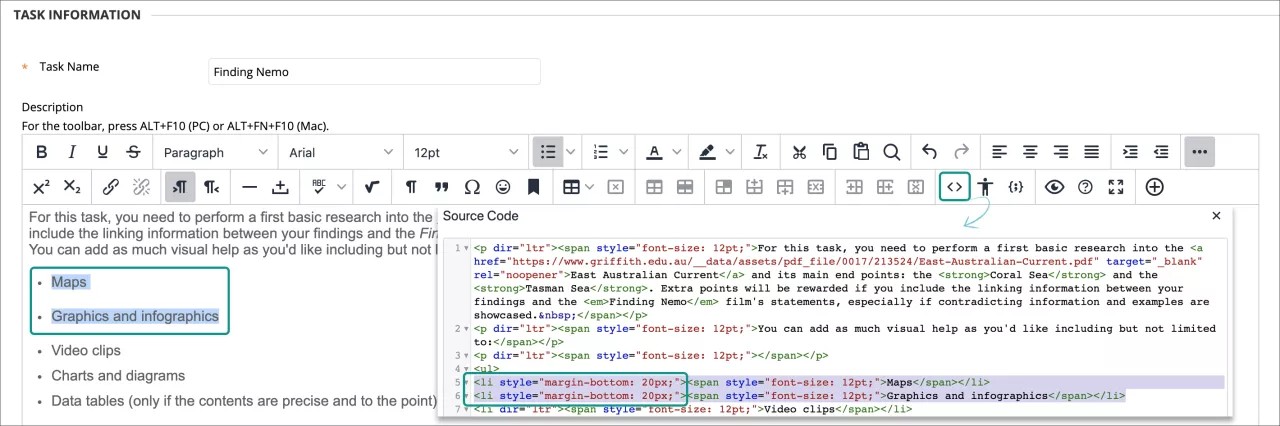
Se você desejar controlar a quantidade de espaçamento entre os itens da lista, será necessário trabalhar no modo de exibição de código. Selecione o ícone do Código-fonte para abrir a janela do código. Você pode adicionar uma quantidade em cada tag do item da lista. Por exemplo, onde você ver <li> substituir por <li style="margin-bottom: 20px;">. Para 20px, você pode adicionar a quantidade que precisa. O espaçamento é adicionado na parte inferior de cada item marcado ou numerado, criando um espaço entre os itens da lista.
Dica
Você pode ajustar o espaçamento de parágrafo usando os mesmos métodos.
Inserir linhas horizontais
Você pode adicionar linhas e réguas horizontais ao conteúdo que adicionar no editor de conteúdo.
Selecione o ícone de Linha horizontal para adicionar uma linha horizontal fina na posição do cursor, abrangendo toda a largura da área do texto.
Conferir a ortografia
Nota
Cabe à instituição determinar se essa opção estará disponível.
Selecione o ícone Corretor ortográfico para ativar a opção de correção ortográfica automática. Você pode alterar o dicionário de idioma no menu. Instituições e instrutores podem desativar o corretor ortográfico. Sua instituição escolhe quais dicionários de correção ortográfica são carregados.
Quando você ativar o Corretor ortográfico e houver palavras a serem revisadas, uma nova janela aparecerá mostrando toda palavra com potencial erro ortográfico ou qualquer palavra que não tenha sido encontrada no dicionário carregado. Você poderá vê-las também no plano de fundo da área de texto como onduladas em vermelho sublinhado. Você terá a opção de mudar a palavra para uma das alternativas sugeridas, ignorar, ignorar tudo ou fechar a janela do corretor ortográfico.
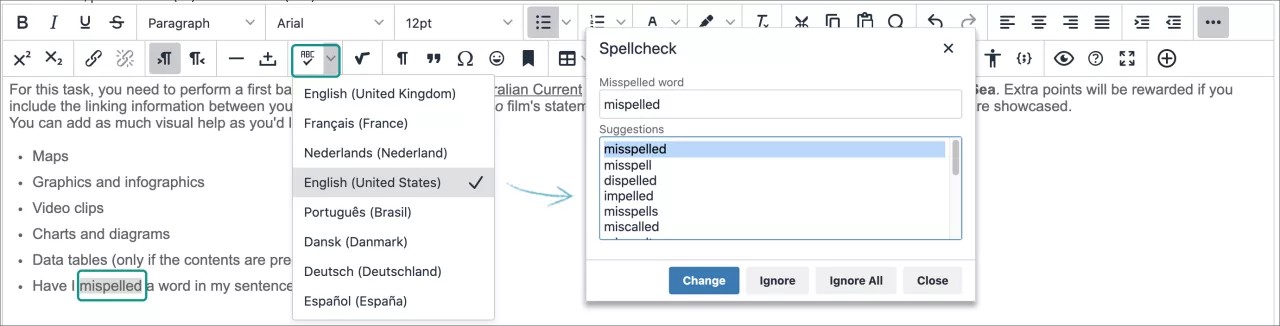
Se você optar por alterá-la, selecione uma das alternativas sugeridas na lista e selecione mudar. O Corretor ortográfico mostrará a próxima palavra a ser revisada. Quando ele verificar todos os arquivos, a janela do Corretor ortográfico vai ser fechada.
Se não houver palavras a serem revisadas, o Corretor ortográfico mostrará a mensagem Nenhum erro ortográfico encontrado.
Adicionar links
Você pode especificar um link para um site, um arquivo do computador ou o repositório de arquivos do curso, como a Coleção de conteúdo, se sua instituição tiver acesso a ela.
Selecione um texto ou um objeto, e selecione o ícone Inserir/Editar Link para adicionar um novo link ou editar um link existente. Para remover um link, selecione o link e selecione o ícone Remover link. Você também pode vincular ou remover links com o menu clicando com o botão direito do mouse. Você deve usar o protocolo http:// ao digitar ou colar um endereço para o link.
Nota
A menos que você selecione um texto ou um objeto que já tenha um link, o ícone Remover link ficará na cor cinza e indisponível.
No menu Abrir link, selecione onde abrir o link, como em uma nova janela. Você também pode digitar um título opcional para a janela ou quadro exibido quando os usuários selecionarem o link.
Localizar e substituir texto
Selecione o ícone Localizar para pesquisar pelo texto correspondente e, opcionalmente, substituí-lo por outro texto.
Localizar texto
Na janela pop-up, digite o texto a ser localizado na caixa Localizar.
O ícone configurações de engrenagem permite que você escolha entre três opções de localização: Corresponder maiúsculas e minúsculas para combinar maiúsculas e minúsculas, Localizar apenas palavras inteiras e Localizar na seleção. Se o texto for localizado, ele aparecerá realçado na caixa de texto.
Selecione Encontrar para localizar todas as correspondências no texto, que aparecerão destacadas automaticamente ou o canto superior direito X para fechar a janela.
Substituir texto
Na caixa de texto Substituir por, digite o texto que substituirá o texto localizado e escolha uma ação:
Substituir: substitua a próxima instância encontrada.
Substituir tudo: substitua todas as instâncias correspondentes.
Você também pode selecionar o botão Encontrar para pesquisar sem substituições.