Reprodução e acessibilidade do Estúdio de Vídeo
Note
Esta documentação foi traduzida utilizando tradução automática assistida por IA. As traduções são fornecidas "no estado em que se encontram", sem qualquer garantia quanto à sua precisão. A versão em inglês deste conteúdo é a fonte oficial e de referência.
Há várias maneiras de acessar e experimentar gravações no Video Studio. Você pode controlar a velocidade de reprodução, a exibição da legenda e a visibilidade da transcrição para atender às suas preferências de aprendizado. Este tópico aborda como você pode gerenciar a reprodução, as legendas e as transcrições, além de responder a perguntas de verificação de conhecimento.
Como acessar uma gravação no Video Studio
Para acessar uma gravação de áudio ou vídeo do Video Studio, basta clicar em uma gravação na tela de gravações para reproduzi-la. Os usuários que navegam com um teclado podem usar a tecla Tab até focar a tela de gravações. Em seguida, clique em Enter.
O Video Studio lembra onde os usuários param de assistir e retoma a reprodução a partir desse ponto quando eles voltam para a gravação. Você pode começar a assistir a um vídeo em um aparelho e continuar de onde parou em outro.
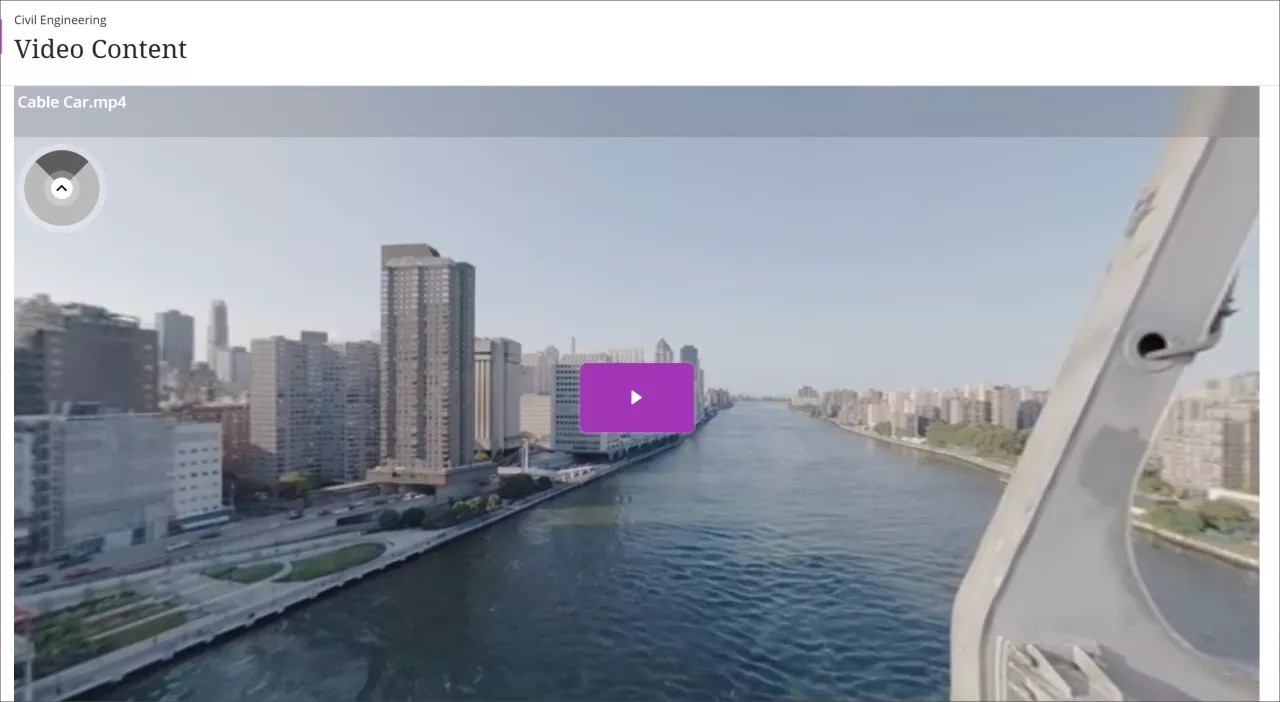
Se o seu instrutor incluiu um vídeo em 360°, você pode deslocar para a esquerda e para a direita no vídeo. Você pode movimentar o vídeo utilizando um assistente de navegação, exibido como um círculo sombreado no canto superior esquerdo da gravação. Para navegar utilizando o teclado, você também pode utilizar as teclas W, A, S, D.
Controlar a velocidade de reprodução e exibir legendas e transcrições
No Video Studio, você e seus alunos podem controlar a velocidade de reprodução da gravação, bem como a exibição de legendas e da transcrição.
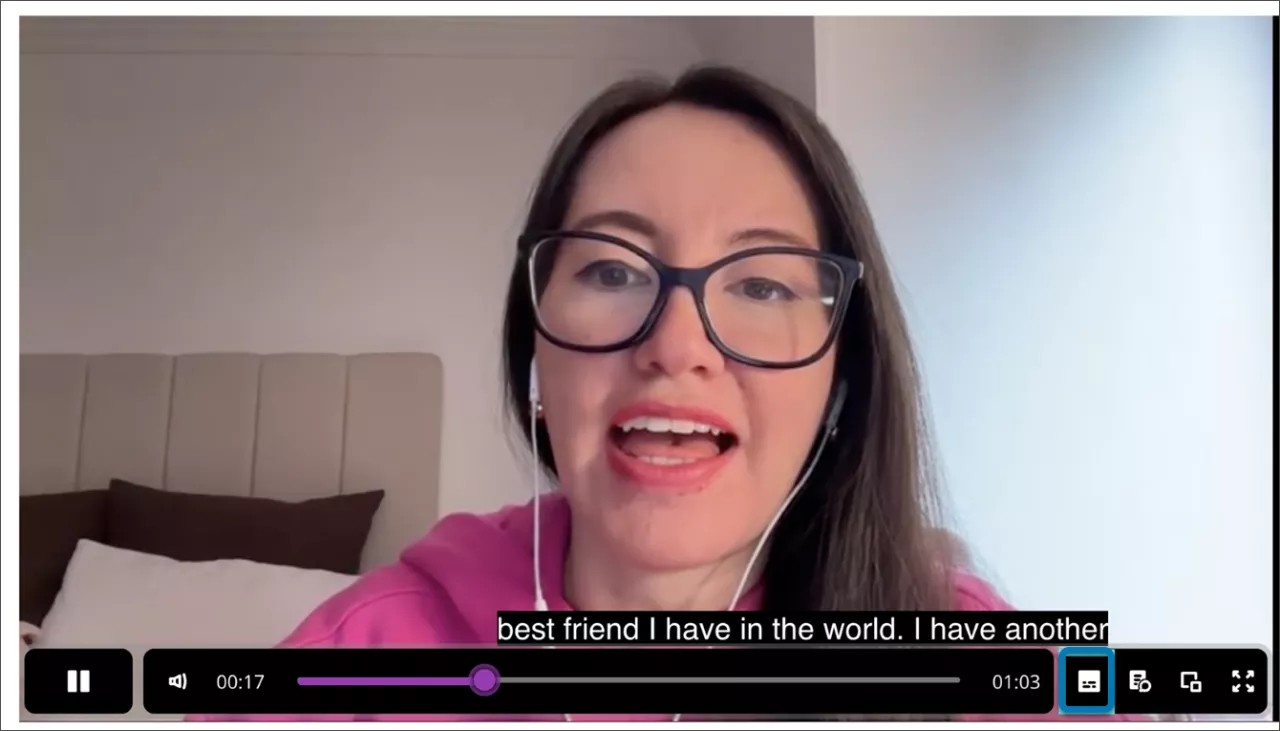
O Video Studio torna as gravações mais acessíveis exibindo automaticamente as legendas. Para acomodar diversas preferências dos alunos, os usuários podem ativar ou desativar as legendas individualmente. Para desativar as legendas, clique no botão de legendas ao lado da barra de avanço na parte inferior do vídeo.
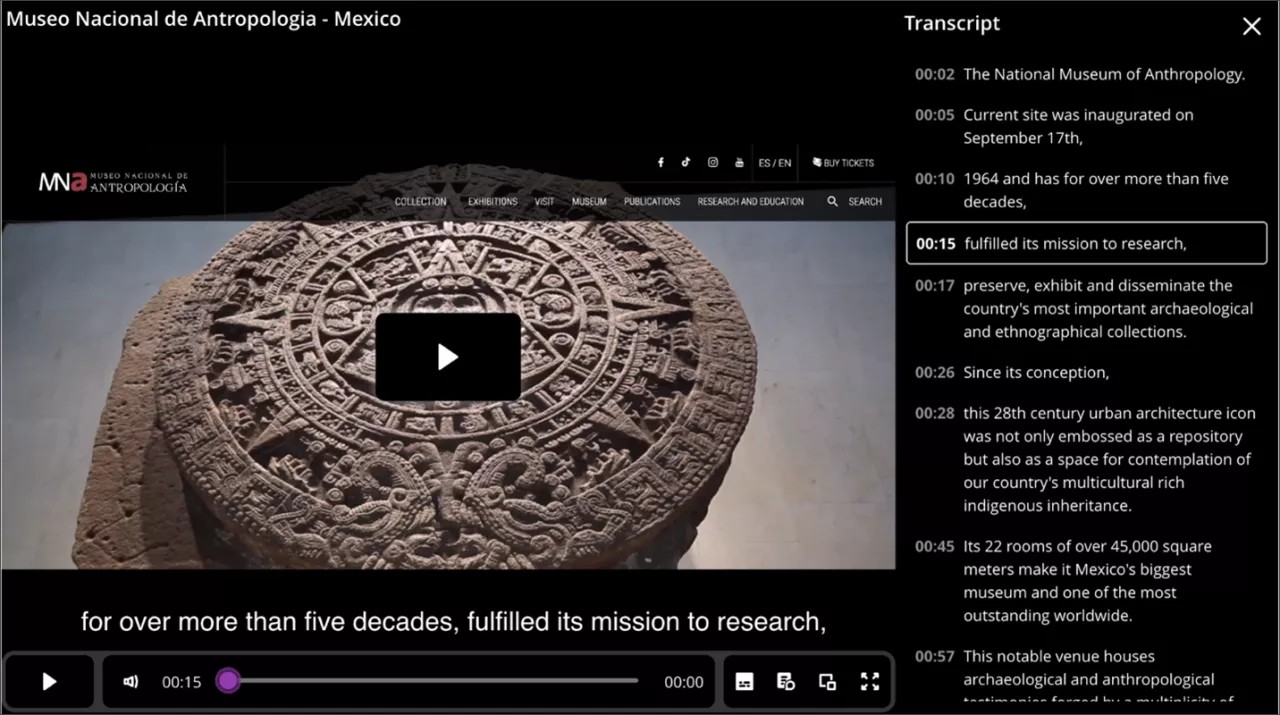
O Video Studio também gera automaticamente uma transcrição para gravações feitas ou enviadas. Assim como as legendas, é possível controlar a exibição da transcrição.
Para acessar a transcrição, selecione Configurações (o botão em forma de engrenagem) ao lado da barra de progresso na parte inferior do vídeo.
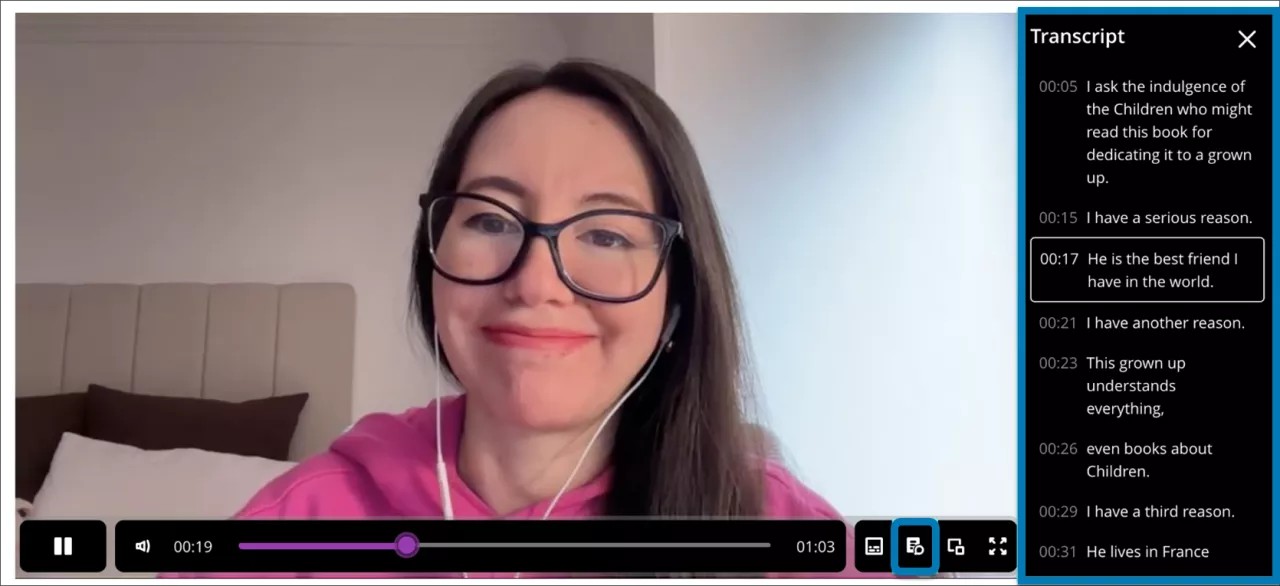
Você pode ver a transcrição em linha ou em tela cheia nos documentos, quando os vídeos forem exibidos em três e quatro colunas de largura. Quando os vídeos têm uma a duas colunas de largura, a transcrição será exibida em tela cheia.
Acesse as descrições em áudio
Se o instrutor tiver adicionado descrições de áudio a uma gravação do Video Studio, você poderá ativá-las ou desativá-las enquanto assiste. As descrições de áudio são narrações faladas que descrevem elementos visuais importantes, como ações, configurações e texto na tela, que não são transmitidos apenas pelo áudio. Isso torna o conteúdo de vídeo mais acessível se você for cego ou tiver baixa visão.
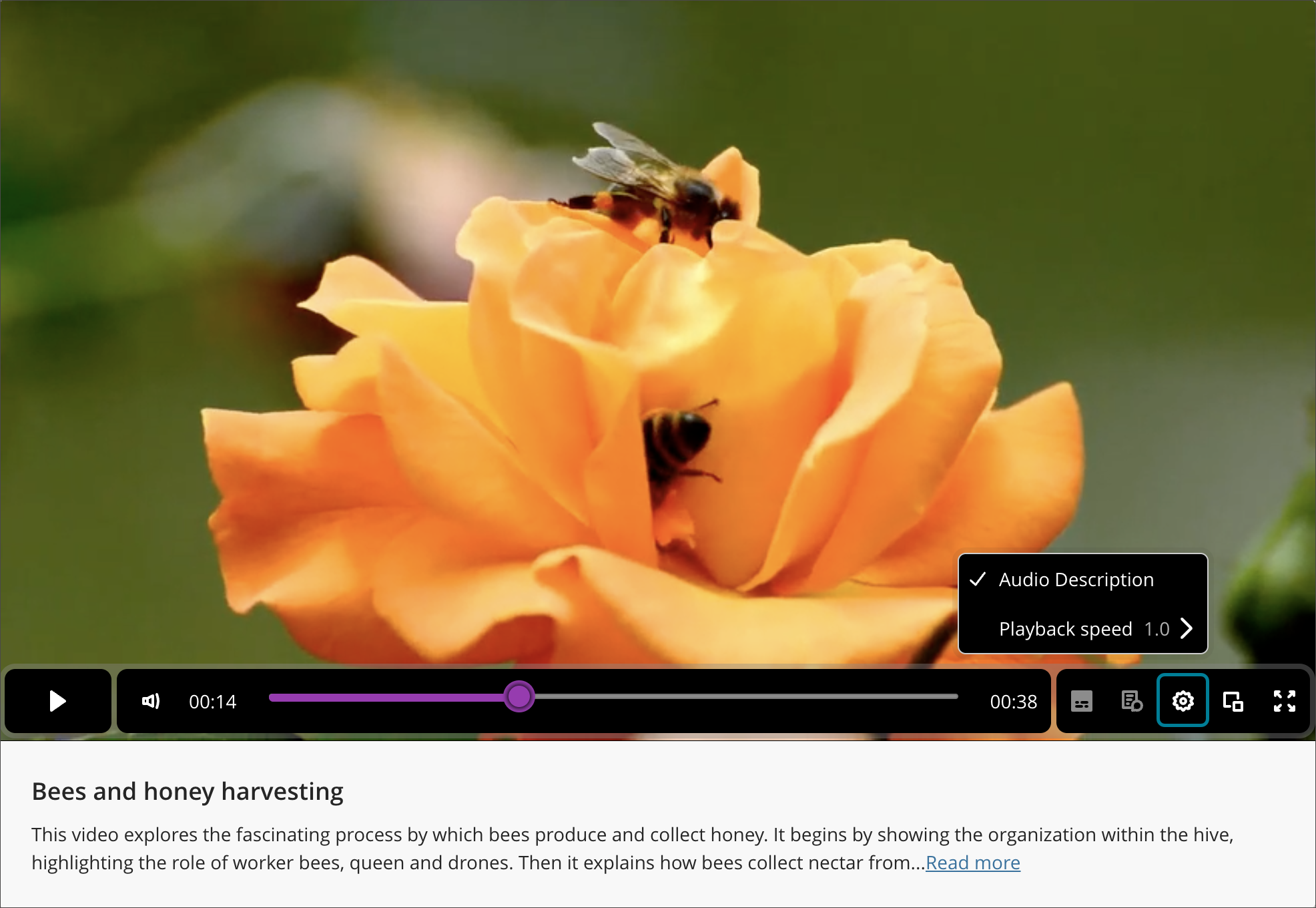
Quando um vídeo inclui descrições de áudio, a opção para ativar o recurso aparece quando você seleciona as configurações no painel inferior de uma gravação do Video Studio. Quando ativado, o vídeo é pausado enquanto a audiodescrição é reproduzida e, em seguida, é retomado automaticamente, para que você não perca nenhum conteúdo.
O texto da descrição do áudio também aparece na transcrição do vídeo e é sincronizado com as marcas de tempo do vídeo, para que você possa ler as descrições, além de ouvir. Quando você baixa um vídeo com transcrições, o download reflete a faixa de áudio selecionada, incluindo as descrições de áudio, quando ativadas.
Nota
No momento, as descrições de áudio são compatíveis apenas com o inglês.
Acesse transcrições para gravações de um quarto do tamanho
Quando o usuário abre uma gravação do Video Studio com um quarto do tamanho, um botão para Exibir transcrição fica disponível abaixo da gravação.
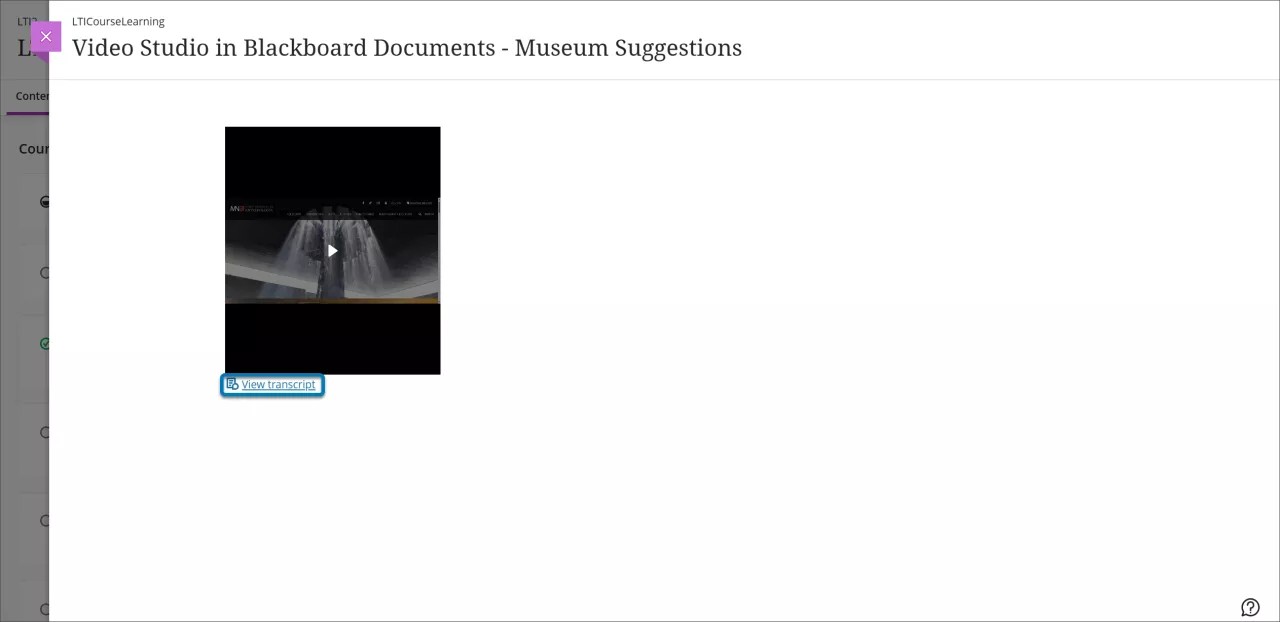
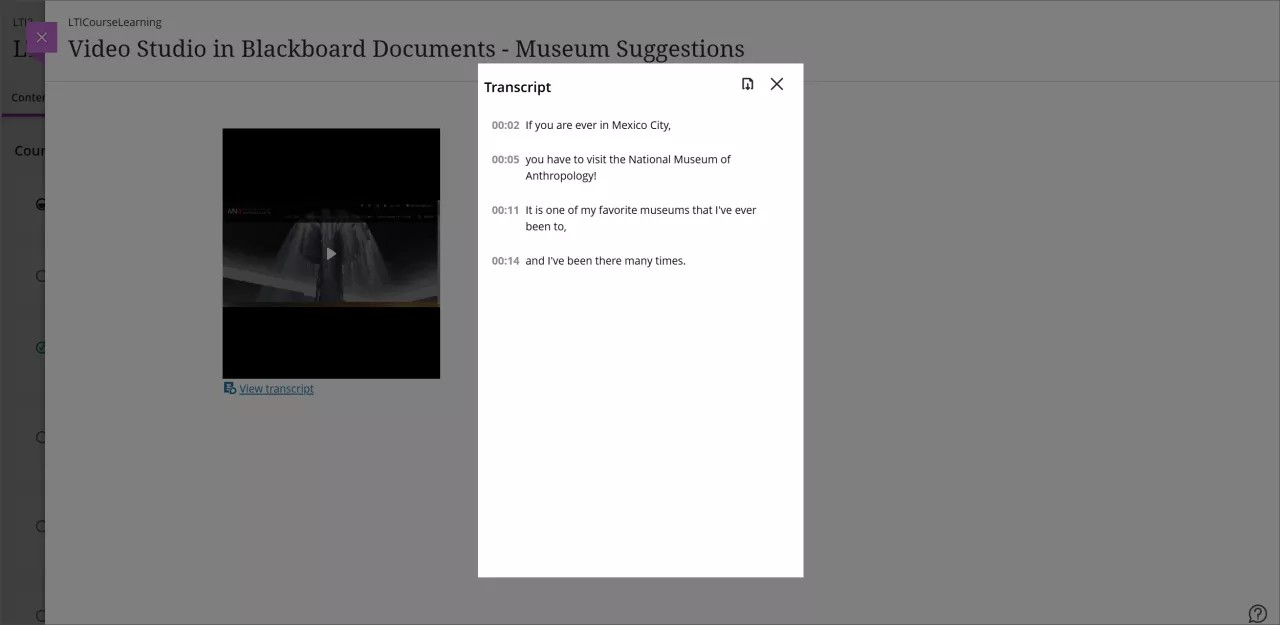
Clique em Exibir transcrição para abrir uma janela modal contendo a transcrição da gravação no modo somente leitura. A funcionalidade de edição de transcrição permanece inalterada para uma gravação exibida com um quarto do tamanho da largura total padrão.
Avançar ou retroceder em uma gravação
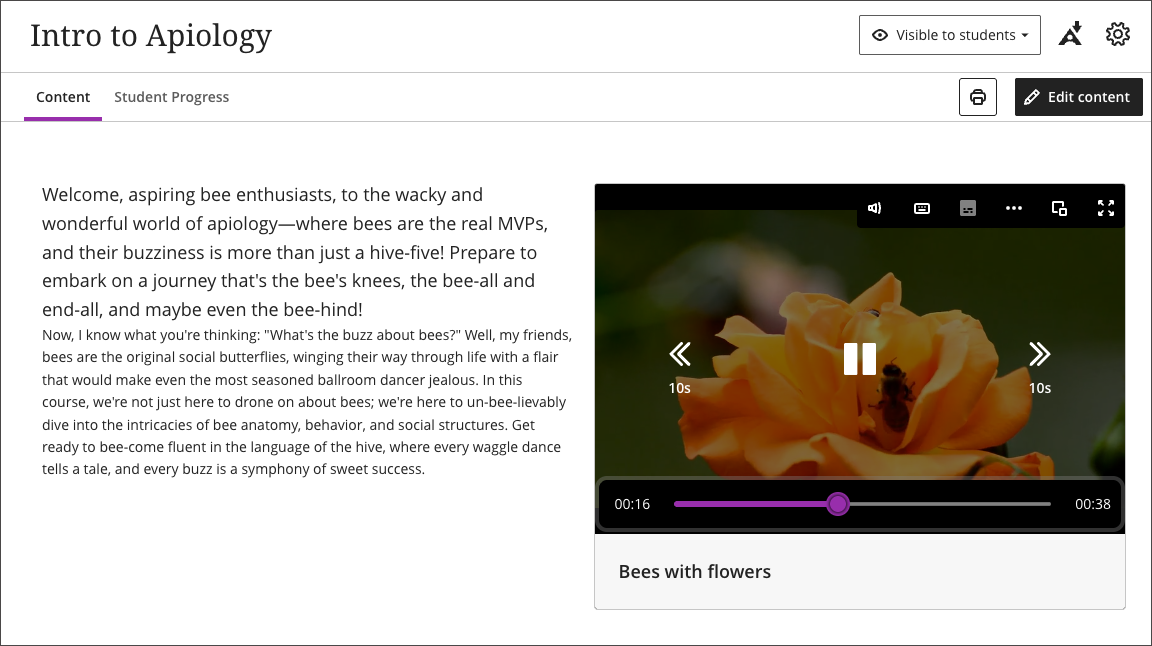
Select the rewind button to jump back 10 seconds, or the forward button to jump ahead 10 seconds. The buttons sit on either side of the play and pause control in the player. When the player appears in a compact layout — on a small screen, or embedded at a small size — the buttons show only their icons, without the “10s” label.
Você pode ignorar uma parte específica de uma gravação clicando em um registro de data e hora na transcrição. Clique em um registro de data e hora específico na transcrição e a gravação será reproduzida no momento correspondente selecionado.
Por exemplo, ao assistir a uma palestra gravada, você poderá avançar para uma parte específica do vídeo. Você também pode reproduzir qualquer parte do vídeo clicando no registro de data e hora desejadas na transcrição.
Responder a verificações de conhecimento em vídeos
Seu instrutor pode incorporar perguntas de verificação de conhecimento diretamente em um vídeo. Quando você chega a um ponto designado em um vídeo, a reprodução é interrompida e uma pergunta é exibida. Você deve responder corretamente para continuar assistindo. Você pode tentar quantas vezes forem necessárias - as verificações de conhecimento não são classificadas e foram criadas para apoiar sua compreensão, não para avaliar seu desempenho.
As verificações de conhecimento criam uma experiência de visualização interativa que incentiva a participação ativa e uma compreensão mais profunda do material do curso.
Edição em massa de nomes de palestrantes em transcrições
É possível atualizar todas as instâncias do nome de um orador em uma transcrição de vídeo em uma única etapa. Isso torna a edição mais rápida e mantém os nomes consistentes em toda a transcrição.
Para editar em massa o nome de um palestrante, abra o Editor de transcrição da gravação. Selecione o nome do palestrante que deseja alterar e aplique a atualização. Todas as ocorrências desse nome são atualizadas automaticamente em toda a transcrição.
Baixe as transcrições e gravações
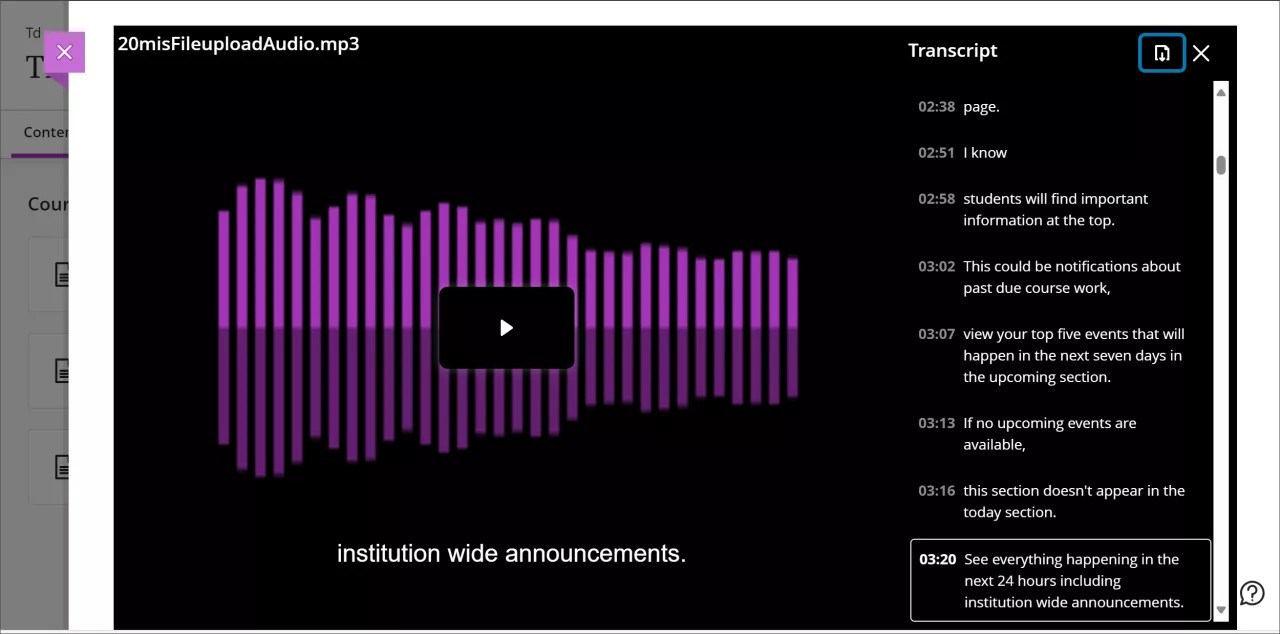
Agora você pode baixar transcrições de conteúdo gerado com o Video Studio. Você pode utilizar este recurso para imprimir ou destacar o texto do conteúdo gravado.
Selecione o conteúdo gravado e pressione Reproduzir.
Configurações (o botão em forma de engrenagem) ao lado da barra de progresso na parte inferior do vídeo. Isso abre o painel de transcrição, exibindo o texto da transcrição.
Clique no botão de Baixar na parte superior da coluna de transcrição.
A transcrição é baixada como um arquivo VTT que inclui registros de data e hora e a narração.
Registros de download
Se o seu instrutor disponibilizar a opção, você poderá fazer o download das gravações diretamente para o seu dispositivo local para uso off-line. Isso dá a você mais flexibilidade para acessar o conteúdo do curso sem uma conexão com a Internet. O botão de download aparece abaixo da tela de gravação.
Não há uma opção direta de download para o armazenamento em nuvem, mas você pode mover arquivos para os serviços de nuvem manualmente.
Vídeos em 360°: conexão do desktop aos óculos de realidade virtual
O Video Studio tem um processo simples para vincular um desktop a óculos de realidade virtual.
Importante
[obervação importante sobre ícones]: consulte as instruções de operação dos óculos de RV antes de utilizá-los. Alguns usuários podem sentir enjoo, tontura ou um leve desconforto ao utilizar óculos de RV. Em casos raros, pessoas sensíveis a luzes piscando podem correr risco de sofrer uma convulsão. Fazer pausas regulares e seguir as diretrizes de segurança pode ajudar a assegurar uma experiência confortável.
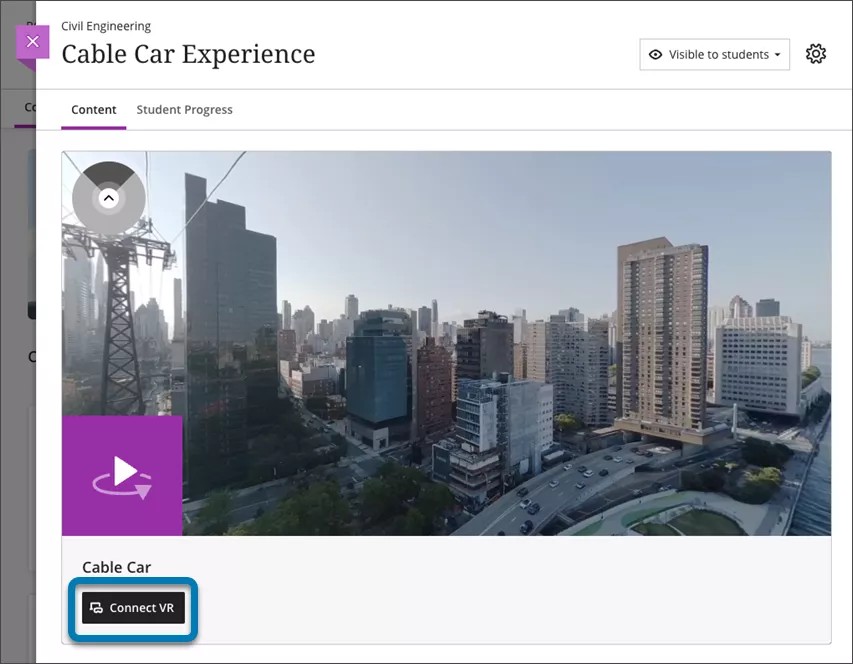
Para assistir a um vídeo em 360° com óculos de RV:
Verifique se você está assistindo a um vídeo de 360° em um navegador (móvel ou de desktop).
Abaixo do vídeo, selecione Conectar VR.
Uma sobreposição do headset Conectar à RV é exibida na tela. Mantenha-a na tela, pois um código terá de ser digitado na caixa de entrada.
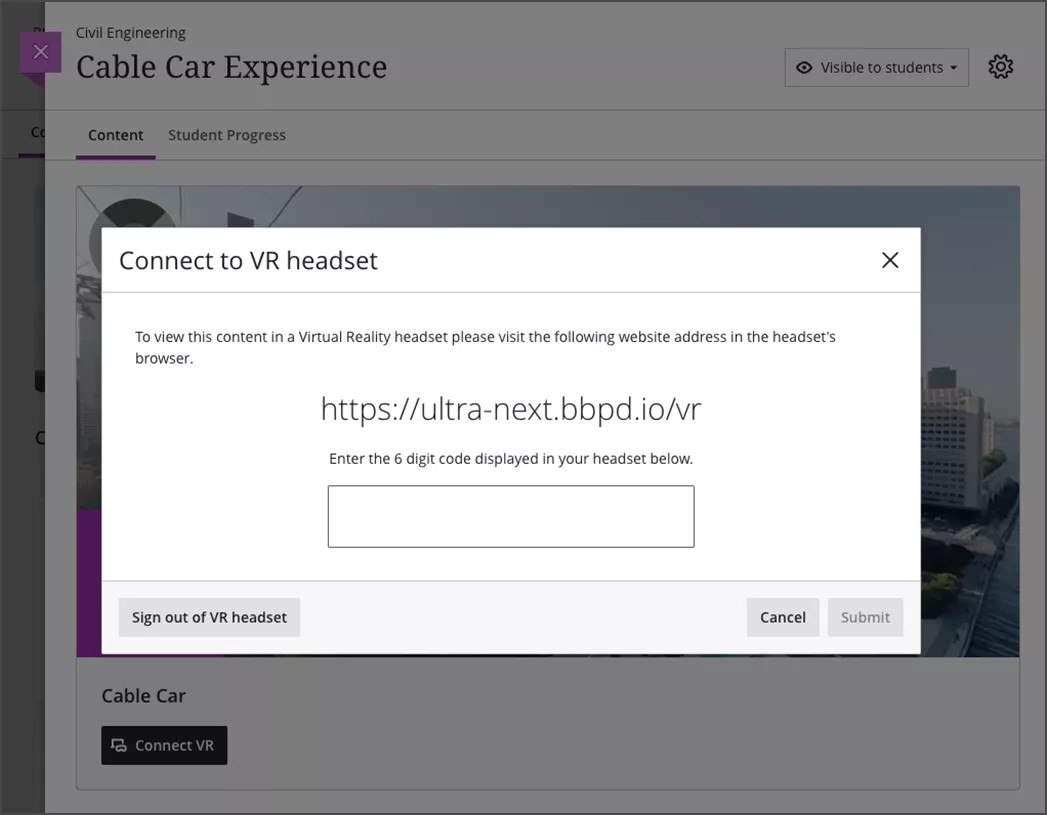
Coloque o fone de ouvido no gancho e, usando o navegador do fone de ouvido, acesse o URL mostrado na tela na etapa 3.
Um código de 6 dígitos será exibido no navegador do seu headset. Digite esse código de 6 dígitos na sobreposição do navegador do seu desktop ou dispositivo móvel.
Quando receber a confirmação na tela de que o código está correto, coloque o fone de ouvido novamente. Os óculos de RV começam a reproduzir o vídeo automaticamente.
Talvez seja necessário selecionar Ver imersivo abaixo do vídeo ou Entrar em VR no navegador do fone de ouvido.
Consuma o conteúdo imersivo no headset.
Você pode continuar navegando no Blackboard LMS ou visualizar outro conteúdo imersivo disponível no headset.
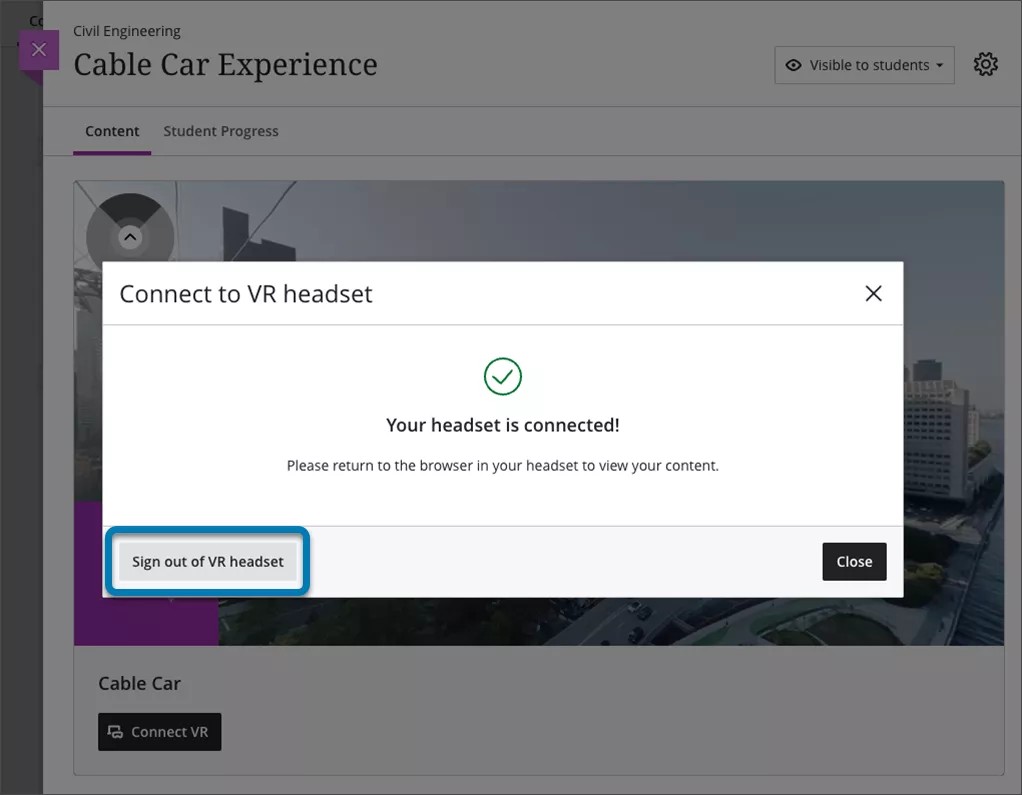
Quando terminar de usar o fone de ouvido, certifique-se de fazer logout. Para tanto, navegue para a desconexão dos óculos ou clique em Desconectar óculos de RV na sobreposição do dispositivo móvel ou desktop ilustrada na etapa 3.