Trabalhe em uma avaliação
Note
Esta documentação foi traduzida utilizando tradução automática assistida por IA. As traduções são fornecidas "no estado em que se encontram", sem qualquer garantia quanto à sua precisão. A versão em inglês deste conteúdo é a fonte oficial e de referência.
Iniciar ou retomar uma tentativa
Se não houver limite de tempo, você poderá abrir a avaliação e começar a trabalhar sem enviar imediatamente.
Se o instrutor tiver ativado a configuração Proibir envios em atraso, sua tentativa será enviada automaticamente na data de entrega, caso você não a tenha enviado manualmente.
Clique em Iniciar tentativa para abrir a avaliação.
Se você não estiver pronto para enviar, clique em Salvar e fechar para salvar seu trabalho e retornar mais tarde.
Ao retornar, clique em Prosseguir na tentativa para retomar seu trabalho.
Conclusão do trabalho
Você pode concluir seu trabalho de várias maneiras:
Arraste e solte arquivos diretamente na caixa de Envio.
Envie arquivos clicando no botão Enviar arquivo.
Carregar da nuvem (por exemplo, OneDrive, Google Drive). Os arquivos adicionados dessa forma são cópias.
Use o editor WYSIWYG para digitar ou colar sua resposta.
Como participar da conversa. Se o instrutor tiver permitido conversas, clique no ícone Abrir a conversa da turma. Qualquer pessoa pode contribuir para a conversa da tarefa, inclusive o instrutor.
Nota
Você pode ter apenas uma opção – enviar arquivos ou usar o editor de texto – conforme a configuração da atividade definda pelo professor.
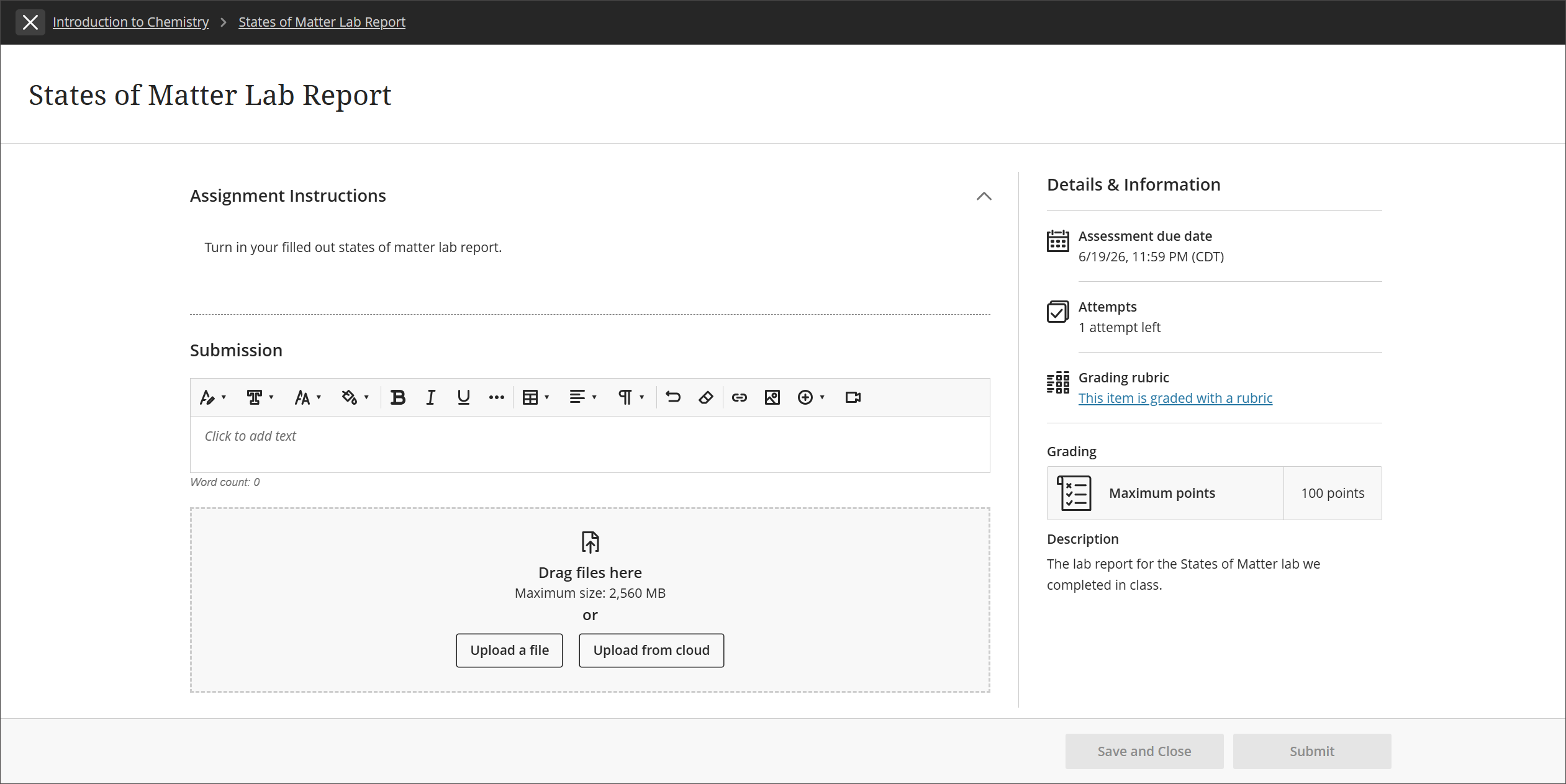
Se o instrutor tiver permitido uma tentativa, não será possível editar seu trabalho após o envio. Se o instrutor tiver permitido várias tentativas e você tiver enviado uma tentativa após a data de entrega, a tentativa será marcada como Em atraso. Nenhuma tentativa de envio antes da data de entrega será marcada como 'Em atraso'.
Contagem de palavras no editor
À medida que você digita no editor de questões Dissertativas e na área de envio, a contagem de palavras é exibida abaixo do editor. Depois de salvar, a contagem de palavras não será mais exibida.
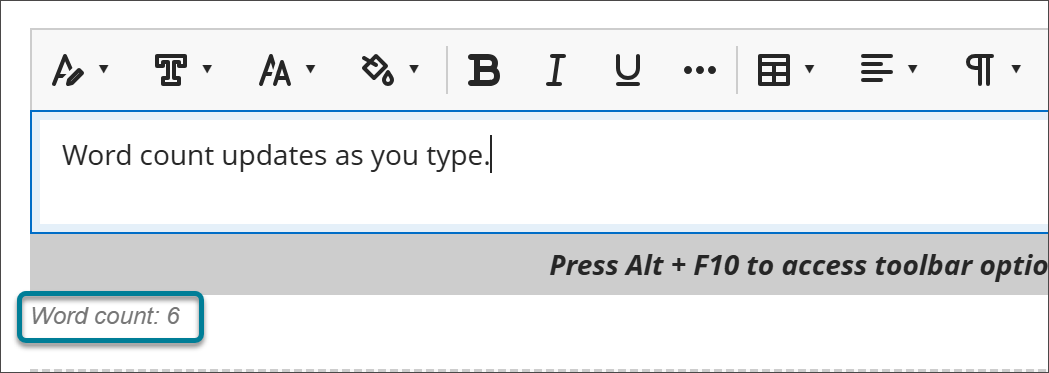
Estão incluídos na contagem de palavras os seguintes itens:
Palavras específicas
Links da web
Texto em trechos itemizados ou listas numeradas, mas os marcadores ou números em si não são incluídos
Texto sobrescrito e subscrito que não fizer parte de outra palavra
Não afetam a contagem de palavras os seguintes itens e elementos de formatação:
Imagens, vídeos e anexos de arquivos
Fórmulas matemáticas
Espaços e linhas em branco
Texto alternativo
Quando você usa pontuação para unir palavras ou números, a contagem é afetada. Por exemplo, “O por-do-sol estava lindo” é contado como quatro palavras. As palavras ou números de qualquer lado da pontuação são contados como uma palavra.