E-mail ORIGINAL
Note
Esta documentação foi traduzida utilizando tradução automática assistida por IA. As traduções são fornecidas "no estado em que se encontram", sem qualquer garantia quanto à sua precisão. A versão em inglês deste conteúdo é a fonte oficial e de referência.
Com a ferramenta do e-mail do curso, você pode enviar mensagens do seu curso para contas de e-mail externas dos membros do curso sem precisar mudar para seu provedor de e-mail, como Gmail ou Yahoo. Você pode enviar e-mails para usuários individuais ou grupos de usuários.
E-mail é uma ferramenta para enviar apenas. Você não recebe e-mails no Meu Blackboard.
Vídeo: Enviar e-mail
Assista a um vídeo sobre como enviar e-mail no Meu Blackboard
O vídeo narrado a seguir contém uma representação visual e auditiva de algumas das informações incluídas nesta página. Para uma descrição detalhada do que é retratado no vídeo, abra o vídeo no YouTube, navegue até Mais ações e clique em Abrir transcrição.
Quando você envia e-mail do seu curso, os destinatários o recebem em suas contas de e-mail externas, como [email protected]. As respostas vão para a conta de e-mail, não para o curso. Talvez você queira configurar um filtro ou regra de mensagem para agrupar facilmente seu e-mail do curso em uma pasta única em sua caixa de entrada.
Importante
A Blackboard não mantém nenhum registro de e-mails enviados ou recebidos. Mantenha uma cópia das mensagens importantes em sua caixa de entrada caso precise delas depois.
Você pode enviar e-mails para estes usuários ou grupos no curso:
Todos os usuários: Envia e-mail para todos os usuários do curso.
Todos os grupos: Envia e-mail para todos os grupos em um curso especificado.
Todos os usuários do Teaching Assistant: Envia um e-mail para todos os Teaching Assistants em um curso especificado.
Todos os Aluno Usuários: Envia um e-mail para todos os Aluno no curso.
Todos os usuários instrutores: envia e-mail para todos os instrutores de um curso especificado.
Selecionar usuários: envia e-mail para usuários selecionados.
Selecionar grupos: envia e-mail para grupos selecionados.
Nota
O instrutor decide para quais grupos do curso você pode enviar e-mails. Destinatários de cada e-mail não verão os endereços de e-mail de outros destinatários.
Enviar uma mensagem de e-mail:
Importante
O Blackboard não reconhece arquivos ou endereços de e-mail com espaços ou caracteres especiais, como #, &, % e $. Em geral, use apenas nomes de arquivos alfanuméricos e endereços no Meu Blackboard.
Não envie e-mails pelo Blackboard sem uma linha de assunto. Uma linhas de assunto em branco pode fazer com que a mensagem não seja entregue.
Localize a ferramenta de e-mail de todos os seus cursos no painel Ferramentas na guia Minha Instituição. Seu instrutor também pode adicionar um link em uma ferramenta de e-mail diretamente no menu do curso.
No menu do curso, selecione Ferramentas > Enviar e-mail.
Na página Selecionar usuários ou Selecionar grupos, selecione os destinatários na caixa Disponíveis para seleção e clique na seta que aponta para a direita para movê-los para a caixa Selecionados. Use a seta para a esquerda para tirar um usuário da lista de destinatários. Selecione Inverter seleção e os usuários selecionados que estão realçados serão substituídos pelos usuários que não estavam selecionados.
Dica
Para selecionar vários usuários em uma lista em um computador com Windows, pressione a tecla Shift e clique no primeiro e no último usuário. Para selecionar usuários fora de sequência, pressione a tecla Ctrl e selecione cada usuário pretendido. Em Macs, use a tecla Command em vez de Ctrl. Você também pode usar a função Selecionar todos para enviar um e-mail para todos os usuários.
Digite um Assunto e a Mensagem.
Clique em Anexar arquivo para pesquisar arquivos de seu computador. Você pode anexar múltiplos arquivos. Após ter adicionado um arquivo, aparece a opção de anexar outro.
Clique em Enviar.
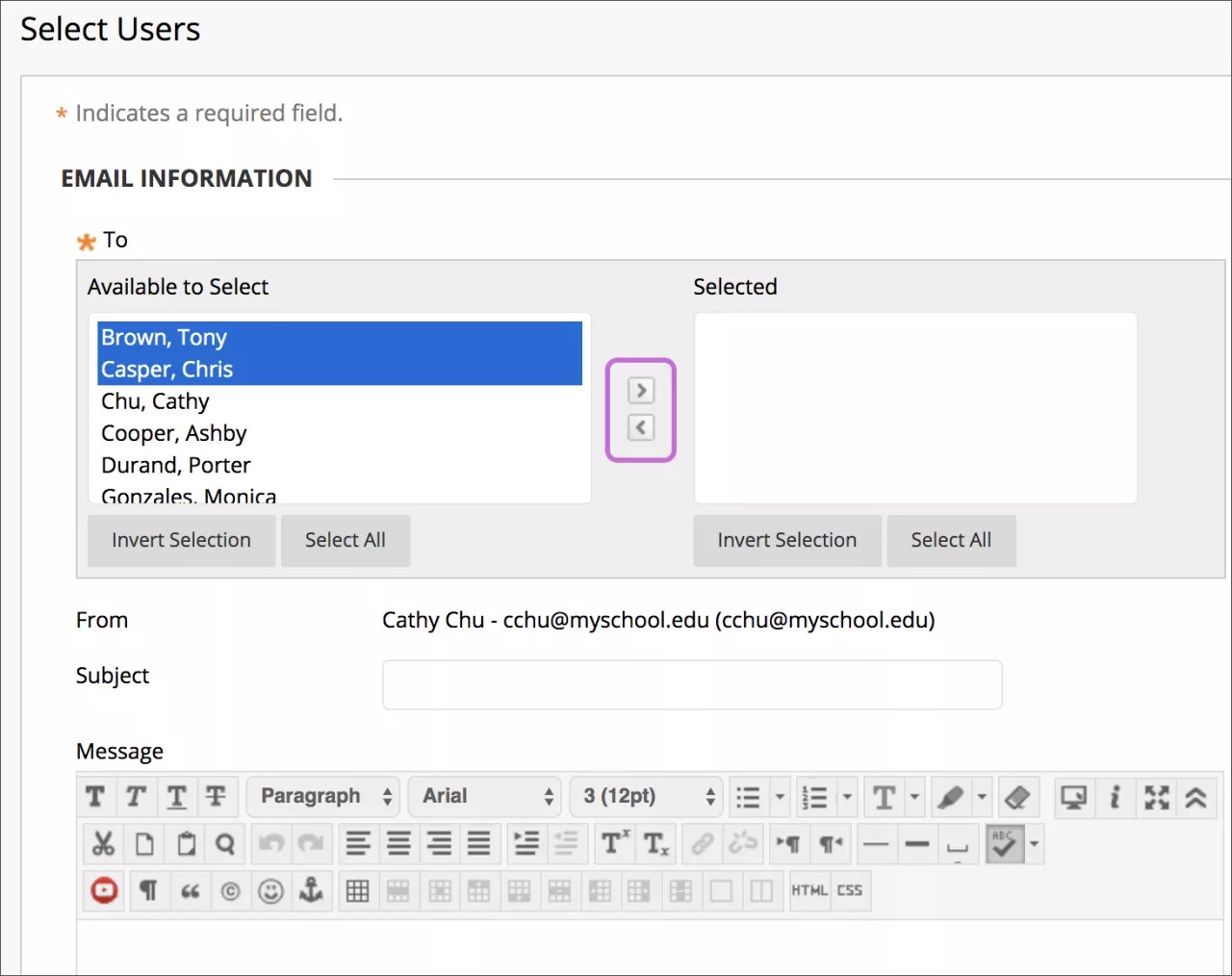
O sistema enviará a você uma cópia da mensagem. Uma página de recebimento será exibida após o envio da mensagem listando todos os destinatários. Esta página não confirma que usuários receberam a mensagem, apenas que a mensagem foi enviada.
Solução de problemas
O endereço de e-mail não fica visível até que você escolha torná-lo visível aos membros do curso. Encontre essa configuração no cabeçalho da página no menu Meu Blackboard > Configurações > Informações pessoais > Configurar opções de privacidade. Nesta página, você pode escolher quais informações deseja que os membros do curso vejam.
Altere seu endereço de e-mail externo preferido aqui: Meu Blackboard > Configurações > Informações pessoais > Editar informações pessoais.
Clientes de e-mail, como Gmail ou Yahoo, podem identificar e-mails do Blackboard como lixo eletrônico. Se você tiver problemas, confira suas preferências ou opções nas configurações de lixo eletrônico.