Notas ORIGINAIS
Note
Esta documentação foi traduzida utilizando tradução automática assistida por IA. As traduções são fornecidas "no estado em que se encontram", sem qualquer garantia quanto à sua precisão. A versão em inglês deste conteúdo é a fonte oficial e de referência.
Assista a um vídeo sobre como verificar as notas
O vídeo narrado a seguir contém uma representação visual e auditiva de algumas das informações incluídas nesta página. Para uma descrição detalhada do que é retratado no vídeo, abra o vídeo no YouTube, navegue até Mais ações e clique em Abrir transcrição.
Onde estão minhas notas?
Você pode ver as notas de todos os seus cursos ou de um curso por vez.
Na lista de onde seu nome aparece, selecione Notas.
Nota
Essas informações também se aplicam às organizações.
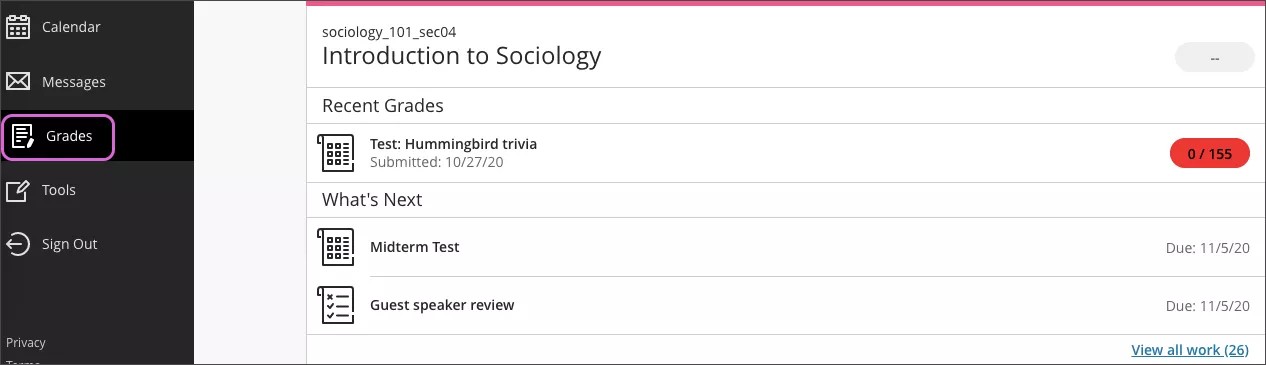
As notas são organizadas por nome do curso e período em ordem alfabética. Você pode escolher a maioria dos itens dos cursos para ver os detalhes.
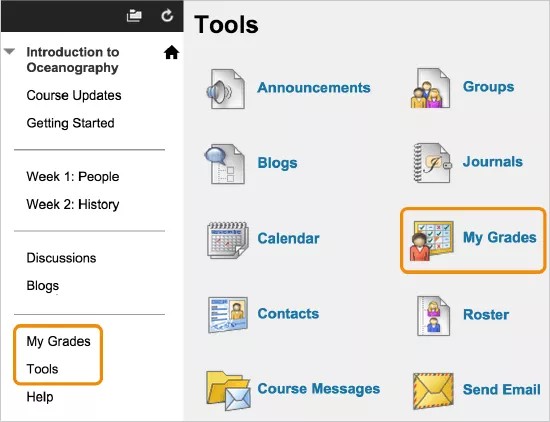
Para visualizar as notas do curso no qual você está, selecione o link do curso na página prinipal Notas ou na página Ferramentas.
Seu instrutor controla quais links são exibidos no menu do curso.
Página Minhas notas
Na página Minhas notas, você pode visualizar todos os seus trabalhos e notas do curso em que está. Se seu trabalho ainda não tiver sido avaliado, serão exibidos os ícones de status da nota.
Você pode filtrar e organizar sua visualização.
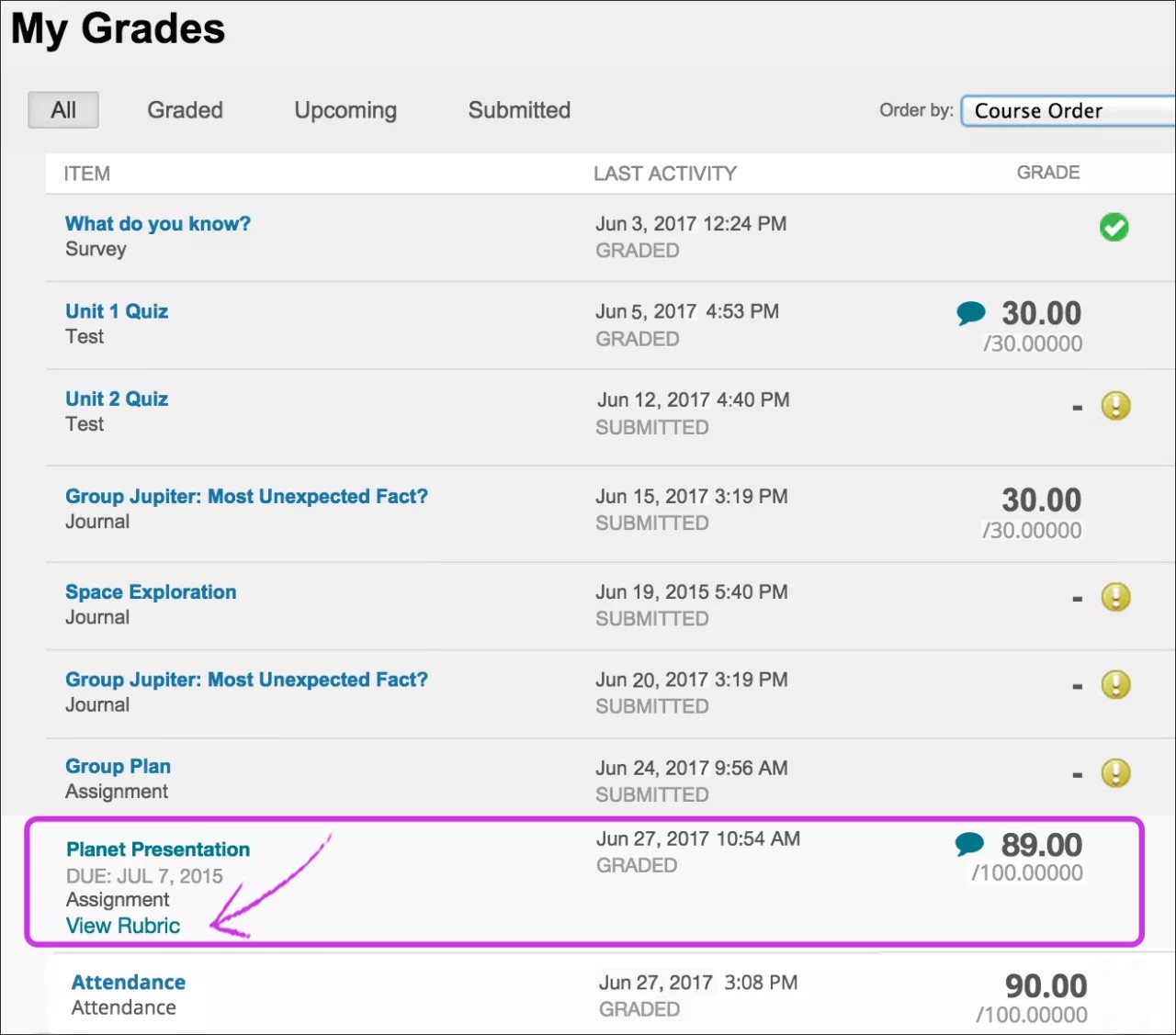
Selecione o título de um item para analisar seu envio. Por exemplo, seu instrutor pode digitar comentários e destacar texto em seu documento. Selecione o título de um exercício para acessar a página Analisar histórico do envio dele e ver a nota, as anotações e os comentários contextualizados.
Lembrete: para testes, depois de selecionar o título, a página Exibir tentativas é aberta. Selecione a nota para analisar seu envio.
Se seu instrutor usou um critério de avaliação para atribuir nota ao seu trabalho, selecione o link Visualizar critério de avaliação para ver os detalhes.
Selecione o ícone Exibir comentários para ver o comentário do instrutor em uma caixa de diálogo pop-up.
Se seu instrutor estiver usando o recurso de nota por frequência, você verá uma nota por frequência.
O que significam os ícones?
Se seu instrutor ainda não tiver avaliado seu trabalho, ícones de status da nota serão exibidos.
Ícone | Descrição |
|---|---|
- | Nenhuma informação está disponível. |
 | Você concluiu o trabalho, mas nenhuma nota foi atribuída a itens como, por exemplo, pesquisas. |
 | Você enviou seu trabalho. O item está pronto para ser avaliado. |
Nota | Depois que um item tiver sido avaliado, selecione-o para analisar seu envio. Para testes, depois de selecionar o título, a página Exibir tentativas será aberta. Selecione a nota para analisar seu envio. |
 | Seu trabalho está em andamento, mas você ainda não o enviou. |
 | Esse item está isento de nota. Você não precisa enviar o trabalho. |
 | Ocorreu um erro. Entre em contato com seu instrutor. |
 | Seu trabalho foi avaliado de forma anônima. Exibido com envios nos quais o instrutor atribuiu notas com os nomes dos alunos ocultos durante o processo de avaliação. |
 | Selecione para ver os comentários do seu instrutor. |
Alertas de novas notas
Volte para o menu localizado ao lado do seu nome para saber se há alguma atividade nova relacionada à avaliação.
Caso um número seja exibido no ícone Minhas notas, isso significa que você tem novas notas, itens a serem entregues ou novos itens com prazos de entrega. Caso sua instituição permita isso, você também pode optar por receber alertas de notas por e-mail e por mensagens de texto.
Recibos de envio
Se sua instituição permitir, você receberá um e-mail de notificação de cada envio de exercício ou teste que inclua informações como nomes de arquivo e tamanhos. Nos exercícios em grupo, todos os membros em seu grupo receberão o recibo quando um membro enviar para o grupo.
Mesmo quando as notificações por e-mail estiverem desativadas, você também poderá acessar os recibos na página Minhas notas na área de envios.
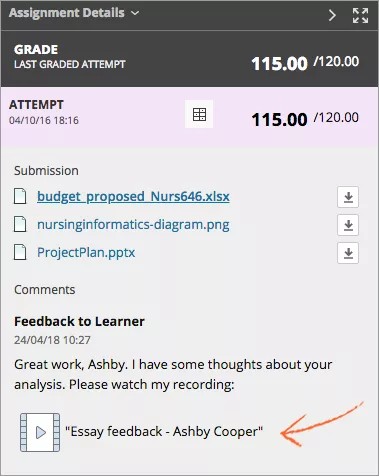
Visualização da gravação de comentários
Seu instrutor pode deixar uma gravação de áudio ou vídeo para fornecer comentários adicionais sobre sua nota. Se houver uma gravação de comentários, você verá um ícone na área de comentários da seção Minhas notas. Selecione o ícone para exibir o vídeo em seu computador ou dispositivo. Você pode utilizar os controles de reprodução padrão, como pausar ou mover a barra de avanço. A reprodução é suportada em navegadores modernos sem a necessidade de instalar um plug-in. Não é possível exportar ou baixar a gravação de comentários no momento.