ORIGINAL Enviar exercícios
Note
Esta documentação foi traduzida utilizando tradução automática assistida por IA. As traduções são fornecidas "no estado em que se encontram", sem qualquer garantia quanto à sua precisão. A versão em inglês deste conteúdo é a fonte oficial e de referência.
Onde encontro meus exercícios?
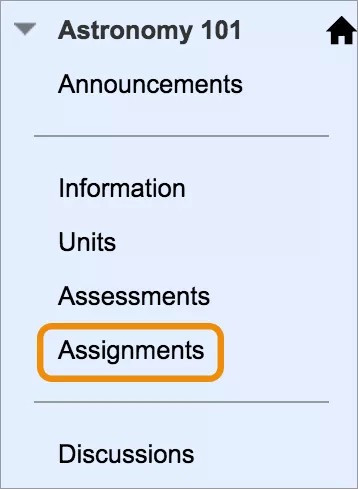
Seu instrutor pode adicionar exercícios em diferentes áreas do seu curso. Você pode acessar os exercícios a partir de um link no menu do curso chamado "Exercícios". Ou, seu instrutor pode incorporar exercícios em cada conteúdo da semana. Se você tiver dúvidas sobre como seu curso é organizado, pergunte ao seu instrutor.
Seu instrutor também pode criar exercícios em grupo e fornecer acesso a eles nas mesmas áreas como exercícios regulares. Exercícios em grupo também podem ser exibidos no painel Meus grupos após o menu do curso.
Seu instrutor pode disponibilizar alguns exercícios após uma determinada data ou após você concluir uma determinada tarefa. Por exemplo, talvez você precise marcar uma palestra como revisada antes de poder acessar um exercício. Entre em contato com seu instrutor caso não veja um exercício que acredita que deveria ver.
Se você enviar depois da data de entrega, seu envio será marcado como ATRASADO e podem ser aplicadas penalidades.
Nota
A caixa de depósito digital foi substituída pela ferramenta de exercícios no Blackboard. Se seu instrutor tiver solicitado o envio de algum material para o Dropbox digital, peça outras instruções.
Assista a um vídeo sobre exercícios
O vídeo narrado a seguir contém uma representação visual e auditiva de algumas das informações incluídas nesta página. Para uma descrição detalhada do que é retratado no vídeo, abra o vídeo no YouTube, navegue até Mais ações e clique em Abrir transcrição.
Envie uma tarefa
Ao concluir o exercício, você precisará clicar em Enviar. Caso contrário, seu instrutor não receberá o exercício concluído.
Atenção
Se o seu instrutor não tiver permitido várias tentativas, você só poderá enviar o seu exercício uma vez. Antes de clicar em Enviar, verifique se você anexou os arquivos necessários ao exercício.
Abra o exercício. Na página Importar Exercício, revise as instruções, data de entrega, pontos possíveis e faça o download dos arquivos fornecidos pelo instrutor. Se seu instrutor adicionou um critério de avaliação para avaliação, você poderá visualizá-lo.
Selecione Criar envio para inserir seu envio. Você pode usar as opções do editor para formatar o texto. Você tem controle criativo sobre como seu conteúdo aparece e a flexibilidade para alterar a ordem e a aparência.
Selecione Carregar arquivos para carregar um arquivo do seu dispositivo, da coleção de conteúdo (se você tiver acesso) ou de um serviço de nuvem, como o OneDrive® do Google Drive™.
Opcionalmente, digite Comentários sobre seu envio.
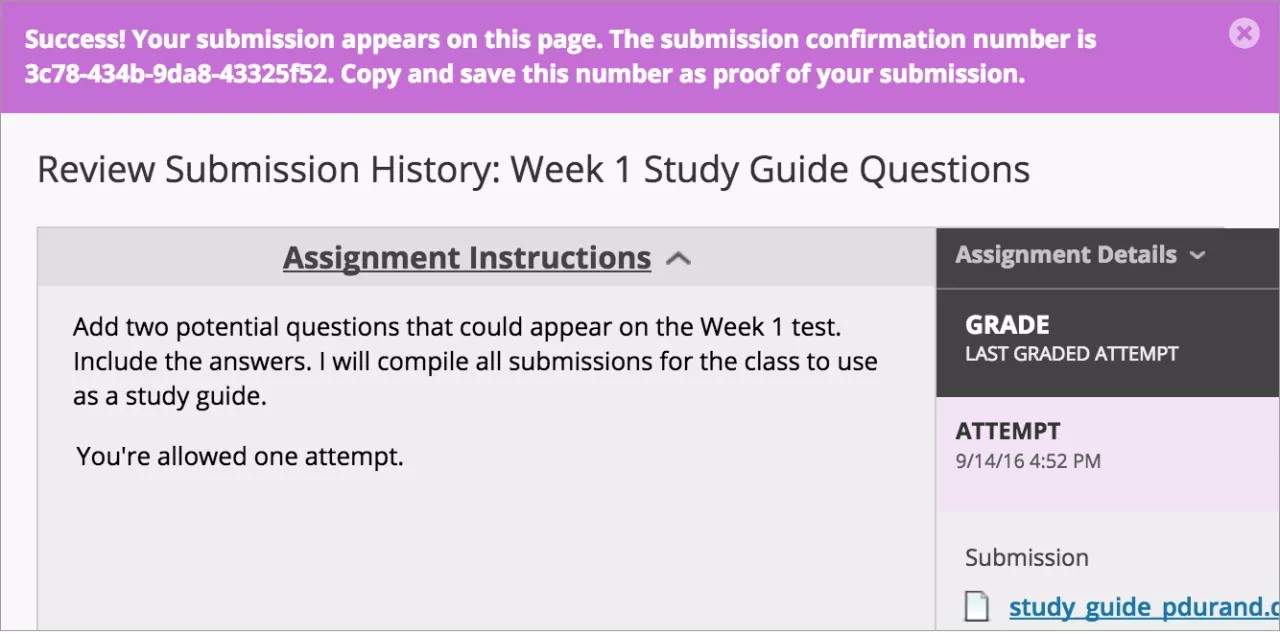
Clique em Enviar. A página Analisar histórico do envio é exibida, com informações sobre o exercício enviado e uma mensagem de êxito com um número de confirmação. Copie e salve esse número como comprovante de envio. Para exercícios com múltiplas tentativas, você recebe um número diferente para cada envio. Se a sua instituição permitiu notificações por e-mail para recibos de envio, você também receberá um e-mail com seu número de confirmação e detalhes toda vez que enviar trabalhos do curso.
Nota
Não será possível arrastar arquivos para serem carregados, visualizar os números de confirmação ou receber envios por e-mail se sua instituição utilizar uma versão mais antiga do Blackboard.
Escolha o local de download do arquivo
Na maioria dos navegadores, é possível selecionar o local em que os arquivos abertos nos cursos serão baixados. Por exemplo, no Chrome, acesse Configurações > Avançado > Downloads. Você pode selecionar o local para baixar arquivos e definir se o navegador deverá perguntar a cada operação. No Safari, você tem os mesmos recursos. Navegue até Preferências > Geral > Local de download do arquivo. Você pode fazer uma pesquisa na Internet para saber mais sobre as opções de download de arquivo em outros navegadores.
Salvar um exercício como rascunho e enviar mais tarde
Na página Carregar exercício, clique em Salvar rascunho para salvar seu trabalho e continuar depois. Seu texto e seus arquivos são salvos na página. Ao retornar, você pode retomar o trabalho.
Volte para o seu exercício e clique no respectivo título.
Na página Analisar histórico do envio, clique em Continuar.
Na página Importar Exercício, faça as alterações.
Opcionalmente, digite Comentários sobre seu envio.
Clique em Enviar. A página Analisar histórico do envio é exibida, mostrando as informações sobre o exercício enviado.
Atenção
Ao concluir o exercício, você precisará clicar em Enviar. Caso contrário, seu instrutor não receberá o exercício.
Reenviar um exercício
Seu instrutor poderá permitir que você envie um exercício mais de uma vez, por diversos motivos. Por exemplo, o instrutor pode fornecer comentários no primeiro rascunho para que você melhore o trabalho.
Você talvez perceba que cometeu um erro após enviar seu exercício. Entretanto, você talvez não possa reenviar o exercício. Contate seu instrutor para solicitar a oportunidade de reenviar o exercício.
Se você fizer outra tentativa, selecione o link do exercício em seu curso. Iniciar novo é exibido na página Analisar histórico do envio.
Exercícios avaliados anonimamente
Na página Importar Exercício, os alunos são informados se o exercício em grupo será avaliado anonimamente.
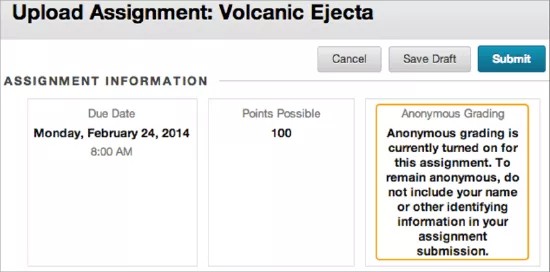
O instrutor não verá seu nome durante a avaliação. O instrutor pode optar por avaliar anonimamente para eliminar a parcialidade.
Você não deve incluir qualquer informação de identificação no envio. Não adicione seu nome aos arquivos enviados nem use seu nome nos textos que tiver inserido.