Procurar arquivos
Note
Esta documentação foi traduzida utilizando tradução automática assistida por IA. As traduções são fornecidas "no estado em que se encontram", sem qualquer garantia quanto à sua precisão. A versão em inglês deste conteúdo é a fonte oficial e de referência.
Nos locais em que a opção de anexar arquivos estiver disponível em seu curso, você pode usar a função Procurar curso para selecionar um arquivo em Arquivos do curso. Se sua instituição possui acesso ao gerenciamento de conteúdo, você pode pesquisar arquivos na Coleção de conteúdo e usar a função Pesquisar Coleção de conteúdo.
As janelas Pesquisar curso e Pesquisar Coleção de conteúdo contam com guias e funções para tornar a pesquisa e a procura por arquivos mais fácil.
Janela "Pesquisar curso"
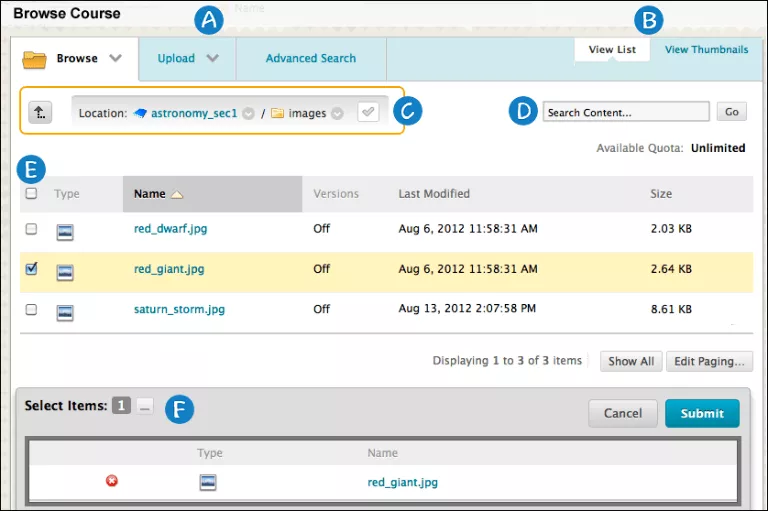
Guias Pesquisar, Carregar e Pesquisa avançada:
Pesquisar pastas às quais você tem acesso. Se você tem Arquivos do curso, só terá acesso aos arquivos do curso no qual está inscrito. Com a Coleção de conteúdo, você pode acessar outras pastas como Meu conteúdo, Conteúdo do curso e Conteúdo da instituição.
Carregue um ou mais arquivos ou um pacote compactado.
Execute uma pesquisa avançada. Você pode pesquisar por nomes de arquivo e pasta, metadados, conteúdo de arquivos, comentários em arquivos, local, tamanho, lixeiras, data de criação e criador.
Exibir lista e Exibir miniaturas: Visualize arquivos e pastas como uma lista de nomes de arquivos ou como ícones de miniaturas. Selecione os links na parte superior da página para alterar a exibição.
Barra de orientação: Navegue para outras pastas usando os links na barra de orientação.
Use a seta para baixo ao lado do nome de uma pasta para acessar e navegar até suas subpastas.
Selecione o seletor para selecionar a pasta atual e vinculá-la ao seu curso. Após a escolha, a marca de seleção ficará verde.
Use a seta para cima para mover uma pasta para cima até a pasta pai, se existir uma.
Conteúdo da pesquisa: Execute uma pesquisa básica por nomes de arquivos e pastas. A pesquisa não inclui opções para pesquisar por metadados. Opcionalmente, você pode pesquisar pelo conteúdo dos arquivos. Digite o critério da pesquisa e selecione Ir.
Use as caixas de seleção para marcar os arquivos e pastas a serem incluídos em seu item de conteúdo. Você pode marcar a caixa de seleção do cabeçalho para selecionar todos os itens visíveis. Quando você vincular para uma pasta, pois os alunos receberão a permissão de leitura por padrão para todo o conteúdo da pasta. Com a permissão de leitura, os alunos podem visualizar todos os arquivos e subpastas da pasta. Você pode selecionar o título de um cabeçalho para ordenar a coluna.
Selecionar itens: os arquivos e pastas selecionados aparecem nesta área. Selecione a função Mostrar lista, representada por um quadrado completo, para abrir a área Selecionar itens e visualizar suas seleções. Ao abrir a área, o ícone de quadrado será recolhido. Para remover um arquivo ou pasta selecionado, selecione X.