Tarefas em grupo
Note
Esta documentação foi traduzida utilizando tradução automática assistida por IA. As traduções são fornecidas "no estado em que se encontram", sem qualquer garantia quanto à sua precisão. A versão em inglês deste conteúdo é a fonte oficial e de referência.
As tarefas em grupo permitem que o instrutor crie tarefas colaborativas em que um membro envia trabalhos em nome de todo o grupo. Você pode ser designado para um grupo ou solicitado a participar de um. O fluxo de trabalho é o mesmo para testes em grupo.
Uma tarefa em grupo é o mesmo que uma tarefa regular?
Não exatamente. O instrutor pode criar tarefas para que você envie individualmente ou como parte de um esforço em grupo. Você pode fazer exatamente as mesmas coisas nos dois tipos de tarefa. Um membro envia a tarefa em grupo para todo o grupo. A nota recebida será a mesma para todos os membros do grupo.
Seu grupo e sua tarefa
O instrutor pode designar grupos ou permitir a autoinscrição, em que você mesmo se inscreve em um grupo.
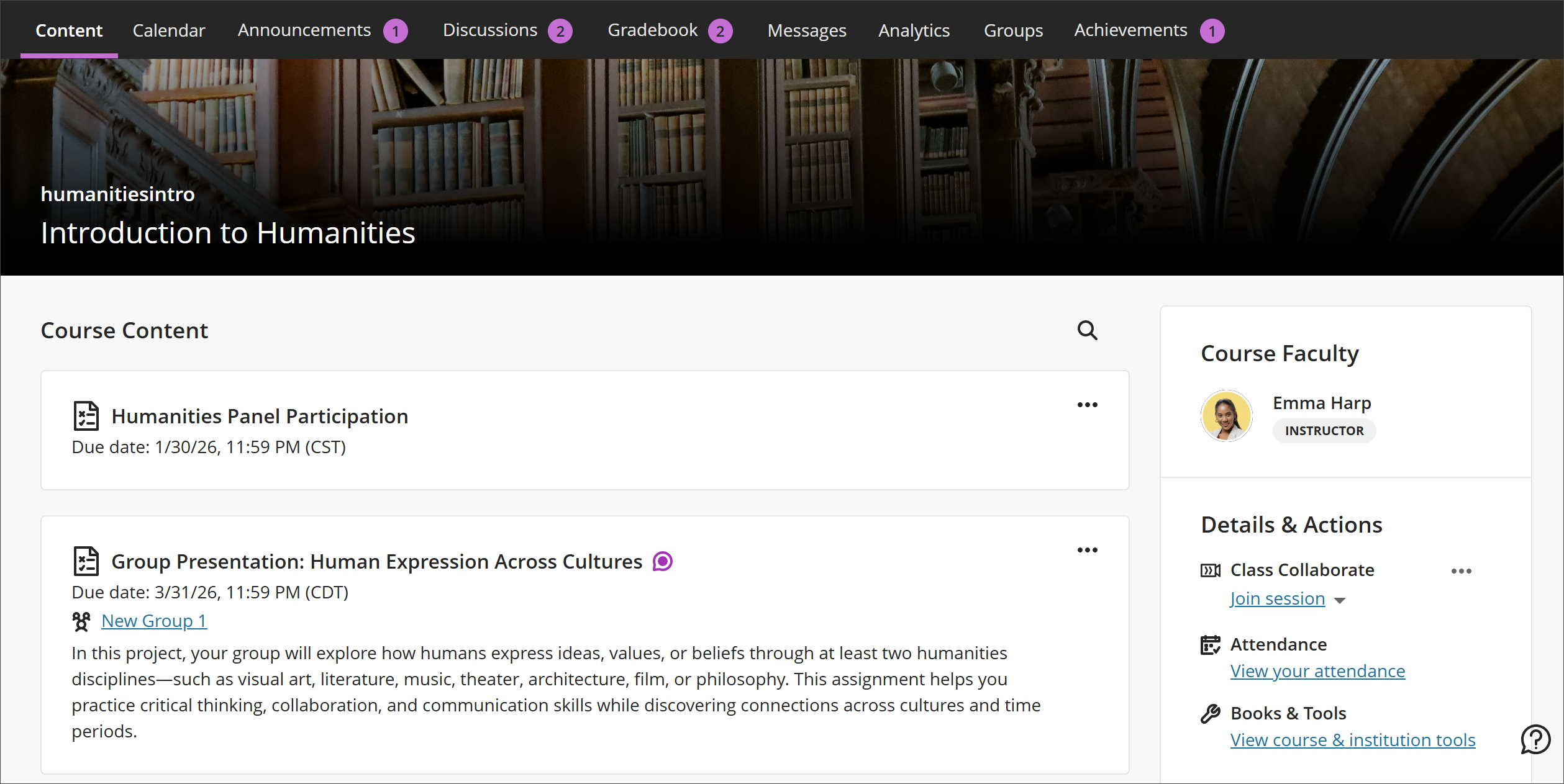
Se o instrutor tiver designado os grupos, o nome do seu grupo será relacionado após o título da tarefa em grupo na página do Curso. Os nomes dos membros do seu grupo são exibidos na parte inferior da janela quando você abrir uma tarefa.
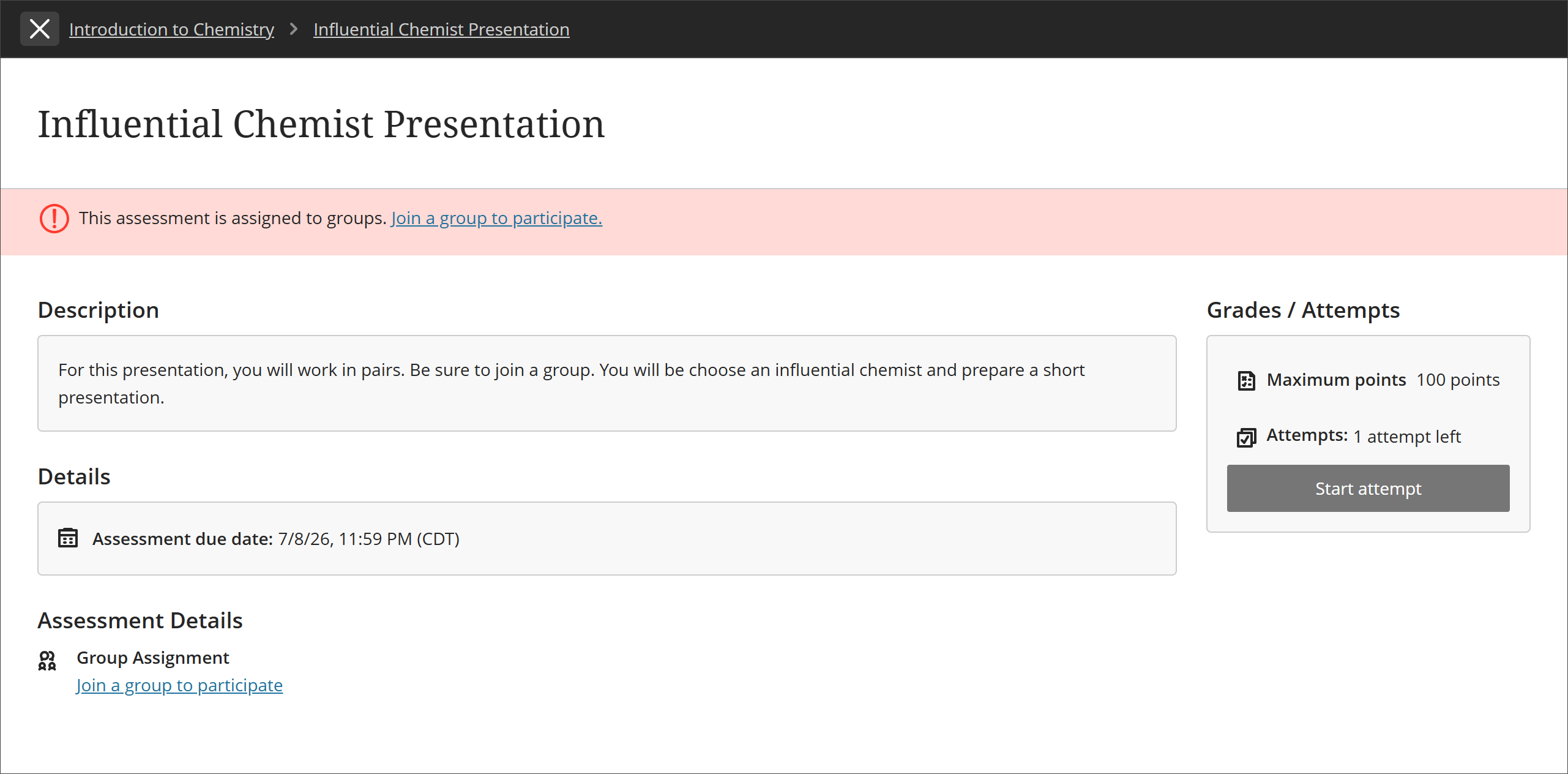
Se você vir a opção Junte-se a um grupo para participar, clique no link para escolher um grupo.
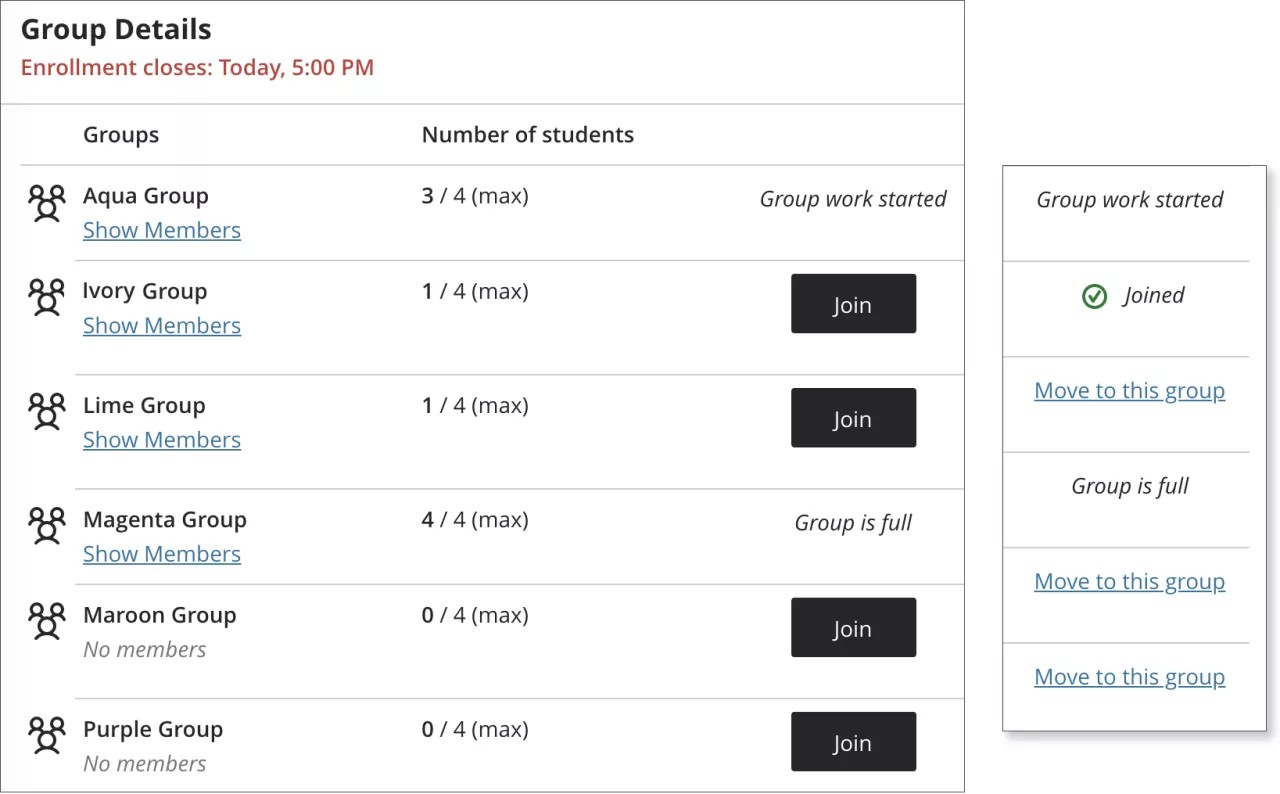
Uma mensagem exibirá a data e a hora em que a opção de matrícula será encerrada. Se o período de matrícula ainda não estiver aberto ou tiver sido encerrado, não será possível entrar no grupo.
Clique no título da tarefa em grupo para abrir um painel com detalhes e links para entrar em um grupo.
Página de grupos
Os grupos disponíveis serão exibidos na página de Grupos.
Você pode ver um link "Exibir membros" para ver quem já entrou no grupo.
A coluna "Número de alunos" mostra quantos membros são permitidos por grupo.
Não é possível entrar ou se mudar para grupos que já entregaram trabalhos ou atingiram o número máximo de membros.
O instrutor pode permitir que os alunos entrem em vários grupos.
Você pode se mudar para outro grupo enquanto o período de matrícula estiver aberto e seu grupo não tiver enviado trabalhos.
Acesso ao trabalho em grupo
Você não verá a tarefa em grupo na página de Notas até entrar em um grupo. Se não for possível ver a tarefa em grupo, seu acesso pode ser baseado na sua pontuação em outro item avaliado ou em uma data. Você sempre poderá ver os membros do seu grupo, mesmo se não conseguir ver a tarefa em grupo. Se o instrutor tiver solicitado que você entre em um grupo, você poderá ver os membros do seu grupo antes de poder acessar a tarefa. O instrutor controla essa configuração, portanto, entre em contato com ele em caso de dúvidas.
Para acessar a tarefa, clique em Exibir avaliação na página de Grupos.
Todos no grupo podem acompanhar a versão mais recente do trabalho. Até que um membro clique em Enviar, você poderá abrir a tarefa em grupo quantas vezes quiser.
Posso apenas ver uma tarefa em grupo? Receio que se eu abrir a tarefa vou ter de enviá-lo em nome do grupo.
Você pode ver uma tarefa em grupo sem enviá-la. Quando você clica em Ver avaliação, é possível ver as tarefas em grupo ou adicionar algum trabalho. Não está pronto para enviar? Clique em Salvar e fechar no painel. Seu trabalho em nome do grupo ficará gravado e não será enviado. Caso você ou outro membro do grupo tenha iniciado a tarefa em grupo anteriormente, seu trabalho será gravado. Clique em Ver avaliação para continuar trabalhando.
Vários membros podem trabalhar em uma tarefa em grupo
Quando um membro do grupo abre uma tarefa em grupo, a tarefa fica bloqueada para que outros membros não possam editá-la. Outros membros do grupo podem solicitar permissão para trabalhar na tarefa. O membro que estiver no controle pode aceitar ou negar a solicitação.
Abra a tarefa em grupo. Se outro membro do grupo estiver trabalhando nela, um ícone de lápis e uma mensagem serão exibidos ao lado do nome.
Para enviar uma solicitação ao membro do grupo que estiver no controle, clique em Assumir o controle.
Uma mensagem será exibida para informá-lo de que sua solicitação de controle foi enviada. Se você decidir que não quer o controle, é possível cancelar sua solicitação.
A pessoa responsável pela tarefa em grupo recebe uma notificação e pode aprovar ou negar sua solicitação.
Se a solicitação for aceita, a tarefa em grupo será desbloqueada e você poderá trabalhar nela. Você receberá uma mensagem se a solicitação for negada.
Se a solicitação for negada, pode ser que o membro do seu grupo tenha permitido o acesso de outra pessoa. Você poderá solicitar o acesso novamente mais tarde. Talvez você também queira enviar uma mensagem para o seu grupo para coordenar quem trabalha na tarefa em grupo em determinados momentos.
Se você receber notificações enquanto trabalha em uma tarefa em grupo que outro membro quiser editar, o sistema salvará seu trabalho automaticamente. Você pode optar por sair da tarefa e ceder o controle ao membro que tiver solicitado o acesso. Ou, você pode ignorar a solicitação e continuar.
Conversas em grupo e o Collaborate
Se o instrutor tiver permitido conversas, clique no ícone de conversas no painel. Você pode pedir ajuda, compartilhar fontes ou responder a perguntas de outros participantes sobre a tarefa em grupo. Você pode conversar com toda a turma, somente com o grupo ou ambos.
Quando um integrante do grupo fizer uma publicação na conversa, um ícone será exibido ao lado do título da tarefa na página de Conteúdo do curso para indicar que há uma nova atividade. O ícone de conversa no painel também é exibido com um ponto colorido.
Você também pode usar o Collaborate Ultra para se reunir virtualmente com seu grupo se o curso usar o Collaborate e o instrutor tiver habilitado as conversas. Para abrir a sala do Collaborate do seu grupo, clique no ícone Abrir sala do Collaborate.
Nota
Não é permitido aos usuários fazer gravações do Collaborate em grupos de tarefas do Ultra. Não há um local para relacionar, gerenciar ou assistir às gravações dos grupos. Um instrutor pode entrar em um grupo e acessar o botão de gravação, mas essa gravação não será relacionada nem ficará acessível para ser vista.
Enviar uma tarefa em grupo
Ao trabalhar em uma tarefa em grupo, você pode salvar um rascunho e outros membros do grupo podem editá-lo. Todos no grupo podem acompanhar a versão mais recente do trabalho.
Apenas um membro do grupo precisa enviar a tarefa. Você receberá uma mensagem pop-up para confirmar se quer enviá-lo em nome do grupo. Não será possível fazer alterações na tarefa em grupo depois de enviá-la.
Nota
O botão Enviar permanece desabilitado até que um dos membros do grupo adicione conteúdo.
Como conferir se a tarefa em grupo foi enviada?
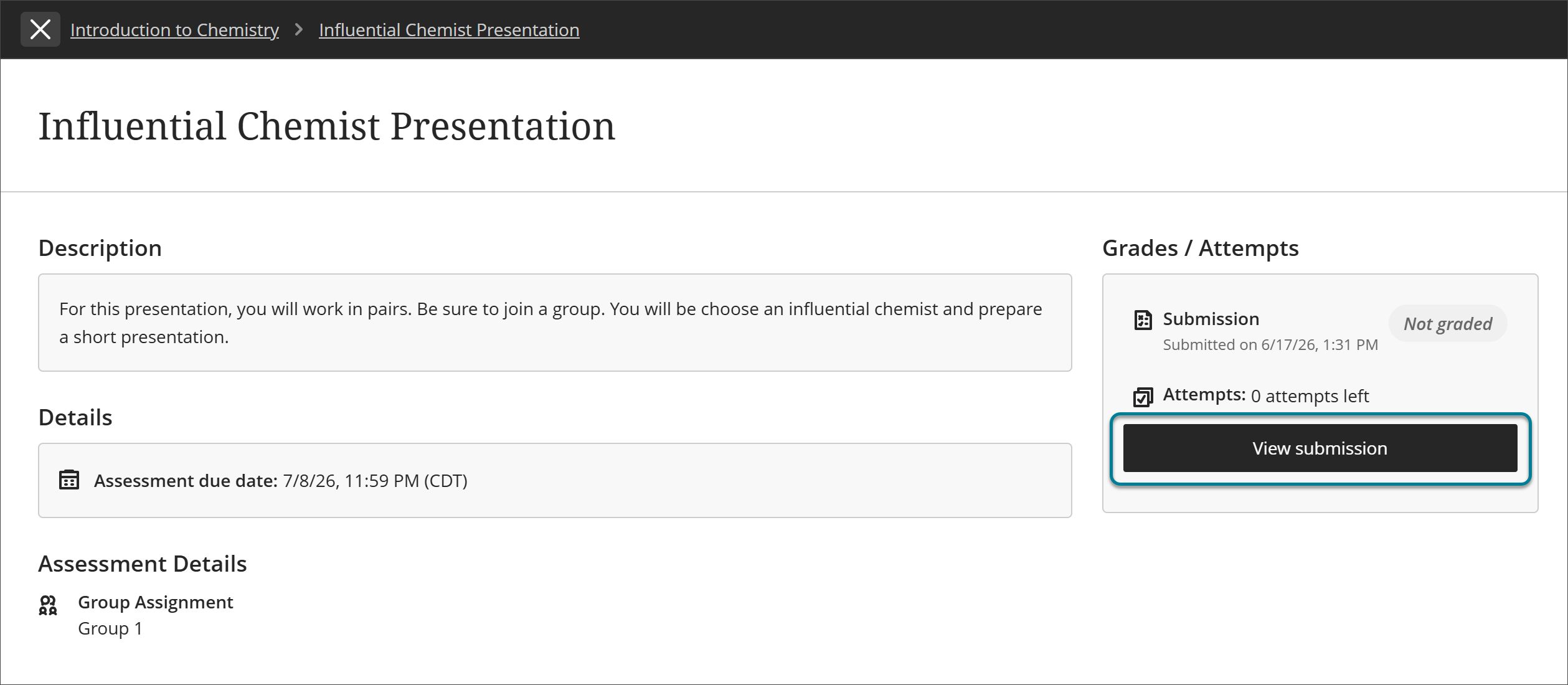
Depois que seu grupo enviar uma tarefa, clique no título da tarefa na página de Conteúdo do curso. Um painel se abre com a data e a hora do envio. O texto Não avaliado é exibido se o grupo tiver enviado a tarefa e o instrutor ainda não o tiver avaliado. Clique no link Envios para ver o envio.
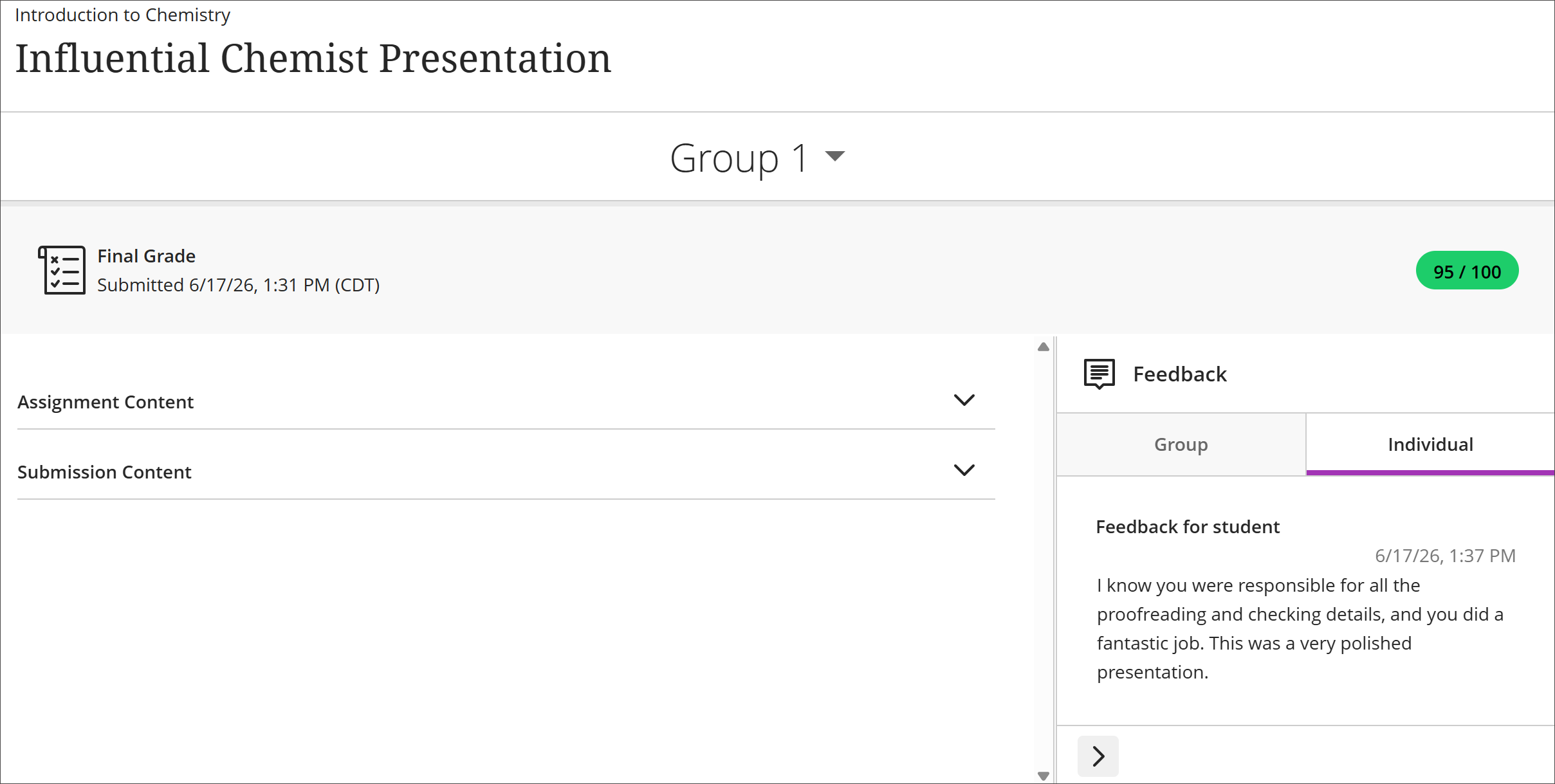
À medida que os instrutores publicam as notas, você as verá na sua linha do tempo. Clique em Ver sua nota para ver a nota. Se o instrutor tiver adicionado comentários ao grupo, você os verá depois do título do item. Clique no título da tarefa em grupo para abrir a página de Notas no Curso e acessar todas as notas e comentários.
Você também pode acessar a tarefa em grupo no curso para analisar sua nota e os comentários no contexto.
Suas notas também são exibidas nas páginas de notas globais e do curso.
Notas e comentários do grupo
Os instrutores avaliam uma tarefa em grupo da mesma forma que avaliam uma tarefa específica. Você só vê sua própria nota, mas o instrutor pode atribuir notas diferentes para cada membro do grupo. Os instrutores podem atribuir diferentes notas se sentirem que a contribuição de um membro do grupo mereceu uma nota diferente do resto do grupo.
Você pode ver os comentários do seu grupo e os comentários do instrutor. Quando você abrir uma tarefa em grupo para ver a nota, o painel de comentários se abre automaticamente. Seus comentários são exibidos nas guia do Grupoe Individual. Depois que você fechar o painel de comentários, clique no ícone de comentários para abri-lo novamente.