Accessibilità WYSIWYG
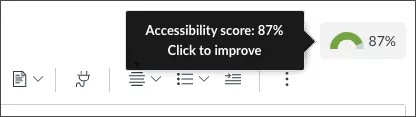
Ricevi un feedback in tempo reale da Ally nell'editor dei contenuti del tuo corso. Apri l'editor di contenuti WYSIWYG o VTBE del corso per visualizzare l'indicatore del punteggio Ally. Man mano che crei contenuti, il punteggio Ally si aggiorna in tempo reale. Seleziona il punteggio per saperne di più sui problemi e seguire una guida passo passo su come risolverli.
Video: Instructor feedback for WYSIWYG content
The following narrated video provides a visual and auditory representation of some of the information included on this page. For a detailed description of what is portrayed in the video, open the video on YouTube, navigate to More actions, and select Open transcript.
Come faccio a vedere il mio punteggio di accessibilità sui miei contenuti WYSIWYG?
L'icona del punteggio di accessibilità di Ally è visibile solo quando crei o modifichi i contenuti. Devi essere in modalità di modifica per vedere il punteggio sui tuoi contenuti WYSIWYG o VTBE.
Vai al contenuto del tuo corso e modificalo per vedere il punteggio.
Come faccio a utilizzare il punteggio Ally sui miei contenuti WYSIWYG?
Crea o modifica i contenuti nell'editor WYSIWYG del tuo corso. Mentre digiti o apporti modifiche, il punteggio Ally si aggiorna immediatamente. I punteggi vanno da Basso a Perfetto. Più alto è il punteggio, minori sono i problemi.
Una volta che conosci il punteggio di accessibilità, puoi iniziare a esplorare i problemi di accessibilità e migliorare i tuoi contenuti per aumentare il punteggio.
Ally ti fornisce feedback e supporto dettagliati per aiutarti a diventare un professionista dell'accessibilità. Scopri i problemi di accessibilità, perché sono importanti e come risolverli. Il verde è l'obiettivo!
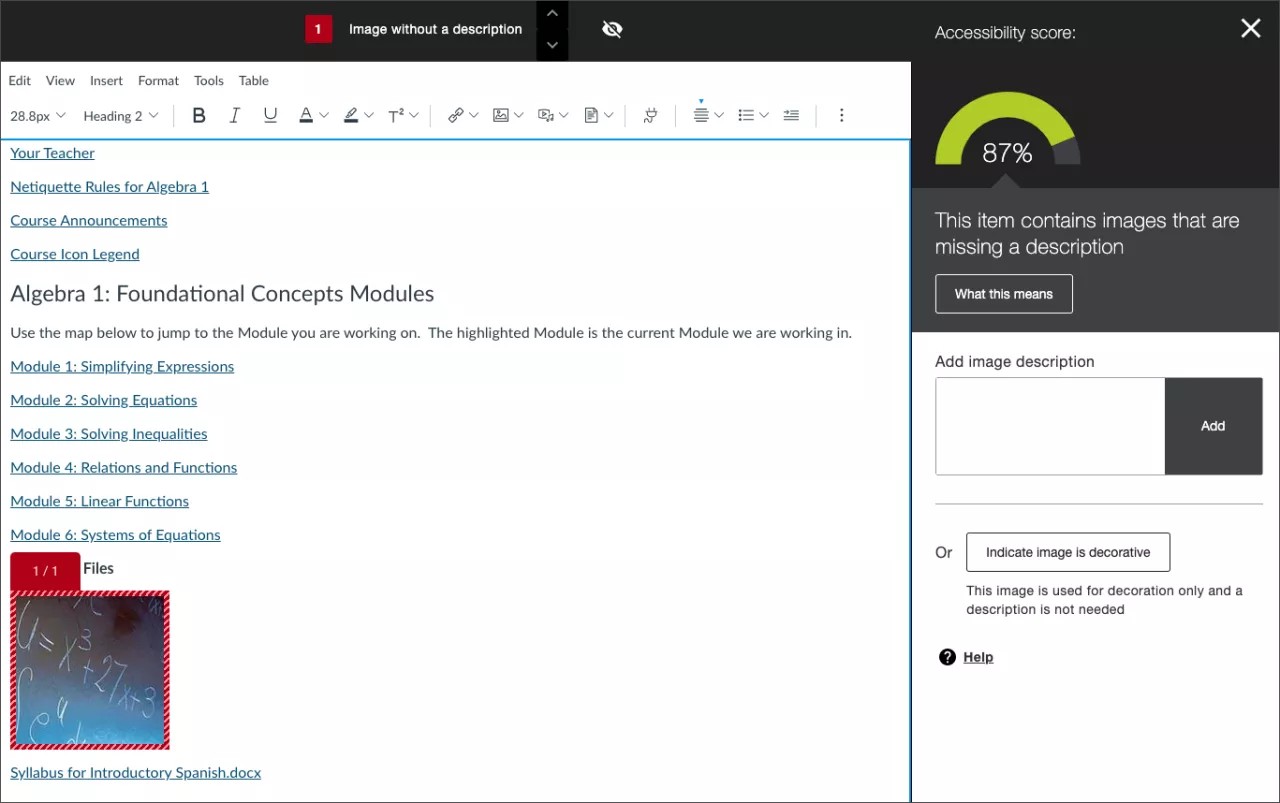
Seleziona il punteggio di accessibilità per aprire il feedback dell'insegnante. Apporta correzioni rapide direttamente nel pannello e nella finestra di anteprima. Seleziona Tutti i problemi per visualizzare tutti i problemi nel file e decidere quali problemi risolvere per primi.
Al termine, chiudi il pannello di feedback di Ally e salva il contenuto aggiornato nell'editor WYSIWYG per salvare le modifiche.
Importante
Le modifiche non verranno salvate fino a quando non si salva dall'editor di contenuti WYSIWYG.
Quali indicazioni sull'accessibilità fornisce Ally per i miei contenuti WYSIWYG?
Ally esegue gli stessi controlli sui contenuti WYSIWYG dei controlli sui file HTML allegati. I risultati dei controlli sono riportati sia nel Rapporto sull'accessibilità del corso per l'insegnante che nel Rapporto sull'accessibilità dell'istituto utilizzato dagli amministratori.
I commenti e le indicazioni sui contenuti WYSIWYG non sono ancora disponibili per ogni problema. Le linee guida WYSIWYG sono disponibili per i seguenti problemi di accessibilità:
Ordine delle intestazioni
Quando si aggiungono immagini autonome a contenuti WYSIWYG, è necessario aggiungere manualmente i relativi metadati, ad esempio il testo alternativo, per garantirne l'accessibilità. Una volta che le descrizioni alternative sono state aggiunte direttamente alle immagini sulla pagina WYSIWYG, queste verranno mantenute quando un corso viene copiato.
Immagine con descrizioni ridondanti
Tabelle senza intestazioni
Tabelle con intestazioni vuote
Nota
"La struttura dell'intestazione HTML non inizia al livello corretto" è un problema segnalato nel rapporto sull'accessibilità del corso e nel rapporto dell'istituto. Non ci sono indicazioni per questo problema nell'editor WYSIWYG a causa dei livelli di intestazione nella pagina al di fuori dell'editor.
Contenuti WYSIWYG supportati nel tuo LMS
Lavagna Ultra
Nota
La modifica del testo alternativo per le immagini nei contenuti sarà disponibile in una versione futura.
Crea o modifica il contenuto WYSIWYG per vedere il punteggio Ally.
Accedere a un contenuto WYSIWYG supportato.
Seleziona Modifica dai tre punti nell'angolo della casella del contenuto.
Il punteggio Ally viene visualizzato sopra la barra degli strumenti dell'editor WYSIWYG.
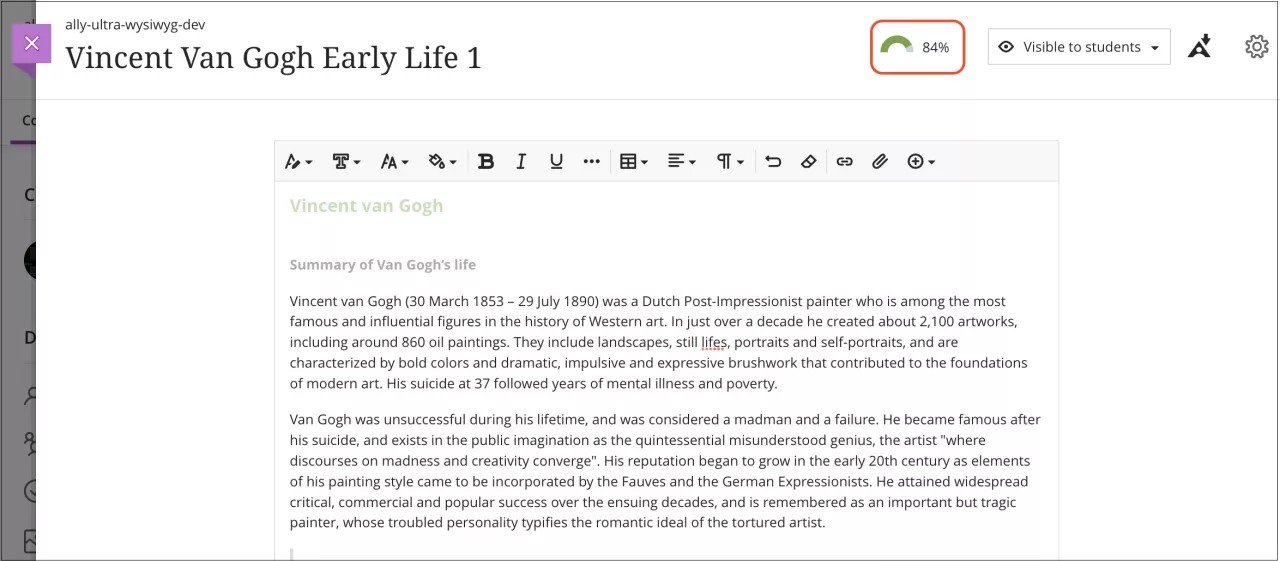
Ally supporta i seguenti contenuti WYSIWYG:
Suggerimento
Le informazioni tra parentesi si riferiscono all'intestazione della colonna correlata nel rapporto sistema informativo degli studenti esportazione.
Cartella dei contenuti (application/x-folder)
Elemento di contenuto (application/x-item)
Modulo di apprendimento (application/x-learning-module)
Piano della lezione (applicazione/x-lezione)
Un link a un forum (application/x-link-argomento di discussione)
Collegamento Web (application/x-link-web)
Applicazione LTI integrata (application/x-lti-launch)
Tutti gli altri tipi di contenuto WYSIWYG, tra cui Pagina vuota e Pagina modulo (application/x-page)
Lavagna originale
Crea o modifica il contenuto WYSIWYG per vedere il punteggio Ally.
Accedere a un contenuto WYSIWYG supportato.
Seleziona il menu Opzioni per il contenuto.
Seleziona Modifica. Il punteggio Ally viene visualizzato a destra sopra la barra degli strumenti dell'editor WYSIWYG.
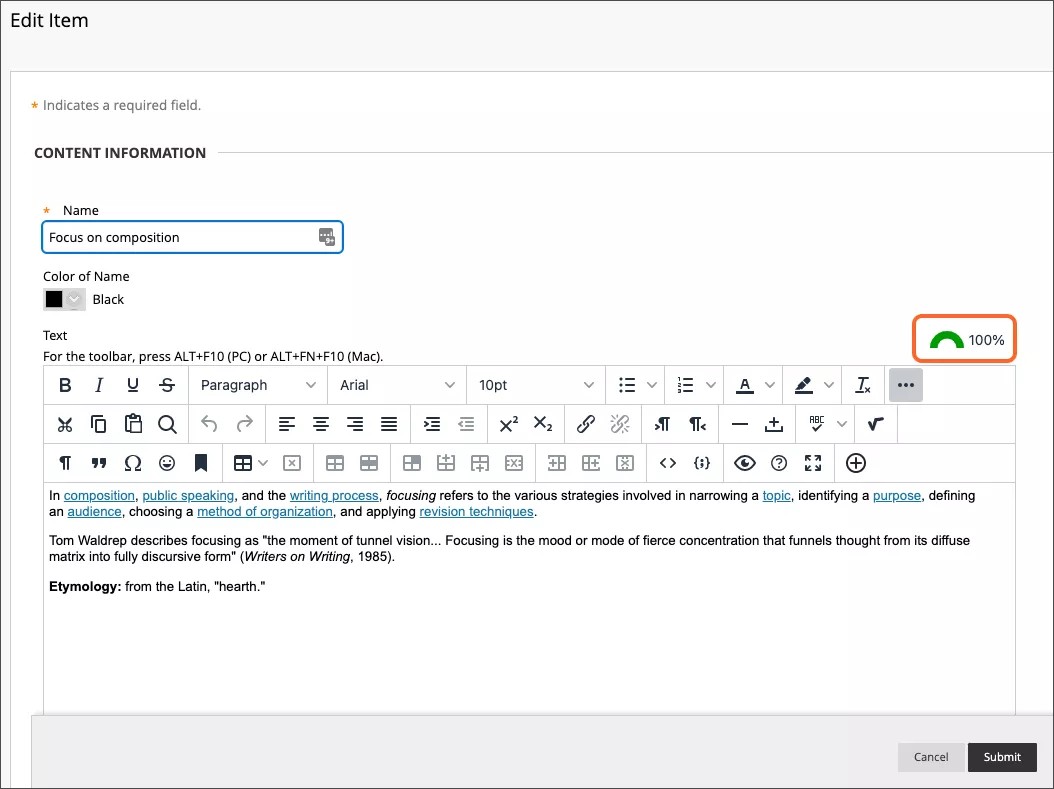
Ally supporta i seguenti contenuti WYSIWYG:
Suggerimento
Le informazioni tra parentesi si riferiscono all'intestazione della colonna correlata nel rapporto sistema informativo degli studenti esportazione.
Cartella dei contenuti (application/x-folder)
Elemento di contenuto (application/x-item)
Modulo di apprendimento (application/x-learning-module)
Piano della lezione (applicazione/x-lezione)
Un link a un forum (application/x-link-argomento di discussione)
Collegamento Web (application/x-link-web)
Applicazione LTI integrata (application/x-lti-launch)
Tutti gli altri tipi di contenuto WYSIWYG, tra cui Pagina vuota e Pagina modulo (application/x-page)
Moodle
Nota
L'editor Atto è ora supportato.
Crea o modifica il contenuto WYSIWYG per vedere il punteggio Ally.
Nel tuo corso, seleziona Attiva modifica.
Accedere a un contenuto WYSIWYG supportato.
Seleziona Modifica. Il punteggio Ally viene visualizzato a destra sopra la barra degli strumenti dell'editor WYSIWYG.
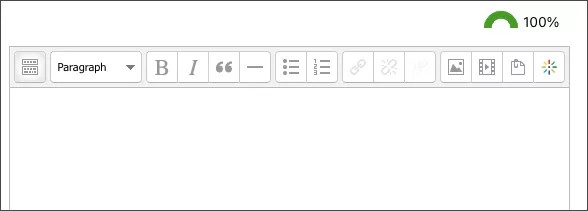
Ally supporta i seguenti contenuti WYSIWYG:
Suggerimento
Le informazioni tra parentesi si riferiscono all'intestazione della colonna correlata nel rapporto sistema informativo degli studenti esportazione.
Compito (application/x-assignment)
Libro (application/x-book)
Capitolo del libro (application/x-book-chapter)
Argomenti di discussione (application/x-discussion-topic)
Descrizione del forum (application/x-forum)
Descrizione del glossario (application/x-glossary)
Voce del glossario (application/x-glossary-entry)
Etichetta (application/x-label)
Descrizione della lezione (application/x-lesson-description)
Pagina della lezione (application/x-lesson-page)
Contenuto della pagina (application/x-page-content)
Introduzione alla pagina (application/x-page-intro)
Sezione (applicazione/sezione x)
Programma (application/x-syllabus)
Canvas
Crea o modifica il contenuto WYSIWYG per vedere il punteggio Ally.
Accedere a un contenuto WYSIWYG supportato.
Seleziona Modifica. Il punteggio Ally viene visualizzato a destra sopra la barra degli strumenti dell'editor WYSIWYG.
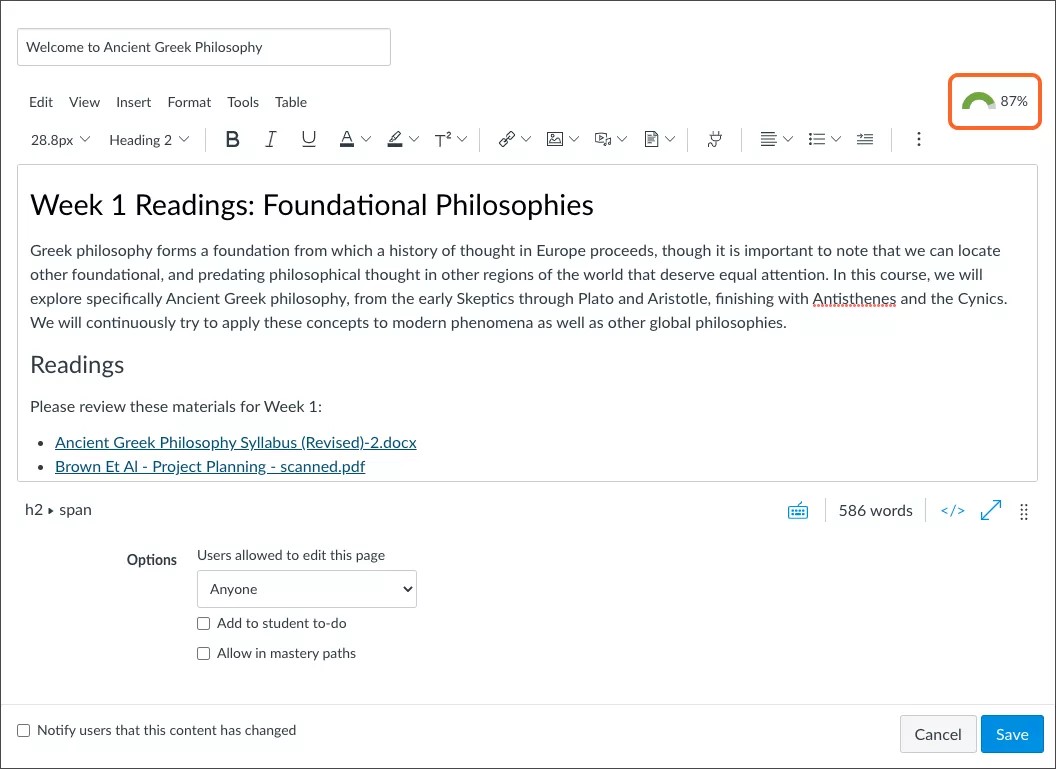
Ally supporta i seguenti contenuti WYSIWYG:
Suggerimento
Le informazioni tra parentesi si riferiscono all'intestazione della colonna correlata nel rapporto sistema informativo degli studenti esportazione.
Annuncio (application/x-announcement)
Compito (application/x-assignment)
Argomenti di discussione (application/x-discussion-topic)
Descrizione del quiz (application/x-quiz)
Programma (application/x-syllabus)
Pagina (application/x-page)
D2L Brightspace
Nota
Disponibile per l'esperienza di contenuto classico.
Crea o modifica il contenuto WYSIWYG per vedere il punteggio Ally.
Accedere a un contenuto WYSIWYG supportato.
Seleziona il contenuto per modificarlo. Il punteggio Ally appare a destra sotto l'editor.
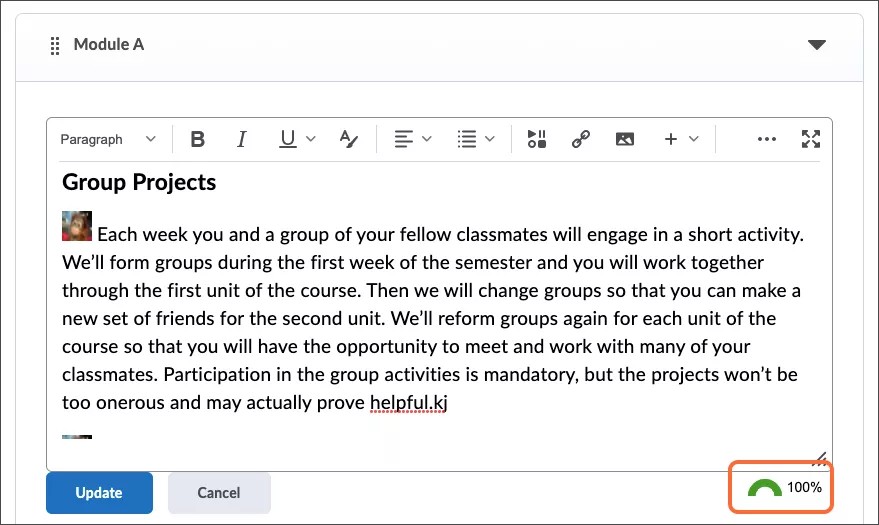
Ally supporta i seguenti contenuti WYSIWYG:
Suggerimento
Le informazioni tra parentesi si riferiscono all'intestazione della colonna correlata nel rapporto sistema informativo degli studenti esportazione.
Collegamenti Web (application/x-link-web)
Modulo (application/x-module)
Scolastica
Al momento, i contenuti WYSIWYG non sono supportati in Schoology.
Struttura flessibile in D2L
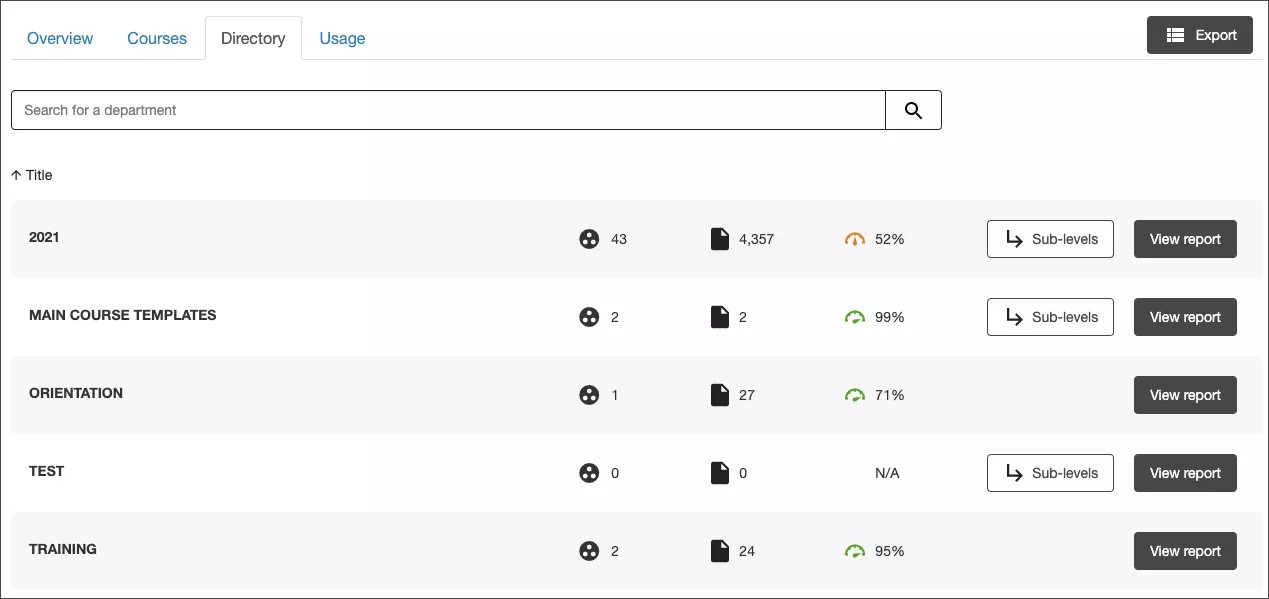
Per le istanze D2L, Ally può navigare tra le diverse unità organizzative. Ad esempio Campus > Dipartimento > Corso. La struttura è considerata dalla gerarchia dell'istituto LMS e può considerare più livelli di unità organizzative e configurazioni. Ally considera ogni unità organizzativa nel report come un "reparto", ma è possibile navigare nella gerarchia utilizzando il percorso di navigazione in alto a sinistra. Se si desidera attivare questa funzione è necessario richiedere un ticket di supporto.
Video: Ally WYSIWYG in Canvas
Il seguente video narrato fornisce una rappresentazione visiva e uditiva di alcune delle informazioni incluse in questa pagina. Per una descrizione dettagliata di ciò che viene rappresentato nel video, apri il video su YouTube, vai a Altre azioni e seleziona Apri trascrizione.
Video: Ally WYSIWYG in Moodle
Il seguente video narrato fornisce una rappresentazione visiva e uditiva di alcune delle informazioni incluse in questa pagina. Per una descrizione dettagliata di ciò che viene rappresentato nel video, apri il video su YouTube, vai a Altre azioni e seleziona Apri trascrizione.
Video: Ally WYSIWYG in Blackboard Ultra
Il seguente video narrato fornisce una rappresentazione visiva e uditiva di alcune delle informazioni incluse in questa pagina. Per una descrizione dettagliata di ciò che viene rappresentato nel video, apri il video su YouTube, vai a Altre azioni e seleziona Apri trascrizione.
Video: Ally WYSIWYG in D2L Brightspace
Il seguente video narrato fornisce una rappresentazione visiva e uditiva di alcune delle informazioni incluse in questa pagina. Per una descrizione dettagliata di ciò che viene rappresentato nel video, apri il video su YouTube, vai a Altre azioni e seleziona Apri trascrizione.