Imposta la lingua corretta del documento
Per gli studenti con disabilità visive, un documento con la lingua corretta è fondamentale per il loro apprendimento, consentendo ai lettori audio o screen reader di leggere il testo nella lingua e nell'accento corretti.
Per tutti gli studenti, un set di lingue adeguato può suggerire correzioni grammaticali e ortografiche seguendo le regole di una lingua specifica, rendendo il contenuto più facile da leggere.
Quali problemi di lingua potrebbe avere un file?
Una lingua per un documento o una presentazione potrebbe essere impostata in modo errato o non avere alcuna lingua impostata:
Impostazione della lingua errata: Il documento ha una lingua diversa da quella in cui è scritto il testo, il che potrebbe creare problemi agli screen reader nell'identificazione della lingua da leggere. Oppure, quando il software riconosce in modo errato gli errori di grammatica e ortografia.
Nessuna lingua impostata: il documento non ha una lingua riconoscibile per controllare il contenuto.
Per impostare la lingua corretta nel documento o nella presentazione, seleziona l'indicatore del punteggio di accessibilità per aprire il pannello feedback dell'insegnante e seguire i passaggi guidati.
Impostare la lingua nel documento
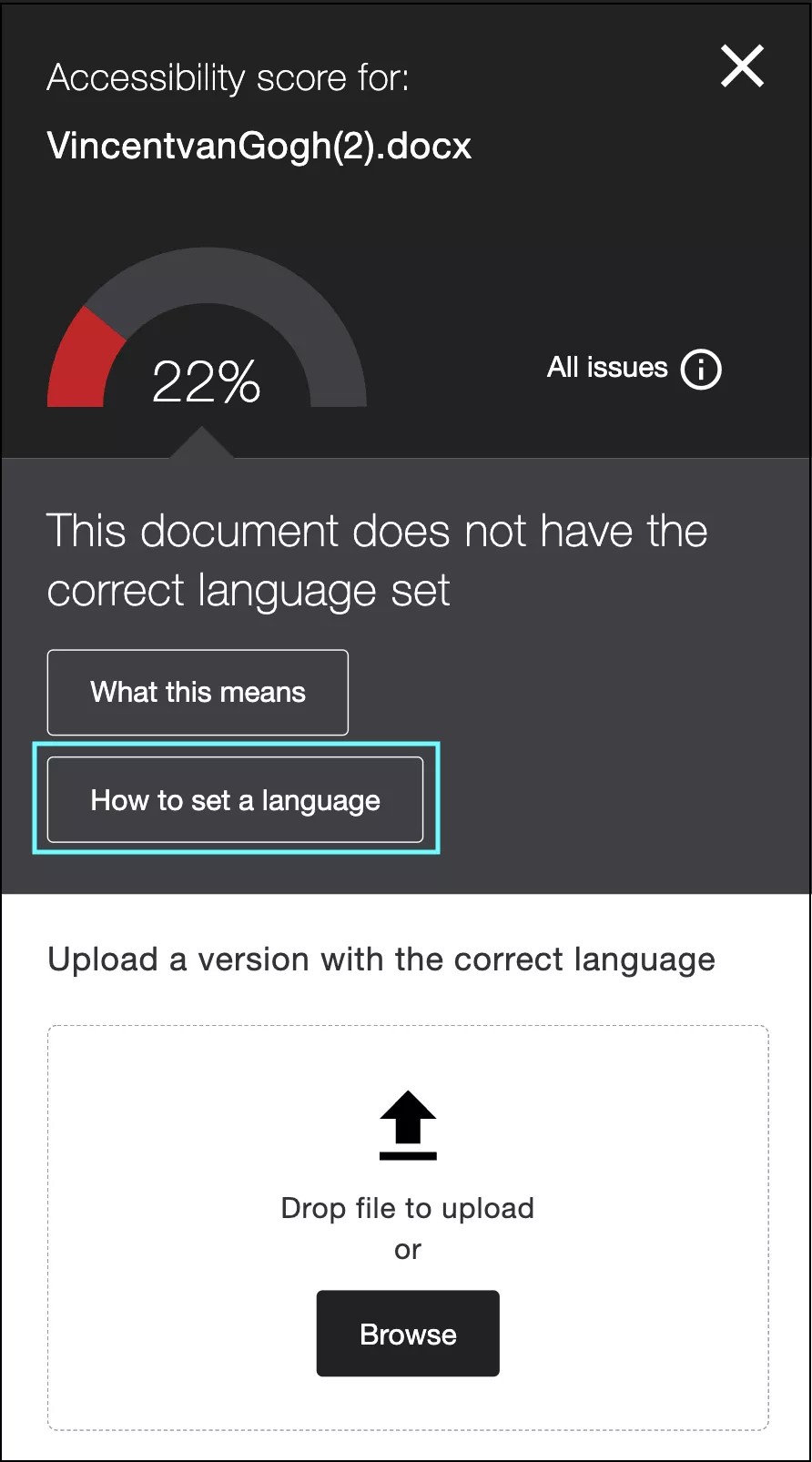
È necessario risolvere questo problema nel file sorgente originale. Ad esempio, Microsoft Word, PowerPoint o LibreOffice. Carica il file su Ally quando sei pronto.
Dal pannello feedback dell'insegnante, seleziona Come impostare una lingua per una guida dettagliata su come eseguire questa operazione.
Seleziona Come impostare una lingua.
Individua il file sul tuo computer o seleziona scarica l'originale direttamente da Ally.
Imposta la lingua in cui è scritto il testo:
Per i documenti:
Microsoft® Office 365: selezionare il testo. Vai alla scheda Revisione seleziona Lingua (nel PC, inoltre, seleziona Imposta lingua di correzione) e scegli la lingua dalla finestra di dialogo.
LibreOffice: seleziona il testo. Vai alla scheda Formato nel menu principale, seleziona Carattere e scegli la lingua dalla finestra di dialogo.
Per le presentazioni:
Microsoft® Office 365: Vai a Visualizza tab, scegli visualizza Outline, e seleziona tutto il testo sul lato sinistro. Successivamente, dal menu in alto, vai su Strumenti, seleziona Lingua e scegli la lingua dalla finestra di dialogo.
LibreOffice: Vai alla scheda Visualizza, seleziona Contorno e seleziona tutto il testo sul lato sinistro. Vai alla scheda Formato seleziona Carattere e scegli la lingua dalla finestra di dialogo.
Se alla presentazione non sono state applicate intestazioni corrette, ti consigliamo di correggere le intestazioni prima di correggere la lingua. Quando a una presentazione non sono applicate le intestazioni, è necessario impostare la lingua per ogni elemento di testo, il che può richiedere molto tempo.
Se alcune frasi o paragrafi sono scritti in una lingua diversa, selezionali singolarmente e ripeti i passaggi.
Salva il file.
Carica il file aggiornato in Ally per sostituire il precedente.
Visualizza il nuovo punteggio per il tuo documento. Ottimo lavoro!
Nota
Se non hai il pannello Feedback dell'insegnante aperto per caricare il file corretto, seleziona l'indicatore del punteggio di accessibilità nel corso e seleziona Sfoglia per caricare il file.
Perché l'impostazione di una lingua è importante?
Aiuta a identificare gli errori linguistici: L'impostazione della lingua in un documento consente di controllare l'ortografia e la grammatica del testo in quella lingua specifica.
Utile per gli studenti con disabilità visive: Gli studenti che utilizzano gli screen reader hanno bisogno di una lingua impostata correttamente per poter ascoltare il documento letto nella lingua e nell'accento corretti.