Formati alternativi
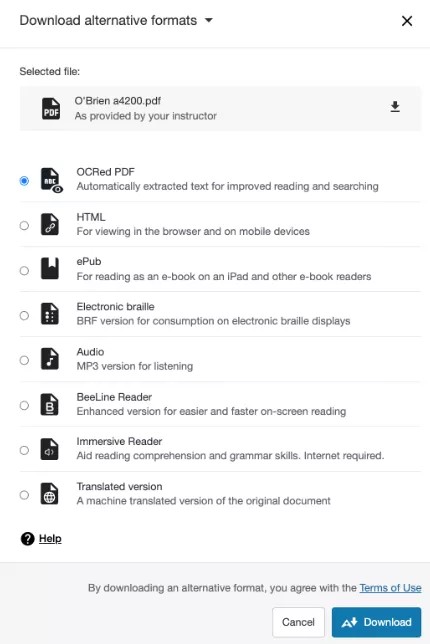
Molte aule oggi, sia fisiche che digitali, sono integrate con studenti con esigenze diverse. I formati alternativi offrono a tutti maggiori opportunità di accedere alle informazioni di cui hanno bisogno nel modo in cui ne hanno bisogno o le desiderano.
Con formati alternativi, tutti gli studenti possono raggiungere le stesse finalità di apprendimento utilizzando risorse costruite per soddisfare le esigenze del singolo studente. Ad esempio, Ally crea alternative audio ed elettroniche in braille per studenti con disabilità visive.
I formati alternativi non sono solo per un gruppo selezionato di studenti. I formati alternativi vanno a vantaggio di tutti. Ad esempio, i tuoi studenti potrebbero essere inclini all'affaticamento degli occhi o forse sono uno studente uditivo. Possono invece ascoltare un formato audio del contenuto. Oppure usa i formati HTML o ePub per una lettura più semplice su un dispositivo mobile.
Suggerimento
Gli insegnanti che utilizzano Blackboard la visualizzazione del corso originale devono selezionare Crea contenuto e file per assicurarsi che gli studenti possano accedere alle opzioni di formato alternativo dall'app di Blackboard. I formati alternativi per il contenuto creato da Crea contenuto e elemento non sono supportati nell'app. È previsto un aggiornamento futuro che amplierà l'accesso di formati alternativi ad altre aree dell'app di Blackboard.
Video: Formati alternativi Ally
Il seguente video narrato fornisce una rappresentazione visiva e uditiva di alcune delle informazioni incluse in questa pagina. Per una descrizione dettagliata di ciò che viene rappresentato nel video, apri il video su YouTube, vai a Altre azioni e seleziona Apri trascrizione.
Video: Formati alternativi in Blackboard
Il seguente video narrato fornisce una rappresentazione visiva e uditiva di alcune delle informazioni incluse in questa pagina. Per una descrizione dettagliata di ciò che viene rappresentato nel video, apri il video su YouTube, vai a Altre azioni e seleziona Apri trascrizione.