Rapporto sull'accessibilità dei corsi
Il rapporto sull'accessibilità dei corsi funge da complemento agli indicatori di accessibilità esistenti. Fornisce un riepilogo e una panoramica dell'accessibilità a livello di corso.
Trova il report sull'accessibilità del corso
L'amministratore deve configurare il report del corso affinché venga visualizzato nei corsi. La posizione in cui trovi il report dipende dal tuo sistema di gestione dell'apprendimento (LMS).
Blackboard Original Course View: Strumenti del corso
Visualizzazione corso Blackboard Ultra: Libri e strumenti del corso
Versioni precedenti di Blackboard: Strumenti per studenti
Suggerimento
Nascondi il link del report in modo che gli studenti non lo vedano.
Moodle: Cruscotto del Corso
Instructure Canvas: barra di navigazione a sinistra del corso
Schoology: Barra di navigazione a sinistra del corso
D2L Brightspace: Barra di navigazione del percorso
Nota
I modelli di corso in D2L Brightspace hanno anche rapporti sui corsi.
Rapporto sull'accessibilità dei corsi
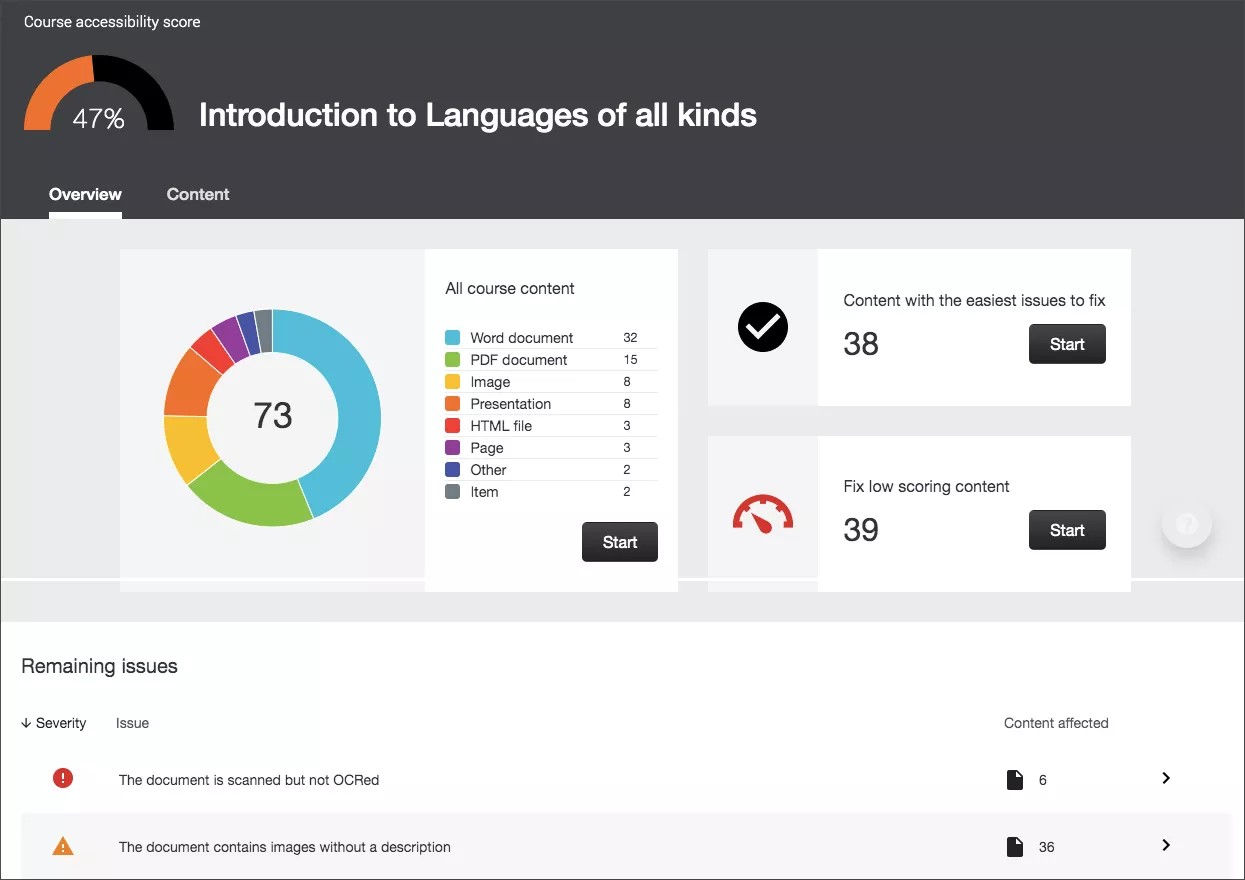
Il rapporto sull'accessibilità dei corsi di Ally include le schede Panoramica e Contenuto in modo da poter ottenere il quadro generale e dettagli specifici sull'accessibilità dei contenuti digitali del corso.
La scheda Panoramica mostra il punteggio di accessibilità per il corso, i contenuti del corso raggruppati per tipo di contenuto e un elenco di tutti i problemi identificati nel corso
La scheda Contenuto mostra il contenuto con problemi di accessibilità.
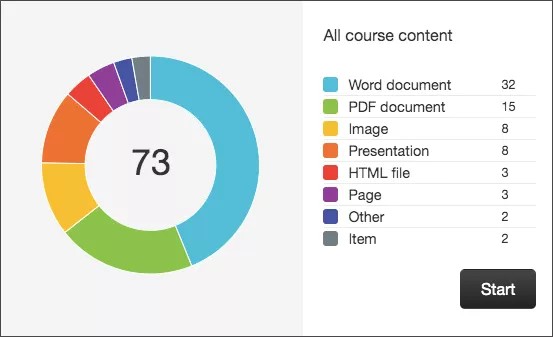
Tutti i contenuti del corso
Tutti i contenuti del corso sono raggruppati per tipo di contenuto. Seleziona Start per accedere alla scheda Contenuto e iniziare a risolvere i problemi.
Contenuto dell'editor di contenuti LMS (WYSIWYG)
Importante
I risultati per i contenuti WYSIWYG appaiono solo nel Rapporto dell'istituto e nel Rapporto sull'accessibilità dei corsi.
Ally controlla anche questi tipi di contenuto creati tramite l'editor WYSIWYG dei contenuti di sistema per verificare la presenza di problemi di accessibilità.
I dati vengono visualizzati nel Rapporto Istituto in formato HTML. Viene visualizzato nell'esportazione CSV come intestazioni di colonna dell'applicazione.
Lavagna originale
Cartella dei contenuti (application/x-folder)
Elemento di contenuto (application/x-item)
Modulo di apprendimento (application/x-learning-module)
Piano della lezione (applicazione/x-lezione)
Un link a un forum (application/x-link-argomento di discussione)
Collegamento Web (application/x-link-web)
Applicazione LTI integrata (application/x-lti-launch)
Tutti gli altri tipi di contenuto WYSIWYG, tra cui Pagina vuota e Pagina modulo (application/x-page)
Lavagna Ultra
Documento (application/x-document)
Cartella (application/x-folder)
Modulo di apprendimento (application/x-learning-module)
Un link a un forum (application/x-link-argomento di discussione)
Collegamento Web (application/x-link-web)
Applicazione LTI integrata (application/x-lti-launch)
Moodle
Compito (application/x-assignment)
Libro (application/x-book)
Capitolo del libro (application/x-book-chapter)
Argomenti di discussione (application/x-discussion-topic)
Descrizione del forum (application/x-forum)
Descrizione del glossario (application/x-glossary)
Voce del glossario (application/x-glossary-entry)
Etichetta (application/x-label)
Descrizione della lezione (application/x-lesson-description)
Pagina della lezione (application/x-lesson-page)
Contenuto della pagina (application/x-page-content)
Introduzione alla pagina (application/x-page-intro)
Sezione (applicazione/sezione x)
Programma (application/x-syllabus)
Canvas
Annuncio (application/x-announcement)
Compito (application/x-assignment)
Argomenti di discussione (application/x-discussion-topic)
Descrizione del quiz (application/x-quiz)
Programma (application/x-syllabus)
Pagina (application/x-page)
D2L Brightspace
Argomenti di discussione (application/x-discussion-topic)
File (application/x-file)
Collegamenti Web (application/x-link-web)
Modulo (application/x-module)
Descrizione del quiz (application/x-quiz)
Scolastica
Compito (application/x-assignment)
Argomenti di discussione (application/x-discussion-topic)
Pagina (application/x-page)
Scegli prima cosa correggere
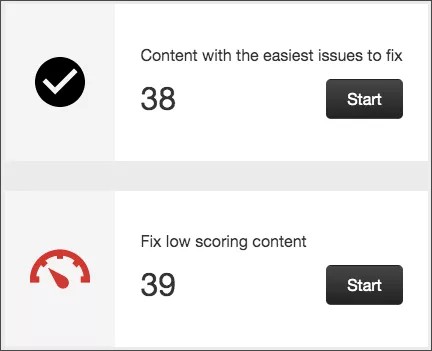
Utilizza il report per decidere cosa correggere per primo. Ad esempio, è possibile affrontare prima i contenuti con i problemi più gravi o iniziare con i contenuti più facili da risolvere.
Scegli tra Contenuti con i problemi più facili da risolvere e Correggi i contenuti con punteggio basso. Scopri quanti contenuti correggerai. Seleziona Avvia.
Problemi rimanenti
I problemi sono elencati in ordine di priorità, da grave a minore. Quelli elencati per primi dovrebbero essere affrontati per primi. Ally esamina il numero di studenti interessati, la frequenza con cui si verifica il problema e il punteggio di accessibilità per determinare la priorità.

Grave. Questi problemi rappresentano il rischio maggiore per l'accessibilità e richiedono la massima attenzione.

Maggiore. Questi problemi influiscono sull'accessibilità e, sebbene non gravi, richiedono attenzione.

Minore. Questi problemi devono essere presi in considerazione per ottenere un punteggio di accessibilità migliore.