Visualizza l'accessibilità dei file
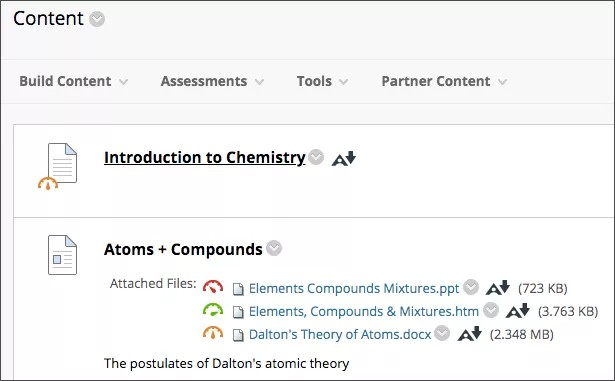
Dopo aver caricato i file nel corso, Ally produce un punteggio di accessibilità per ogni file. Nelle lezioni con più file, il punteggio di accessibilità viene mostrato per ogni file. Nelle aree in cui si accede ai file, l'icona di accessibilità si trova da destra a sinistra del file. Seleziona l'icona per visualizzare le informazioni e migliorare l'accessibilità dei file.
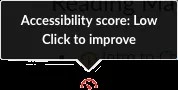
Visualizzare i problemi di accessibilità dei file
Per i file con punteggi da Basso a Alto, Ally ti mostra i problemi e fornisce una guida passo passo su come risolverli. Trova un file e seleziona il Punteggio di accessibilità per visualizzare il pannello feedback dell'insegnante.
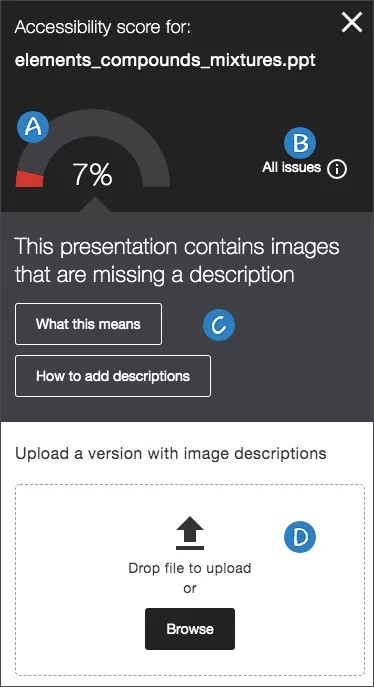
Il pannello Feedback dell'insegnante fornisce tutto ciò di cui hai bisogno per comprendere e risolvere i problemi di accessibilità nel tuo file.
Punteggio di accessibilità: visualizza il punteggio complessivo per l'intero file.
Tutti i problemi: seleziona Tutti i problemi per visualizzare tutti i problemi nel file. Questa visualizzazione mostra di quanto il punteggio può migliorare risolvendo ogni problema. Trova il problema che desideri affrontare e seleziona Risolvi.
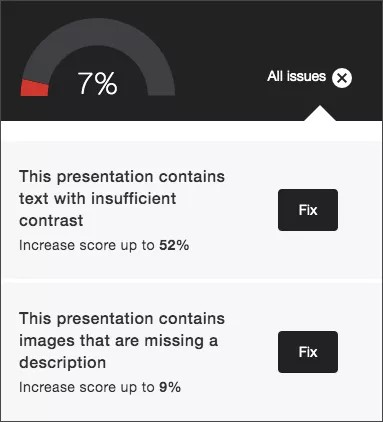
Descrizione del problema e guida dettagliata: consulta la descrizione di un problema con il file.
Seleziona Significato per ulteriori informazioni sul problema.
Seleziona Come fare e segui i passaggi per migliorare l'accessibilità del file.
Suggerimento
Queste istruzioni cambiano a seconda del file e dei problemi di accessibilità riscontrati. Ad esempio, con un PDF potresti vedere le istruzioni su come apporre un tag al PDF. Seleziona Come creare un PDF con tag.
Carica: carica i file aggiornati per sostituire quello esistente.
Lavagna
Il contenuto deve essere allegato in un corso per essere valutato. Se stai utilizzando Blackboard Learn, il contenuto della Raccolta contenuti deve essere aggiunto a un corso affinché Ally fornisca un punteggio. Tutti gli elementi della Raccolta contenuti che non sono allegati a un corso vengono ignorati.
Trova i punteggi di accessibilità nella visualizzazione del corso originale
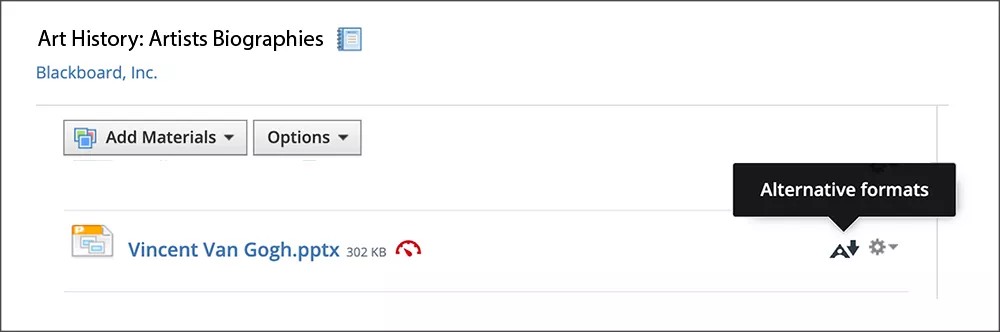
Le icone di accessibilità dei file si trovano sempre accanto al file, ma la posizione specifica varia a seconda delle aree del corso. In Blackboard Learn, la maggior parte delle icone di accessibilità si trova a sinistra del file.
Guarda un video sulla visualizzazione dell'accessibilità dei file in Blackboard
Il seguente video narrato fornisce una rappresentazione visiva e uditiva di alcune delle informazioni incluse in questa pagina. Per una descrizione dettagliata di ciò che viene rappresentato nel video, apri il video su YouTube, vai a Altre azioni e seleziona Apri trascrizione.
Trova i punteggi di accessibilità nella visualizzazione corso Ultra
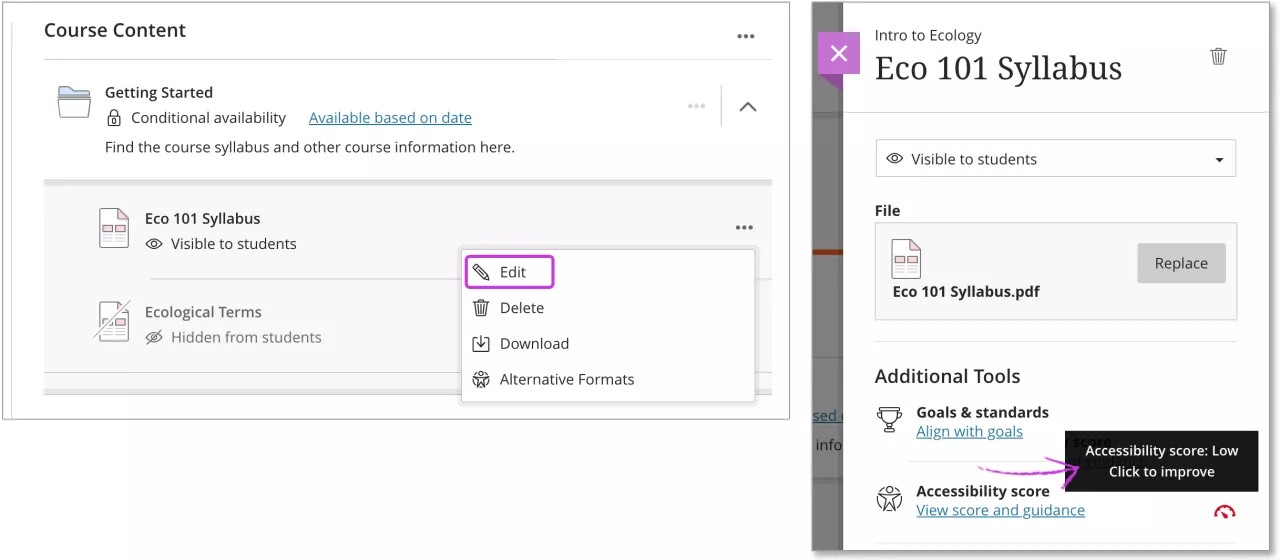
Modifica un file per trovare il punteggio di accessibilità. Nella pagina Contenuto del corso trova il file che desideri migliorare. Nel menu Altre opzioni selezionare Modifica. Accanto a Punteggio di accessibilità, viene visualizzata un'icona che mostra rapidamente il punteggio di accessibilità del file. Passa il mouse sopra l'icona per visualizzare il punteggio.
Instructure Canvas
Le icone di accessibilità dei file si trovano sempre accanto al file, ma la posizione specifica varia a seconda delle aree del corso.
Assegnazioni
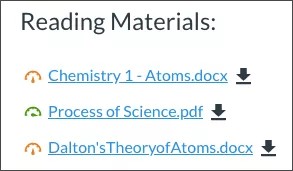
File

L'icona di accessibilità si trova a destra del file nella colonna Accessibilità.
Basato su testo

Trova l'icona di accessibilità in linea accanto al file.
Moodle
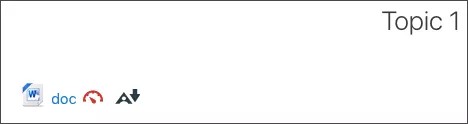
Trova l'icona di accessibilità a destra del titolo del file.
D2L Brightspace
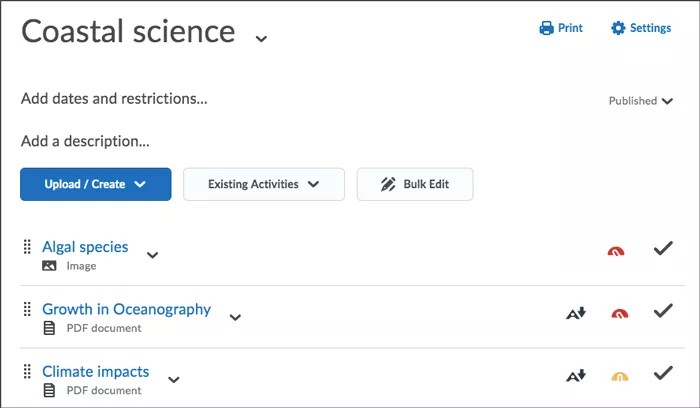
Trova l'icona di accessibilità a destra del titolo del file.
Scolastica
Trova l'icona di accessibilità a destra del titolo del file.