Aggiungere intestazioni a un documento
Leggere documenti di testo lunghi e densi può essere un compito arduo per gli studenti. Documenti ben strutturati aiutano gli studenti a organizzare ed elaborare i testi. Utilizzando le intestazioni negli stili di documento, è possibile progettare sezioni e sottosezioni per i documenti. Le intestazioni possono aiutare gli studenti a navigare e comprendere i testi e sono essenziali per gli screen reader.
Se nel documento mancano le intestazioni, al file viene assegnato un indicatore di punteggio di accessibilità medio.
Risolvi questo problema nel tuo software di elaborazione testi e carica un nuovo file quando sei pronto. Seleziona l'indicatore Punteggio di accessibilità per scoprire come eseguire questa operazione. Seleziona Significato per una spiegazione.
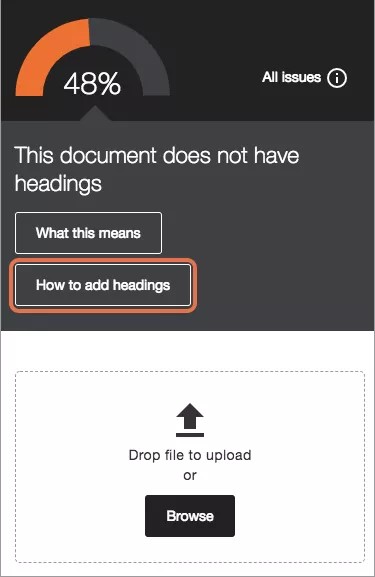
Aggiungere intestazioni al documento
Risolvi questo problema nel tuo software di elaborazione testi. Apri il documento, aggiungi le intestazioni e carica il file aggiornato nel tuo corso. Seleziona Come aggiungere intestazioni per istruzioni dettagliate su come eseguire questa operazione.
Suggerimento
Scegli sempre "Titolo 1" per i titoli di livello 1, "Titolo 2" per i titoli delle sezioni, "Titolo 3" per i titoli delle sottosezioni, ecc. "Normale" viene utilizzato per i paragrafi. Seleziona le istruzioni del software che preferisci nel pannello di feedback dell'insegnante e seleziona Come creare buone intestazioni per alcuni suggerimenti rapidi.
Seleziona Come aggiungere intestazioni e segui le istruzioni.
Apri il file sul tuo computer.
Suggerimento
Se non hai una copia del file sul tuo computer, esci dal pannello di feedback dell'insegnante e scarica il file dal corso.
Aggiungi intestazioni.
MicrosoftWord: seleziona il testo che desideri rendere un titolo. Seleziona Home e scegli l'intestazione che desideri dal gruppo Stili.
LibreOffice Writer: Selezionate il testo che desiderate inserire come intestazione. Aprite il menu Imposta stile di paragrafo sulla barra di formattazione. Seleziona l'intestazione che desideri.
Salva il file.
Carica il file aggiornato sul tuo corso.
Nota
Se le istruzioni sono ancora aperte nel pannello di feedback dell'insegnante, seleziona Avanti e Sfoglia per caricare il file. Se non è aperto il riquadro dei feedback dell'insegnante, seleziona l'indicatore del punteggio di accessibilità accanto al file nel corso e seleziona Sfoglia per caricare il file.